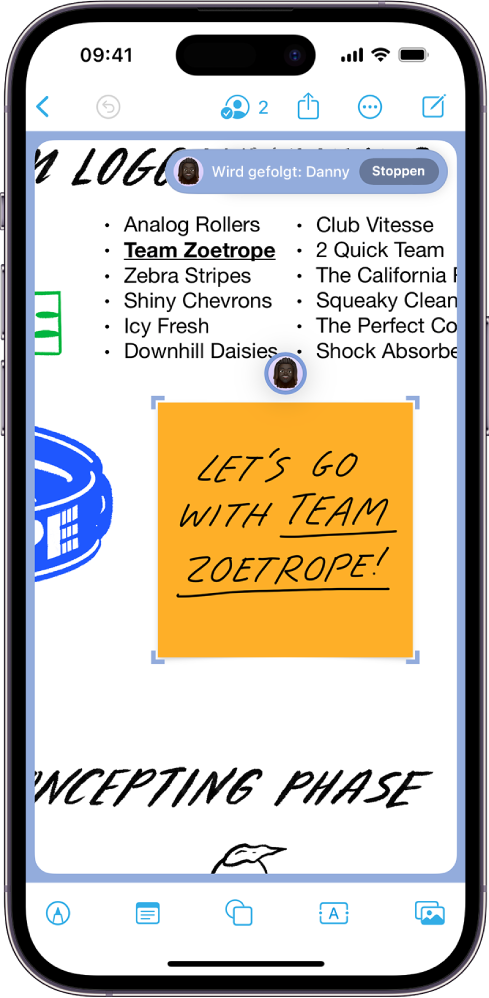
Gelbe Linie neben den Objekten in Freeform deaktivieren

Ich versuche ein Objekt (Rechteck) in Freeform zu erstellen, das exakt 10,5cm hoch ist. Bei 10,47cm erscheint plötzlich diese gelbe Linie links und die Ziehmarke meines Objekts rastet bei diesem Maß ein. Versuche ich, es größer zu ziehen, springt die Ziehmarke zu 10,75cm, unterschreite ich die 10,47cm, springt sie zu 10,17cm. Dazwischen ist keine Feinjustierung möglich.


Offebar glaubt Freeform, 10,47cm sei das gewünschte Maß und signalisiert das durch dieses Verhalten. Was hat es damit auf sich? Was bedeutet die gelbe Linie und wie deaktiviere ich das?


[Betreff vom Moderator bearbeitet]

iPhone SE, iOS 17

Gepostet am 12. Juli 2024 01:54

Antworten
Frage gekennzeichnet als Höchstrangige Antwort

Gepostet am 14. Juli 2024 22:50

Hallo,


die gelbe Linie in Freeform signalisiert das Einrasten eines Objekts bei bestimmten Maßen oder Abständen. Wenn du eine exakte Größe einstellen möchtest, kannst du folgende Schritte ausprobieren:


1. Rastern deaktivieren: Gehe zu "Einstellungen" > "Freeform" und deaktiviere die Option "Rasten am Raster". Dies verhindert das automatische Einrasten an bestimmten Stellen.

2. Feinjustierung: Versuche, die Größe des Objekts manuell über die Eigenschaften anzupassen, anstatt es mit der Maus zu ziehen. Dazu kannst du den genauen Wert in das entsprechende Feld eingeben.

3. Zoom-Funktion: Zoome in das Dokument hinein, um präziser arbeiten zu können. So kannst du die Ziehmarken genauer positionieren.

4. Alternative Methoden: Erstelle das Rechteck in einer anderen App, die präzise Maßeingaben erlaubt, und importiere es dann in Freeform.


Hoffe, das hilft! Bei Fragen kannst du mich gerne anschreiben. [...]


Liebe Grüße,

JJB09


[Vom Moderator bearbeitet]

13 Antworten
Frage gekennzeichnet als Höchstrangige Antwort

14. Juli 2024 22:50 als Antwort auf Musikantenmäusin

Hallo,


die gelbe Linie in Freeform signalisiert das Einrasten eines Objekts bei bestimmten Maßen oder Abständen. Wenn du eine exakte Größe einstellen möchtest, kannst du folgende Schritte ausprobieren:


1. Rastern deaktivieren: Gehe zu "Einstellungen" > "Freeform" und deaktiviere die Option "Rasten am Raster". Dies verhindert das automatische Einrasten an bestimmten Stellen.

2. Feinjustierung: Versuche, die Größe des Objekts manuell über die Eigenschaften anzupassen, anstatt es mit der Maus zu ziehen. Dazu kannst du den genauen Wert in das entsprechende Feld eingeben.

3. Zoom-Funktion: Zoome in das Dokument hinein, um präziser arbeiten zu können. So kannst du die Ziehmarken genauer positionieren.

4. Alternative Methoden: Erstelle das Rechteck in einer anderen App, die präzise Maßeingaben erlaubt, und importiere es dann in Freeform.


Hoffe, das hilft! Bei Fragen kannst du mich gerne anschreiben. [...]


Liebe Grüße,

JJB09


[Vom Moderator bearbeitet]

14. Juli 2024 22:48 als Antwort auf Musikantenmäusin

Guten Morgen Musikantenmäusin


bitte nutze die nachfolgenden Anleitungen von Apple, die ich für dich herausgesucht habe:


> Bewegen von Objekten auf einem Freeform-Board auf dem Mac

> Ausrichten von Objekten auf einem Freeform-Board auf dem Mac - Apple Support (DE)

> Die Größe von Objekten auf einem Freeform-Board auf dem Mac ändern - Apple Support (DE)


Für weitere gewünschte Optionen kannst Du gerne bei Apple ein Feature-Request einreichen. Auch wenn diese Seite auf Englisch ist, werden Feedbacks in deutscher Sprache ebenfalls berücksichtigt. Apple nimmt Feedback ernst, und wenn genügend Benutzer ähnliche Anliegen haben, könnten sie in Betracht ziehen, dies in zukünftigen Updates zu implementieren.


[...]


Beste Grüße & viel Erfolg!


○ Apple Support ○ Hotline: Tel.: 0800 6645 451 (DE) ○ 0800 220325 (AT) ○ 0800 00 1853 (CH) ○ 


[Vom Moderator bearbeitet]

14. Juli 2024 19:46 als Antwort auf JJB09

Hallo,


danke für die Rückmeldung und die Tipps! Dazu hab ich noch Rückfragen. Du meintest, die Linie signalisiert das Einrasten eines Objekts bei bestimmten Maßen oder Abständen. Wo werden diese Maße/Abstände denn genau bestimmt? Und von wem? Kann man das bearbeiten? 


Zu 1. Diese Einstellung scheint es bei mir nicht zu geben, oder ich suche an der falschen Stelle. So sieht es bei mir aus: 

14. Juli 2024 19:50 als Antwort auf JJB09

Zu 3. Der Zoom war bereits auf 400% eingestellt, mehr geht leider nicht. 


Zu 4. Welche andere App meinst du? Hast du ein Beispiel? Meintest du nicht in deinem 2. Tipp, dass Freeform präzise Maßeingaben erlauben würde? Was ist der Unterschied? In welchem Format könnte ich das Rechteck denn importieren? Als Bilddatei? Dann hätte ich allerdings wieder dasselbe Problem, beim Skalieren von Bildern verhält sich Freeform leider genauso und rastet bei diesem "krummen" Maß ein.


Am liebsten wäre mir tatsächlich, komplett ohne diese Einrastfunktion zu arbeiten. Eine Idee, wie sich das bearbeiten oder deaktivieren lässt?


Lg Musikantenmäusin


PS Leider ließ sich das nicht in einem einzigen Kommentar posten, daher aufgeteilt.

15. Juli 2024 00:00 als Antwort auf PreCognition

Hallo PreCognition,


danke für die erneute Rückmeldung! Deinen ersten Satz verstehe ich nicht. Nicht alle User benutzen Freeform nur auf dem Mac? Was bedeutet das?


Danke auch fürs Verlinken der Hilfeartikel. Die kannte ich aber wie gesagt schon. Darin steht leider nichts, was sich in irgendeiner Weise auf das von mir beschriebene Problem bezieht.


Weißt du denn, wie ich es verhindern kann, dass Freeform mein Objekt bei exakt 10,47 einrasten lässt? Irgendwoher muss dieser Wert ja kommen. Wo kann ich das einstellen oder bestenfalls deaktivieren? Es würde mir auch schon helfen, wenn du mir sagen könntest, wie die Funktion korrekt heißt, dann kann ich gezielter recherchieren.


Lg Musikantenmäusin

15. Juli 2024 00:17 als Antwort auf christine33

Hallo Christine33,


Ja, ich weiß, dass auch in anderen Programmen gelbe Markierungen mit den unterschiedlichsten Funktionen existieren. Davon kann ich jetzt aber leider keine Lösung für mein Problem ableiten.


Wie du meinem Beitrag entnehmen kannst, wird mein Objekt in Freeform eben genau nicht korrekt skaliert, sondern rastet bei einem willkürlichen Wert ein, von dem ich gern wüsste, wie er zustande kommt und wie ich ihn beinflussen kann.


Die Info, dass die Markierung des Fokuspunktes im Autofokus der Kamera etc ebenfalls gelb ist, hilft da leider gar nicht weiter.


Kannst du denn beantworten, wie ich verhindern kann, dass Freeform mein Objekt bei exakt 10,47cm einrasten lässt, so dass ich die benötigte Höhe von 10,5cm einstellen kann?

15. Juli 2024 01:01 als Antwort auf christine33

Ich benutze ja auch keinen Mac! Wieso erwähnst du das?


Du hast die anderen Beiträge nicht gelesen, oder? Die von dir beschriebene Einstellung kenne ich bereits, ich hatte auch schon einen Screenshot davon gepostet. Sie beeinflusst leider nicht das beschriebene Verhalten: Ein Quadrat rastet immernoch an willkürlichen Stellen ein und lässt sich nicht feinjustieren.


Die Hilfslinien auszublenden, löst das Problem leider nicht, diese Toggles steuern lediglich die Hilfslinien für die Objektausrichtung in Relation zu anderen Objekten oder zum Board selbst, aber nicht die für die Skalierung der Objektgröße.


Wenn du genau hinschaust, siehst du auch, dass es nicht einfach nur eine Hilfslinie ist, sondern eine Bemaßungslinie, mit kleinen Pfeilspitzen und Verlängerungslinien. Die Einstellungen zu dieser konkreten Funktion würde ich gern finden.


Weißt du denn, wieso Freeform mein Objekt bei ganz bestimmten Werten einrasten lässt? Konntest du das beschriebene Problem reproduzieren?

15. Juli 2024 06:57 als Antwort auf Musikantenmäusin

Ich hatte mich auf deinen Post hier bezogen: "Nicht alle User benutzen Freeform nur auf dem Mac? Was bedeutet das?"

Auf dem iPhone/iPad konnte ich das so nicht reproduzieren habe allerdings inzwischen die Einführung in Freeform auf dem iPhone gefunden:

Einführung in die App „Freeform“ auf dem iPhone

Die App „Freeform"  bietet dir eine unbegrenzte Leinwand für deine Kreativität. Bringe alles an einem Ort zusammen – ob Fotos, Zeichnungen, Links, Dateien oder andere Inhalte. Außerdem kannst du andere einladen, um mit dir zusammenzuarbeiten.
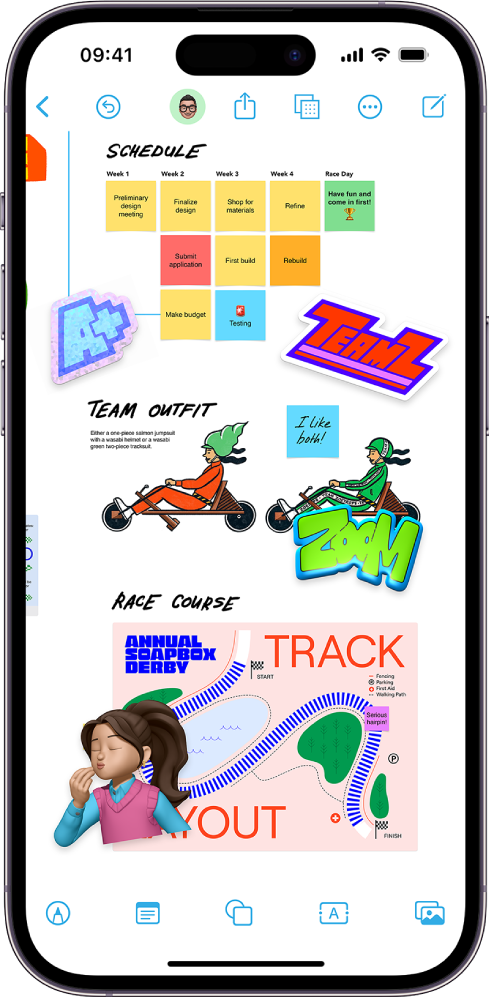
Grenzenloses Sammeln von Ideen

Du kannst nahezu alle Arten von Dateien auf einem Freeform-Board verwenden, ohne dir dabei Sorgen über Layouts oder Seitengrößen machen zu müssen. Tippe zum Erstellen eines Boards auf .

Mit anderen zusammenarbeiten

Tippe auf , um Personen dazu einzuladen, in Echtzeit an einem Board zusammenzuarbeiten. Du kannst Notizzettel hinzufügen , um eine Brainstorming-Sitzung durchzuführen oder Feedback zu geben.
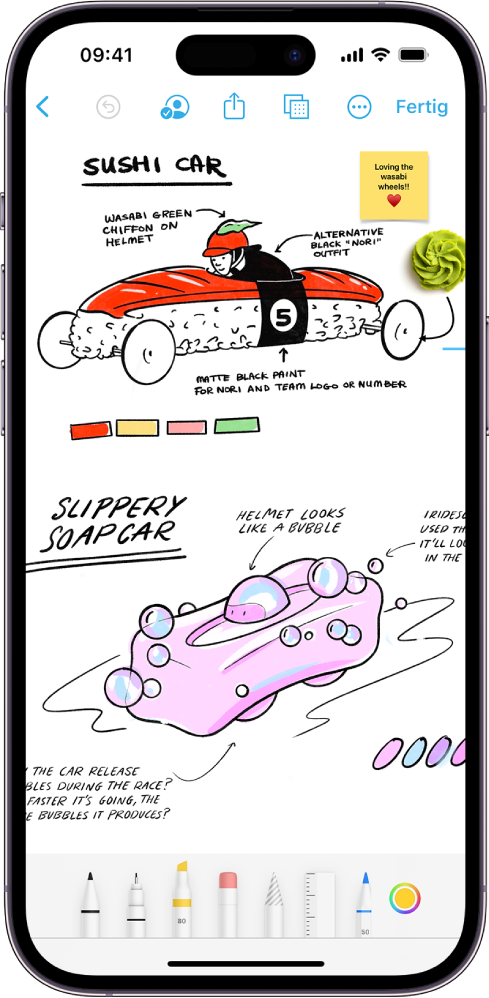
Kreativ werden mit den Zeichenwerkzeugen

Tippe auf , um mit dem Zeichnen zu beginnen. Passe die Liniendicke, die Transparenz, die Farbe und andere Attribute an. Außerdem kannst du durch Zusammen- bzw. Auseinanderziehen der Finger zoomen, während du arbeitest.
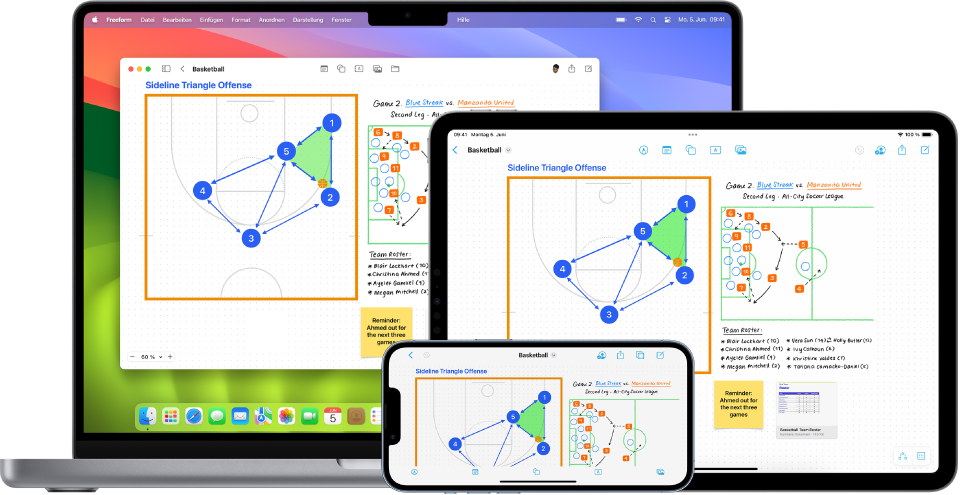
Loslegen auf dem iPhone, weiterarbeiten auf dem iPad oder Mac

Die Freeform-Boards, die du in iCloud sicherst, bleiben einschließlich aller Änderungen, die du an ihnen vornimmst, auf all deinen Apple-Geräten auf dem neuesten Stand, wenn du mit derselben Apple-ID auf ihnen angemeldet bist. Wähle „Einstellungen“  > [dein Name] > iCloud > „Alle anzeigen“ (unter „Apps, die iCloud verwenden“) und aktiviere die Option „Freeform.

Du möchtest mehr erfahren?


Textauszug:

Apple

  1.  Support
  2.  iPhone – Benutzerhandbuch
  3.  Einführung in die App „Freeform“ auf dem iPhone

Deutschland

Copyright © 2024 Apple Inc. Alle Rechte vorbehalten.

Datenschutzrichtlinie Nutzungsbedingungen Verkauf und Rückerstattung Sitemap Verwendung von Cookies


Dieser Thread wurde vom System oder dem Community-Team geschlossen. Du kannst alle Beiträge positiv bewerten, die du hilfreich findest, oder in der Community nach weiteren Antworten suchen.

Gelbe Linie neben den Objekten in Freeform deaktivieren

Willkommen in der Apple Support Community
Ein Forum, in dem Apple-Kunden sich gegenseitig mit ihren Produkten helfen. Melde dich mit deinem Apple Account an, um Mitglied zu werden.