Was genau meinst du mit Tabs? Du könntest mehrere Schreibtische nutzen:
Verwenden mehrerer Spaces auf dem Mac
Wenn der Schreibtisch deines Mac durch die Fenster geöffneter Apps zu unübersichtlich wird, kannst du mit Mission Control Ordnung schaffen, indem du zusätzliche Schreibtische erstellst, die als Spacesbezeichnet werden. Wenn du in einem Bereich (Space) arbeitest, werden nur die Fenster angezeigt, die zu diesem Space gehören.
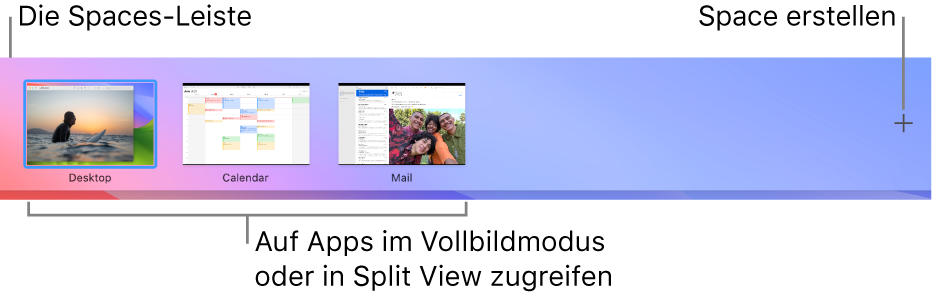
Space erstellen
- Öffne auf deinem Mac Mission Control.
- Wenn du Apps in bildschirmfüllender oder Split View-Darstellung verwendest, werden ihre Miniaturen in der Spaces-Leiste angezeigt.
- Klicke in der Spaces-Leiste auf die Taste „Hinzufügen“
 .
. - Du kannst bis zu 16 „Spaces“ anlegen.
- Anschließend klickst du auf die Miniatur eines Space, um ihn zu öffnen.
Tipp: Gestalte deine Spaces individuell, indem du jedem Space einen eigenen Schreibtischhintergrund zuweist. Weise zunächst allen Schreibtischen Systemeinstellungen zu und ändere dann das Hintergrundbild für jeden Space.
Zwischen Spaces wechseln
Führe auf deinem Mac einen der folgenden Schritte aus:
- Streiche auf dem Trackpad mit drei oder vier Fingern nach links oder rechts. Streiche auf einer Magic Mouse mit zwei Fingern.
- Drücke die Taste „ctrl“ und die linke oder rechte Pfeiltaste.
- Öffne Mission Control, bewege den Zeiger an den oberen Bildschirmrand und klicke in der Spaces-Leiste auf einen Space.
Besitzt dein Mac eine Touch Bar, kannst du in den Einstellungen „Tastatur“ eine Option festlegen, um Spaces in der Touch Bar anzuzeigen. Tippe anschließend in der Touch Bar einfach auf einen Space, um ihn zu öffnen.
App-Fenster von einem Space in einen anderen bewegen
Führe auf deinem Mac einen der folgenden Schritte aus:
- Bewege das gewünschte App-Fenster an den Bildschirmrand. Nach kurzer Zeit wird das Fenster in den nächsten Space bewegt.
- Navigiere zu dem Space, in dem sich das Fenster befindet, das du bewegen möchtest, öffne Mission Control und bewege das Fenster bis zu dem Space, den du verwenden möchtest.
- Wenn du das Fenster auf eine App im Vollbildmodus in der Spaces-Leiste bewegst, kannst du die Apps in Split View verwenden.
Textauszug aus den Apple Support Texten

