Wecker klingelt auf iPhone 15 Pro nicht immer

Hallo, diese Frage gab es schon einmal hier allerdings wurde das Thema einfach geschlossen. Der Wecker klingelt nicht immer aber der Wecker Bildschirm erscheint. Das ist Katastrophal! Es wurden bereits alle Einstellungen geprüft, es ist die neueste Software installiert. Welcher Klingelton ist egal, es passiert mit jedem Klingelton. Die nicht stören Einstellungen werden nicht verändert. Ich habe sogar schon 2 Weckzeiten eingestellt dann klingeln tatsächlich beide nicht.

iPhone 15 Pro Max, iOS 18

Gepostet am 02. Dez. 2024 22:20

Antworten
Frage gekennzeichnet als Höchstrangige Antwort

Gepostet am 12. Dez. 2024 12:50

Hallo zusammen!

Ich hab das selbe Problem. Der Wecker klingelt nicht oder sehr unzuverlässig. Und das mit den Tipps oben hab ich natürlich schon geprüft und alles immer und immer wieder eingestellt…

Ich habe den Verdacht, dass bei mir der Fokus „nicht stören“ Schuld daran ist. Wenn der Wecker außerhalb der Fokus-Kernzeit gestellt ist, dann reagiert alles normal und ist laut und weckermäßig. Innerhalb der Kernzeit klingelt das iPhone zwar ganz kurz „normal“ aber senkt dann unmittelbar die Lautstärke drastisch ab. Ich würde schätzen dass sich die Lautstärke mindestens viertelt, wenn nicht sogar noch weiter reduziert.

Ich mach heut Nacht mal das Update auf iOS 18.2 und hoffe dass das Problem gefixt wurde.

Einen Fokusfilter kann ich, by the way, auch nicht für den Wecker einrichten… Schade. Das war vor iOS 18 besser. Vor allem das Verhalten des Weckers…

Ich schalte des Fokus erstmal aus. Wecken ist essenziell wichtig bei mir…

5 Antworten
Frage gekennzeichnet als Höchstrangige Antwort

12. Dez. 2024 12:50 als Antwort auf AnneSeite

Hallo zusammen!

Ich hab das selbe Problem. Der Wecker klingelt nicht oder sehr unzuverlässig. Und das mit den Tipps oben hab ich natürlich schon geprüft und alles immer und immer wieder eingestellt…

Ich habe den Verdacht, dass bei mir der Fokus „nicht stören“ Schuld daran ist. Wenn der Wecker außerhalb der Fokus-Kernzeit gestellt ist, dann reagiert alles normal und ist laut und weckermäßig. Innerhalb der Kernzeit klingelt das iPhone zwar ganz kurz „normal“ aber senkt dann unmittelbar die Lautstärke drastisch ab. Ich würde schätzen dass sich die Lautstärke mindestens viertelt, wenn nicht sogar noch weiter reduziert.

Ich mach heut Nacht mal das Update auf iOS 18.2 und hoffe dass das Problem gefixt wurde.

Einen Fokusfilter kann ich, by the way, auch nicht für den Wecker einrichten… Schade. Das war vor iOS 18 besser. Vor allem das Verhalten des Weckers…

Ich schalte des Fokus erstmal aus. Wecken ist essenziell wichtig bei mir…

02. Dez. 2024 22:34 als Antwort auf Chris_Wildstyle

Bitte überprüfe deine Einstellungen anhand folgenden Support Textes:

Wecker auf dem iPhone stellen und verwalten

So kannst du einen Wecker stellen, bearbeiten oder löschen.
Mit der Uhr-App kannst du dein iPhone in einen Wecker verwandeln. Du kannst auch Siri bitten, einen Wecker für dich zu stellen.


Wecker stellen

  1. Öffne die Uhr-App, und tippe auf „Wecker“.
  2. Tippe auf die Hinzufügen-Taste.
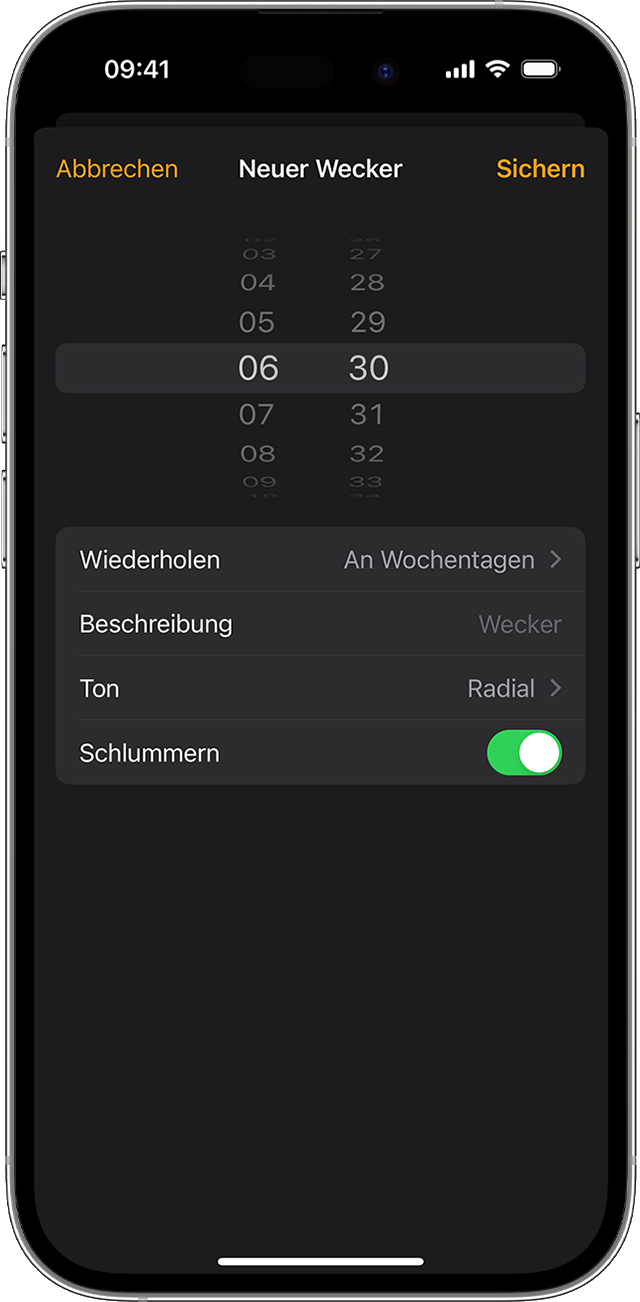
  3. Lege eine Uhrzeit für den Wecker fest. Du kannst auch eine der folgenden Optionen auswählen:
    • „Wiederholen“: Tippe auf diese Option, um eine wiederkehrende Weckzeit einzustellen.
    • „Beschreibung“: Tippe auf diese Option, um dem Wecker einen Namen zu geben.
    • „Ton“: Tippe auf diese Option, um einen Weckton auszuwählen.
    • „Schlummern“: Aktiviere diese Option, um eine „Schlummer“-Option angezeigt zu bekommen, wenn der Wecker klingelt.
  1. Tippe auf „Sichern“.

Weckerlautstärke ändern

  1. Gehe zu „Einstellungen“ > „Töne & Haptik“.
  2. Bewege unter „Klingelton- und Hinweislautstärke“ den Schieberegler nach links oder rechts, um die Lautstärke einzustellen. Dabei wird ein Ton abgespielt, damit du hören kannst, wie sich die Lautstärke verändert.
  3. Um die Weckerlautstärke mit den Lautstärketasten am Gerät zu verändern, aktiviere die Option „Mit Tasten ändern“.

Hier erfährst du, wie du vorgehst, wenn die Weckerlautstärke zu gering ist.


Wecker bearbeiten

  1. Öffne die Uhr-App, und tippe auf „Wecker“.
  2. Tippe oben links auf „Bearbeiten“.
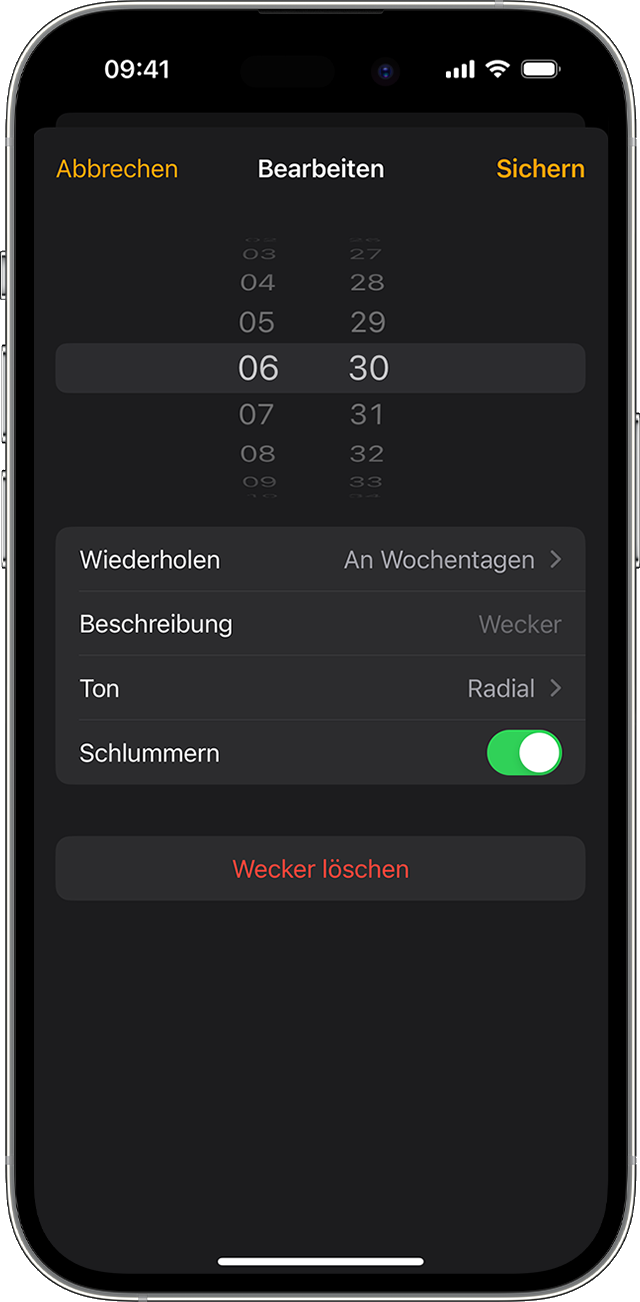
  3. Tippe auf die Weckzeit, nimm die gewünschten Änderungen vor, und tippe anschließend auf „Sichern“.
Wecker löschen

  • Streiche über den Wecker nach links, und tippe auf „Löschen“.
  • Tippe auf „Bearbeiten“, dann auf die Löschen-Taste und dann auf „Löschen“.
  • Tippe auf „Bearbeiten“, dann auf den Wecker und anschließend auf „Wecker löschen“.

Wenn die Weckerlautstärke zu gering ist

„Nicht stören“, der Schalter „Klingeln/Lautlos“ und der Stummmodus wirken sich nicht auf den Weckton aus. Wenn du den Schalter „Klingeln/Lautlos“ oder den Action Button verwendest, um den Stummmodus oder Nicht stören zu aktivieren, klingelt der Wecker weiterhin.

Wenn der Wecker gar nicht oder zu leise klingelt oder dein iPhone nur vibriert, führe folgende Schritte aus:

  • Stelle die Lautstärke an deinem iPhone ein. Wenn die Weckerlautstärke zu leise oder zu laut ist, erhöhe oder senke die Lautstärke mit den Lautstärketasten. Du kannst auch unter „Einstellungen“ > „Töne & Haptik“ den Schieberegler unter „Klingelton- und Hinweislautstärke“ bewegen.
  • Wenn dein Wecker nur vibriert, vergewissere dich, dass der Weckton nicht auf „Keine“ eingestellt ist. Öffne die Uhr-App, tippe auf „Wecker“ und anschließend auf „Bearbeiten“. Tippe auf den gewünschten Wecker, dann auf „Ton“, und wähle einen Ton aus.
  • Wenn du Kopfhörer mit deinem iPhone verbindest, wird der Weckton mit einer festgelegten Lautstärke über die integrierten Lautsprecher deines iPhone sowie kabelgebundene oder kabellose Kopfhörer und Lautsprecher abgespielt.
  • Wenn du StandBy verwendest, wird die Haptik für deine Wecker deaktiviert. Um sicherzustellen, dass der Weckton nicht auf „Keine“ eingestellt ist, öffne die Uhr-App, tippe auf den Tab „Wecker“ und dann auf „Bearbeiten“. Tippe auf den gewünschten Wecker, dann auf „Ton“, und wähle einen Ton aus.

Die Uhrzeit deines iPhone über die Einstellungen manuell anzupassen, um das Verhalten von Apps (z. B. Timer in Spielen) zu ändern, wird nicht empfohlen und kann sich auf Weckzeiten auswirken.

Apple

  1.  Support
  2.  Wecker auf dem iPhone stellen und verwalten

Deutschland

Copyright © 2024 Apple Inc. Alle Rechte vorbehalten.

Datenschutzrichtlinie Nutzungsbedingungen Verkauf und Rückerstattung Sitemap Verwendung von Cookies

03. Dez. 2024 01:36 als Antwort auf Chris_Wildstyle

Zusatzfrage als Ergänzung zu Christines Fragen: Verwendest du noch andere Apple Geräte, die in der Nähe deines iPhones sind? Beispielsweise eine Apple Watch oder ein Hörgeräte? Wenn du eine Apple Watch trägst, könnte der Wecker die Watch nur zum Vibrieren bringen anstatt den Klingelton auf dem iPhone selbst abzuspielen. Ich habe auch schon erlebt, dass der Klingelton auf meinen EarPods abgespielt worden ist, die neben dem iPhone lagen und die ich aber gar nicht im Ohr hatte.

Und überprüfe am iPhone, ob der Klingelton beim Ablegen nicht versehentlich auf Leise gestellt worden it. Das kann beim Ablegen des iPhones leicht passieren.


Hast du einen eigenen Klingelton für den Wecker ausgewählt? Falls ja, hast du ihn getestet, ob er laut genug ist?

07. Dez. 2024 14:59 als Antwort auf Leonie

Hallo Leonie, ja ich habe eine Apple Watch Ultra 2. Diese ist allerdings nicht an meinem Handgelenk zur Nacht. Und ja, ich habe auch Ear Pods aber die sind Nachts immer im Case. Der Wecker Ton ist ein normaler Iphone eigener Ton. Mir fällt auch auf das z.B. die Tastatur random einfach ultra laut wird. Ein Wecker muss nun mal meiner Meinung nach absolut verlässlich sein. Ich hab jetzt schon 3 mal deswegen verschlafen. Das kann auch böse enden.

Dieser Thread wurde vom System oder dem Community-Team geschlossen. Du kannst alle Beiträge positiv bewerten, die du hilfreich findest, oder in der Community nach weiteren Antworten suchen.

Wecker klingelt auf iPhone 15 Pro nicht immer

Willkommen in der Apple Support Community
Ein Forum, in dem Apple-Kunden sich gegenseitig mit ihren Produkten helfen. Melde dich mit deinem Apple Account an, um Mitglied zu werden.