Welche Version von Windows hast du auf dem Rechner, welche von iTunes:
Erstellen eines Backups vom iPhone, iPad oder iPod touch in iTunes auf dem PC
Backup erstellen bedeutet in diesem Kontext, dass bestimmte Dateien und Einstellungen von deinem iPhone, iPad oder iPod touch auf deinen Computer kopiert werden. Das Erstellen eines Backups ist eine der besten Vorkehrungen gegen einen möglichen Verlust der Informationen und Daten auf deinem Gerät, wenn dieses einmal defekt sein sollte oder du es verlierst. Ein Backup eignet sich auch perfekt dafür, deine bisher verwendeten Einstellungen auf ein neu erworbenes Gerät zu übertragen.
Backup deines Geräts erstellen
iTunes erstellt standardmäßig eine Sicherungskopie deines Geräts, wenn du es an deinen Computer anschließt. Du kannst aber auch jederzeit manuell ein Backup deines Geräts erstellen. Wenn du iOS 3.0 (oder neuer) verwendest, kann iTunes zum Schutz deiner Daten die Backups zusätzlich verschlüsseln.
- Schließe dein Gerät an den Computer an, mit dem du es üblicherweise synchronisierst.
- Du kannst dein Gerät mit einem USB- oder USB-C-Kabel sowie über ein WLAN verbinden. Weitere Informationen zum Aktivieren der Synchronisierung über WLAN findest du unter Synchronisieren von iTunes-Inhalten auf dem PC mit Geräten über WLAN.
- Öffne die App „iTunes“
 auf deinem PC.
 - Klicke auf die Schaltfläche „Gerät“ in der linken oberen Ecke des iTunes-Fensters.

- Klicke auf „Übersicht“.
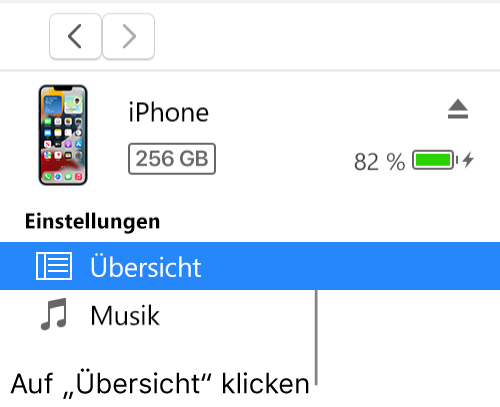
- Klicke auf „Jetzt sichern“ unter „Backups“.
- Wähle „Lokales Backup verschlüsseln“, wenn das Backup verschlüsselt werden soll. Gib ein Passwort ein und klicke auf „Passwort festlegen“.
Wähle „Bearbeiten“ > „Einstellungen“ und klicke auf „Geräte“, um die Liste der Backups zu sehen, die auf deinem Computer gespeichert sind. Verschlüsselte Backups werden in der Liste der Backups durch ein Schlosssymbol gekennzeichnet.
Ein Gerät aus einem Backup wiederherstellen
Du kannst bei Bedarf die Informationen aus einem Backup jederzeit auf deinem Gerät wiederherstellen.
- Schließe dein Gerät an den Computer an, mit dem du es üblicherweise synchronisierst.
- Du kannst dein Gerät mit einem USB- oder USB-C-Kabel sowie über ein WLAN verbinden. Weitere Informationen zum Aktivieren der Synchronisierung über WLAN findest du unter Synchronisieren von iTunes-Inhalten auf dem PC mit Geräten über WLAN.
- Öffne die App „iTunes“ auf deinem PC.
- Klicke auf die Schaltfläche „Gerät“ in der linken oberen Ecke des iTunes-Fensters.
- Klicke auf „Übersicht“.
- Klicke auf „Backup wiederherstellen“.
- Wenn dein Backup verschlüsselt ist, wirst du von iTunes aufgefordert, das Passwort einzugeben, damit du die Dateien und Einstellungen wiederherstellen kannst.
Zu den automatisch gesicherten Informationen gehören Textmitteilungen, Notizen, Anrufprotokoll, Kontaktfavoriten, Toneinstellungen, Widget-Einstellungen und vieles mehr. Zusätzlich werden Fotos in den Alben „Aufnahmen“ oder „Gesicherte Fotos“ ebenfalls gesichert. Andere Mediendateien (z. B. Musiktitel, Videos und bestimmte Fotos) werden nicht gesichert, lassen sich aber durch eine Synchronisierung mit iTunes wiederherstellen.
Weitere Informationen hierzu findest du im Benutzerhandbuch deines Geräts oder auf der Apple Support-Website.
Wichtig: Bevor du das Gerät vom Computer trennst, klicke auf  .
.
Vgl. auch
Ändern der Geräteeinstellungen in iTunes auf dem PC
Apple Support-Artikel: So erstellst du ein Backup deines iPhone, iPad oder iPod touch mit Windows
Apple Support-Artikel: Informationen zu verschlüsselten Backups auf dem iPhone, iPad oder iPod touch
Apple Support-Artikel: Finder, „Apple-Geräte“ oder iTunes verwenden, um Daten von deinem vorherigen iOS-Gerät auf dein neues iPhone oder iPad zu übertragen
- Support
- iTunes-Benutzerhandbuch
- Erstellen eines Backups vom iPhone, iPad oder iPod touch in iTunes auf dem PC
Deutschland
Copyright © 2025 Apple Inc. Alle Rechte vorbehalten.
Datenschutzrichtlinie Nutzungsbedingungen Verkauf und Rückerstattung Sitemap Verwendung von Cookies


