Vom iPhone 7 zu iPhone 13 umziehen
Wie kann ich von iPhone 7 zu iPhone 13 umziehen?
iPhone 11, iOS 18
Wie kann ich von iPhone 7 zu iPhone 13 umziehen?
iPhone 11, iOS 18
Der o.g. Link beschriebt die beste Methode so:
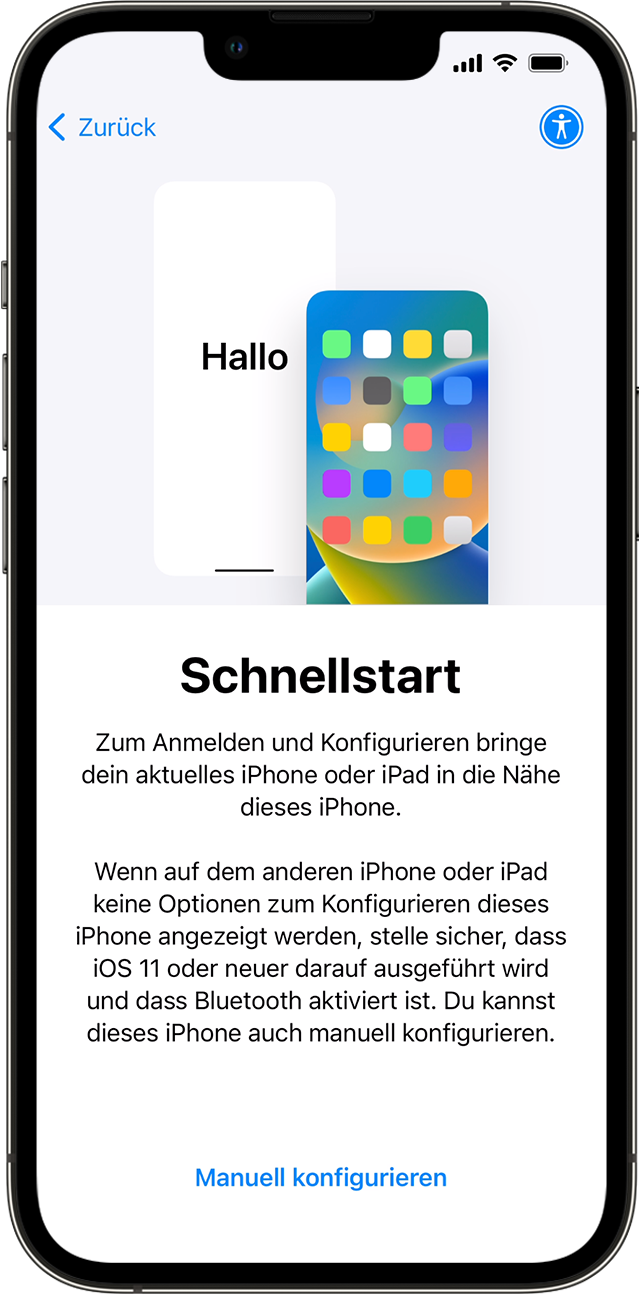
Mit "Schnellstart" Daten auf ein neues iPhone oder iPad übertragen
Richte dein neues iOS-Gerät automatisch mit einem iPhone oder iPad ein.
Für "Schnellstart" werden beide Geräte beansprucht. Wähle also einen Zeitpunkt, zu dem du dein aktuelles Gerät ein paar Minuten lang nicht nutzen musst.
Falls du weitere Unterstützung benötigst, kontaktiere den Apple Support.
Wenn dein neues Gerät bei Apple School Manager oder Apple Business Manager registriert ist, kannst du mit "Schnellstart" keine Daten von deinem aktuellen Gerät übertragen.

Copyright © 2025 Apple Inc. Alle Rechte vorbehalten.
Datenschutzrichtlinie Nutzungsbedingungen Verkauf und Rückerstattung Sitemap Verwendung von Cookies
bitte erstelle vorher sicherheitshalber ein Backup. Wenn du dafür die iCloud wählst wir:
Der o.g. Link beschriebt die beste Methode so:
Mit "Schnellstart" Daten auf ein neues iPhone oder iPad übertragen
Richte dein neues iOS-Gerät automatisch mit einem iPhone oder iPad ein.
Für "Schnellstart" werden beide Geräte beansprucht. Wähle also einen Zeitpunkt, zu dem du dein aktuelles Gerät ein paar Minuten lang nicht nutzen musst.
Falls du weitere Unterstützung benötigst, kontaktiere den Apple Support.
Wenn dein neues Gerät bei Apple School Manager oder Apple Business Manager registriert ist, kannst du mit "Schnellstart" keine Daten von deinem aktuellen Gerät übertragen.
Copyright © 2025 Apple Inc. Alle Rechte vorbehalten.
Datenschutzrichtlinie Nutzungsbedingungen Verkauf und Rückerstattung Sitemap Verwendung von Cookies
bitte erstelle vorher sicherheitshalber ein Backup. Wenn du dafür die iCloud wählst wir:
Hallo Opa96, dein Beitrag und der Link darüber lässt vermuten, dass eine versuchte Übertragung via Schnellstart nicht geglückt ist. Unabhängig davon liegen die beiden iOS-Versionen hier auch deutlich weit auseinander.
In deinem Fall würde ich vorschlagen, das iPhone 13 manuell einzurichten. iPhone oder iPad einrichten
Der Vorteil wäre, du hast ein neues und sauberes System, mit dem du nach der Einrichtung und Verknüpfung mit deinem Apple-Account auch auf deine Kontakte, Fotos und andere Dienste in deiner iCloud zugreifen kannst.
Hallo,
es gibt verschiedene Möglichkeiten für die Übertragung. Die einfachste ist die Nutzung von „Schnellstart“. Ich habe dies damals problemlos von meinem iPhone 6s auf ein iPhone 13 durchgeführt. Allerdings wurden in letzter Zeit immer wieder Fehler und Bootschleifen gemeldet, wenn mit „Schnellstart“ eine Übertragung auf ein neues iPhone vorgenommen wurde. Meines Wissens nach betraf dies vor allem neuere iPhone-Modelle, die zunächst versucht hatten, ein Update zu laden.
Eine alternative Möglichkeit besteht darin, das neue iPhone komplett manuell einzurichten. Die in der iCloud gespeicherten Daten, wie Kontakte und Passwörter, werden dabei ohnehin aus der iCloud geladen und müssen nicht zusätzlich übertragen werden. Alternativ kannst du auch ein Backup des iPhone 7 verwenden, um die Daten nach der manuellen Einrichtung auf das iPhone 13 zu übertragen.
Liebe Grüße, Dutchman
Ich finde ein verschlüsseltes Backup am Rechner am besten. Falls Schnellstart eh Probleme macht, ist das die beste Wahl.
So ein Mist es ist mir fast gelungen, aber die ganze Passwörter sind nicht mehr verwendbar. Jetzt muss ich das alles wieder neu starten neue E-Mails und und und so ein ****
[Vom Moderator bearbeitet]
Hallo Opa06, das ist ein Grund, warum ich eher für die manuelle Einrichtung bin. Passwörter, Zugangsdaten und Email-Konten müssen meines Wissens auch nach einem Schnellstart manuell neu eingerichtet werden.
Das wäre bei meinem Vorschlag nicht passiert. Kannst es auch so nochmal machen.
Vom iPhone 7 zu iPhone 13 umziehen