Das Verhalten des Schreibtisches ist ungewöhnlich. Ich habe dir einen passenden Support Text von Apple herausgesucht, bitt Schule dir diesen schrittweise an:
Möglichkeiten zum Organisieren von Dateien auf dem Mac-Schreibtisch
Der Schreibtisch nimmt den größten Teil deines Bildschirms ein und ist der Bereich, in dem du überwiegend arbeiten wirst. Wenn du Dateien (Dokumente, Ordner und Aliasdateien) auf dem Schreibtisch ablegst, kannst du diese Objekte so anordnen, dass du benötigte Objekte schnell findest.
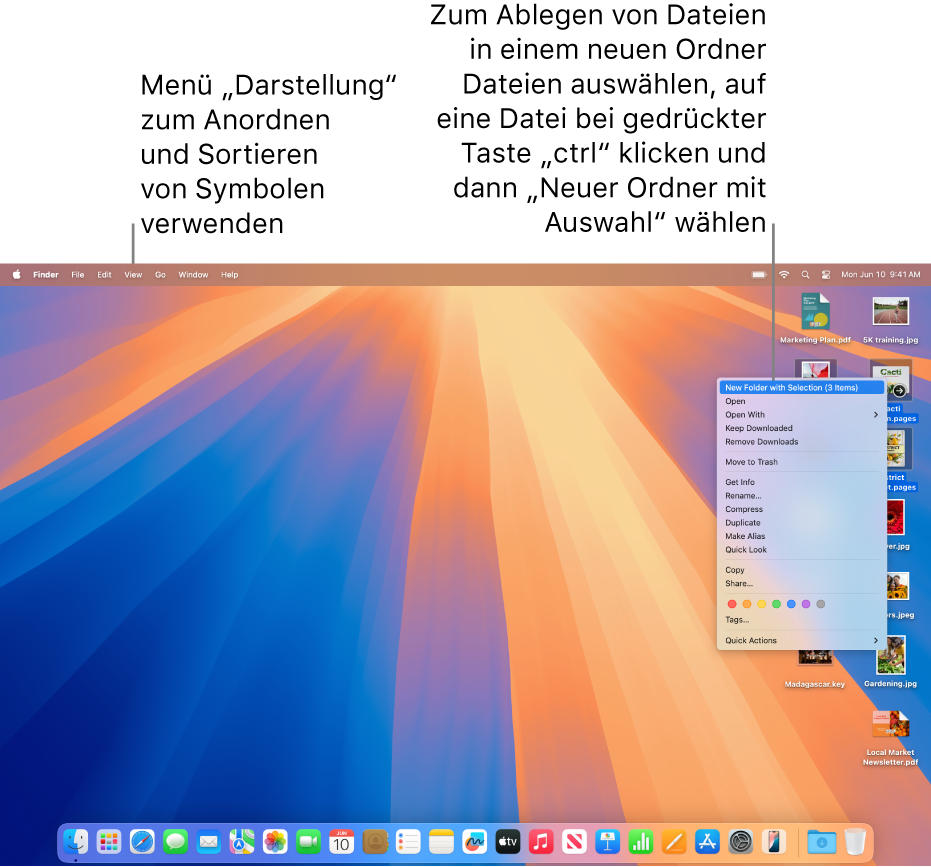
Objekte in Ordnern zusammenfassen
Du kannst Objekte auf dem Schreibtisch schnell in Ordnern gruppieren. Wähle alle Objekte aus, die du gruppieren möchtest, klicke bei gedrückter Control-Taste auf eines der Objekte und wähle „Neuer Ordner mit Auswahl“. (Gesperrte Objekte können nicht gruppiert werden.)
Weitere Informationen findest du unter Verwalten von Dateien in Ordnern.
Dateien automatisch in Stapeln ordnen
Stapel helfen dir, deine Dateien in Gruppen auf dem Schreibtisch zusammenzufassen und zu verwalten. Du kannst Stapel nach Art, Datum oder Tags gruppieren. Wenn du sie nach Art gruppierst, werden deine Bilder in einem Stapel, Präsentationen in einem anderen Stapel usw. gruppiert. Alle neu hinzugefügten Dateien werden dann sofort im richtigen Stapel abgelegt, was dir hilft, automatisch Ordnung zu halten.
Weitere Informationen dazu findest du unter Verwenden von Schreibtischstapeln.
Dateien auf dem Schreibtisch anordnen
Auf dem Schreibtisch kannst du die Dateien, mit denen du arbeitest, auf viele verschiedene Weisen anordnen. Du kannst deine Dateien nach Name, Art, Datum, an dem sie hinzugefügt wurden, Größe, Tags und mehr anordnen. Klicke auf den Schreibtisch, wähle „Darstellung“ > „Sortieren nach“ und anschließend eine Option. Wenn du steuern willst, wo die Dateien auf dem Schreibtisch platziert werden, wähle für „Sortieren nach“ die Option „Ohne“. Wenn du willst, kannst du Dateien auch übersichtlich anordnen. Klicke auf den Schreibtisch und wähle „Darstellung“ > „Aufräumen nach“ und gib dann an, wie die Dateien angeordnet werden sollen.
Weitere Informationen findest du unter Ändern der Ausrichtung und Größe von Symbolen.
Symbolgröße, Gitterabstand, Textgröße und mehr anpassen
Klicke auf den Schreibtisch, wähle „Darstellung“ > „Darstellungsoptionen einblenden“ und nimm dann mit den Steuerelementen die gewünschten Änderungen vor. Du kannst auch bei gedrückter Control-Taste auf den Schreibtisch klicken und dann „Darstellungsoptionen einblenden“ auswählen. Weitere Informationen findest du unter Ändern, wie Ordner im Finder dargestellt werden.
Weitere Möglichkeiten zum Anpassen des Schreibtischs findest du unter Anpassen der Finder-Einstellungen.
Tipp: Wenn du „iCloud-Schreibtisch und -Dokumente“ aktivierst, siehst du auf dem Schreibtisch eines anderen Mac dieselben Objekte, wenn du dich an diesem anderen Mac mit demselben iCloud-Account anmeldest und auch dort „iCloud-Schreibtisch und -Dokumente“ aktivierst.
Vgl. auch
Mac-Schreibtisch kennenlernen
Schnelles Anzeigen von Objekten im Finder auf dem Mac
Umbenennen von Ordnern, Dateien und Festplatten auf dem Mac
Verwenden des Finder auf dem Mac
Verwenden mehrerer Spaces auf dem Mac
Hilfreich?
Ja
Nein
Apple Footer
Apple
- Support
- Mac – Benutzerhandbuch
- Möglichkeiten zum Organisieren von Dateien auf dem Mac-Schreibtisch
Deutschland
Copyright © 2025 Apple Inc. Alle Rechte vorbehalten.
Datenschutzrichtlinie Nutzungsbedingungen Verkauf und Rückerstattung Sitemap Verwendung von Cookies
Nebenbei: gibt es einen Grund dafür, das MBP auszuschalten? Ich mache das nur dann, wenn ich längere Zeit in Urlaub bin.



