
Bedeutung der Symbolen in Karten
Erklärung der Symbole.
iPhone 14 Pro Max, iOS 18
Erklärung der Symbole.
iPhone 14 Pro Max, iOS 18
Genau, wie Christine schon sagt, die sollen eigentlich die Guckrichtung des iPhones darstellen. Also schaust du beispielsweise die Straße runter und hältst das Handy auch dahin, dann sollte das passen.
Befindest du dich denn an einem Ort wo der GPS empfang gut genug ist, also beispielsweise nicht in irgendwelchen Gebäuden ?
Genau, wie Christine schon sagt, die sollen eigentlich die Guckrichtung des iPhones darstellen. Also schaust du beispielsweise die Straße runter und hältst das Handy auch dahin, dann sollte das passen.
Befindest du dich denn an einem Ort wo der GPS empfang gut genug ist, also beispielsweise nicht in irgendwelchen Gebäuden ?
Eigentlich sollten diese Strahlen sich beim Drehen jeweils verändern. Sie zeigen die Richtung an, in die das iPhone gerichtet ist.
Die Apple Support Texte beschreiben das we folgt:
Anzeigen von Karten auf dem iPhone
Du kannst deinen Standort auf einer Karte sehen und den Kartenausschnitt vergrößern oder verkleinern, um ihn mit der gewünschten Detailgenauigkeit anzuzeigen.
Auf unterstützten Modellen bietet die App „Karten“ in ausgewählten Städten optimierte Details für Erhebungen, Straßen, Bäume, Gebäude, Sehenswürdigkeiten und mehr. (Informationen zur Verfügbarkeit findest du unter „Detaillierte Stadtansicht“ auf der Website Verfügbarkeit von iOS und iPadOS Features.)
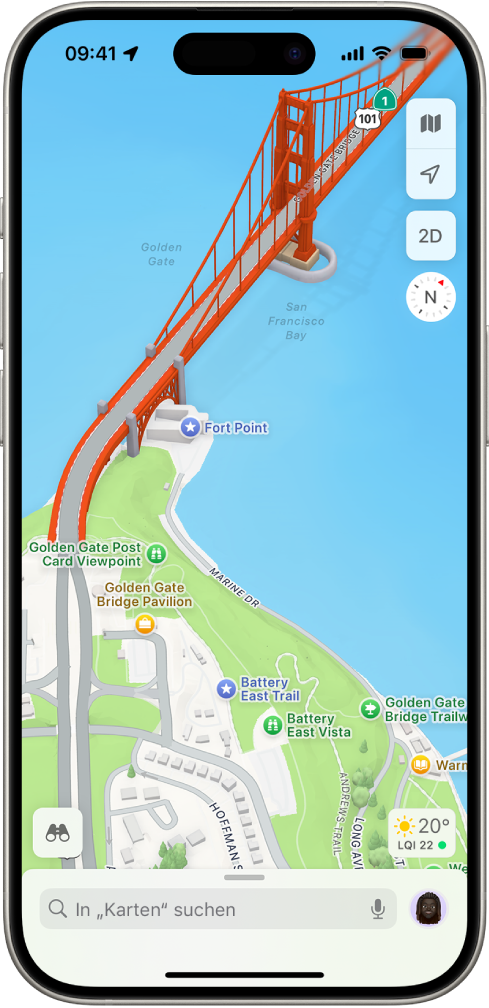
ACHTUNG: Wichtige Informationen zum Navigieren und zum Vermeiden von Ablenkungen, die zu gefährlichen Situationen führen könnten, findest du unter Wichtige Informationen zur Sicherheit des iPhone.
Der App „Karten“ erlauben, deinen genauen Standort zu verwenden
Zum Ermitteln deines Standorts und zum Bereitstellen präziser Wegbeschreibungen muss das iPhone mit dem Internet verbunden sein und die Option „Genauer Standort“ muss aktiviert sein.
 auf deinem iPhone.
Mobilfunkgebühren können anfallen (weitere Informationen findest du unter Anzeigen oder Ändern der Einstellungen für die Mobilfunknutzung auf dem iPhone).
Hinweis: Wenn du nützliche ortsbezogene Informationen in „Karten“ erhalten möchtest, muss die Option „Wichtige Orte“ in „Einstellungen“  > „Datenschutz & Sicherheit“ > „Ortungsdienste“ > „Systemdienste“ aktiviert sein. Weitere Informationen findest du unter Finden von Sehenswürdigkeiten, Restaurants und Dienstleistungen in der Nähe in der App „Karten“ auf dem iPhone.
Aktuellen Standort anzeigen
Weitere Informationen zum Navigieren von deinem Standort zu einem anderen findest du unter Suchen von Orten in der App „Karten“ auf dem iPhone.
auf deinem iPhone. .
. , wenn oben auf der Karte nicht Norden, sondern die Richtung angezeigt werden soll, in die du dich bewegst.
 oder
oder  , damit Norden angezeigt wird.
Geeignete Karte auswählen
Die Taste oben rechts in einer Karte gibt an, ob die aktuelle Karte für  , Autofahrten
  , ÖPNV
  oder die Satellitenansicht
  vorgesehen ist. Du kannst den Kartentyp jederzeit ändern.
auf deinem iPhone. .
.In der App „Karten“ kannst du Fahrt-, Fahrrad-, Geh- und ÖPNV-Routen oder Verkehrs- und Wetterinformationen abrufen.
Karte oder Globus bewegen, zoomen oder drehen
auf deinem iPhone., wenn nach dem Drehen der Karte Norden oben angezeigt werden soll.Deine Eingaben hinzufügen
Du kannst deine Erfahrungen und Beobachtungen zur App „Karten“ hinzufügen, um anderen Benutzer:innen zu helfen. Du kannst:
Die Funktionen von „Karten“ können je nach Land oder Region variieren.
Hinweis: Apple räumt der Sicherheit und dem Schutz deiner persönlichen Daten bezüglich deines Standorts höchste Priorität ein. Wähle „Einstellungen“ > „Apps“ > „Karten“ und tippe auf „Über Apple Karten & Datenschutz“, um mehr zu erfahren. Außerdem kannst du den Ortungsverlauf löschen oder deine letzten Routen löschen.
Vgl. auch
Anzeigen einer Routenübersicht oder einer Routenliste in der App „Karten“ auf dem iPhone
Abrufen von Reiserouten in der App „Karten“ auf dem iPhone
Voraussichtliche Wegzeit und Ankunftszeit in „Karten“ auf dem iPhone
Wählen eines Standardreisemodus und von Einheiten in der App „Karten“ auf dem iPhone
Apple Footer
Copyright © 2025 Apple Inc. Alle Rechte vorbehalten.
Datenschutzrichtlinie Nutzungsbedingungen Verkauf und Rückerstattung Sitemap Verwendung von Cookies
Moin heinz-georg209,
Warum denn zwei Threads, bitte nur einen zu einem Thema….
Um welche Symbole geht es denn, teile diese bitte mal hier.
Einen Screenshot in der Apple Community t… - Apple Community
Gruß
Tobias
Hallo, erstmal vielen Dank für die Antwort. Mein Standort wird mit einem Kreis angezeigt. Von diesem Kreis gehen in einem Bereich von ca. 40 Grad Strahlen in eine Richtung. Die Richtung bleibt immer die gleiche, auch wenn ich das Handy drehe. Was sollen mir diese Strahlen sagen?
Kein Problem, die KartenApp bietet viele sinnvolle Möglichkeiten die anfangs etwas komplex erscheinen. Aber wie bei allen Karten ist auch hier: Der Norden immer oben. Das macht die Orientierung auch im "finstern Wald" einfacher.
Vielen Dank für die Mühe. Ich muss mich erst daran gewöhnen.
Gerne. Die Gewöhnung geht schnell, und die Community ist dir immer offen für Fragen!
Allen einen schönen Tag noch.
Danke, das wünsche ich dir auch 🙋🏻♀️
Dito
Bedeutung der Symbolen in Karten

