Apple schreibt dazu:
Inhaltsverzeichnis
Visuelle Intelligenz auf dem iPhone verwenden
Verwende Visual Intelligence, um schnell mehr über die Orte und Objekte in deiner Umgebung zu erfahren. Halte bei Modellen mit Kamerasteuerung (unten abgebildet) einfach die Kamerasteuerung gedrückt, um zum Beispiel Informationen über ein Restaurant oder ein Unternehmen nachzusehen, Text zu übersetzen, zusammenzufassen oder vorlesen zu lassen, Pflanzen und Tiere zu identifizieren und mehr.
Auf dem iPhone 16e, iPhone 15 Pro und iPhone 15 Pro Max kannst du auf die visuelle Intelligenz zugreifen, indem du die Aktionstaste oder denn Sperrbildschirm anpasst oder das Kontrollzentrum öffnest. Weitere Informationen findest du unter Alternative Optionen zum Starten von Visual Intelligence.
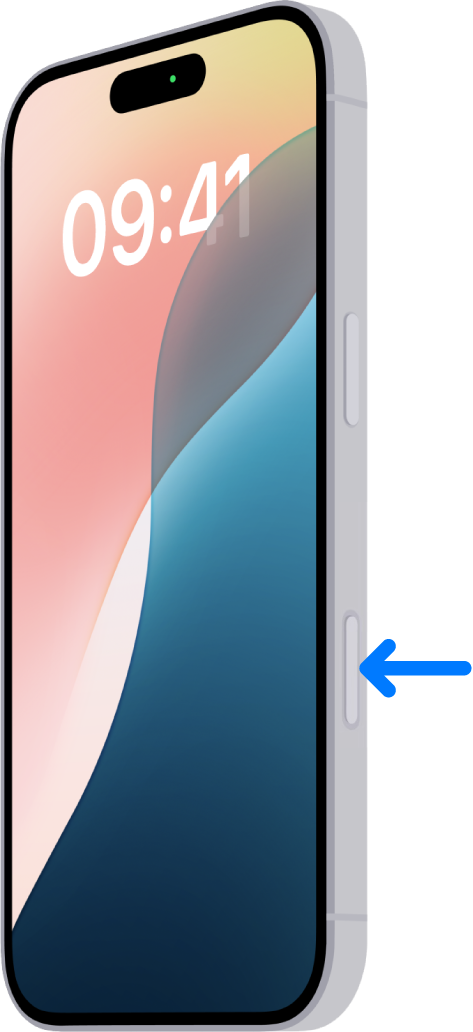
Hinweis: Visual Intelligence ist auf dem iPhone 16, iPhone 16 Plus, iPhone 16 Pro und iPhone 16 Pro Max in iOS 18.2 (oder neuer), auf dem iPhone 16e in iOS 18.3 (oder neuer) und auf dem iPhone 15 Pro und iPhone 15 Pro Max in iOS 18.4 (oder neuer) verfügbar. Apple Intelligence muss aktiviert sein, um Visual Intelligence verwenden zu können. Apple Intelligence ist nicht in allen Sprachen oder Regionen verfügbar. Weitere Informationen darüber, ob Apple Intelligence für dein Gerät, deine Sprache und in deiner Region verfügbar ist, findest du im Apple Support-Artikel Apple Intelligence verwenden.
Informationen über einen Ort abrufen
Du kannst Visual Intelligence verwenden, um Informationen zu einem Unternehmen direkt vor dir zu erhalten, z. B. die Öffnungszeiten, verfügbare Dienste und Kontaktinformationen. Abhängig vom Unternehmen kannst du auch Rezensionen und Bewertungen anzeigen, eine Reservierung vornehmen oder eine Bestellung zum Liefern aufgeben. (Nur in den USA verfügbar.)
- Halte die Kamerasteuerung (bei unterstützten Modellen) gedrückt oder verwende eine andere Option.
- Richte die iPhone-Kamera auf das Unternehmen vor dir.
- Drücke erneut auf die Kamerasteuerung oder tippe oben auf den Namen des Unternehmens. Führe dann – abhängig vom Unternehmen – beliebige der folgenden Schritte aus:
- Öffnungszeiten anzeigen: Tippe auf „Zeitplan“.
- Bestellung zum Liefern aufgeben: Tippe auf „Bestellen“.
- Menü oder angebotene Dienste anzeigen: Tippe auf „Menü“.
- Reservierung vornehmen: Tippe auf „Reservieren“.
- Unternehmen anrufen, seine Website aufrufen und mehr: Tippe auf
 .
.
- Tippe auf
 oder streiche vom unteren Bildschirmrand nach oben, um Visual Intelligence zu schließen.
Informationen zu Tieren und Pflanzen erhalten
Du kannst Visual Intelligence verwenden, um Tiere und Pflanzen zu identifizieren.
- Halte die Kamerasteuerung (bei unterstützten Modellen) gedrückt oder verwende eine andere Option.
- Richte die iPhone-Kamera auf ein Tier oder eine Pflanze vor dir.
- Tippe oben auf dem Bildschirm auf das Ergebnis.
- Tippe auf , um die Ergebnisse zu schließen, und streiche dann vom unteren Bildschirmrand nach oben, um Visual Intelligence zu schließen.
Mit Text interagieren
Du kannst Visual Intelligence verwenden, um mit Text in deiner Umgebung auf verschiedene Weise zu interagieren. Du kannst beispielsweise Visual Intelligence Text zusammenfassen und übersetzen lassen oder den Text laut vorlesen lassen. Visual Intelligence kann auch Kontaktinformationen in Texten identifizieren, wie zum Beispiel Telefonnummern, E-Mail-Adressen oder Websites, und je nach Textart Aktionen ausführen.
- Halte die Kamerasteuerung (bei unterstützten Modellen) gedrückt oder verwende eine andere Option.
- Richte die iPhone-Kamera auf den Text vor dir.
- Drücke erneut auf die Kamerasteuerung oder tippe unten auf dem Bildschirm auf den Kreis, um den Text zu analysieren.
- Führe abhängig vom Text beliebige der folgenden Schritte aus:
- Kurze Zusammenfassung des Texts lesen: Tippe unten auf dem Bildschirm auf „Zusammenfassen“.
- Text übersetzen: Tippe unten auf dem Bildschirm auf „Übersetzen“.
- Text laut vorlesen lassen: Tippe unten auf dem Bildschirm auf „Vorlesen“.
- Telefonnummer anrufen, E-Mail beginnen, Kalenderereignis erstellen oder Website aufrufen: Tippe unten auf dem Bildschirm auf die Telefonnummer, die E-Mail-Adresse, das Datum oder die Website. Tippe auf , um alle verfügbaren Optionen anzuzeigen.
- Tippe auf , um die Textergebnisse zu schließen, und streiche dann vom unteren Bildschirmrand nach oben, um Visual Intelligence zu schließen.
(...)