.heic Bildformat zu .jpg konvertieren

Hallo zusammen, habe ein neues iPhone 16e und einen „alten“ iMac 27“ mit Betriebssystem High Sierra.

hab überall schon gekuckt und probiert, ich kann das Bildformat .heic nicht in .jpg wandeln. Mein Photoshop ist auch zu alt, erkennt das Format nicht. Muss ich in eine Software investieren oder kennt jemand noch einen Trick, den ich nicht kenne?


iPhone 16e, iOS 18

Gepostet am 15. Juli 2025 00:36

Antworten
Frage gekennzeichnet als Höchstrangige Antwort

Gepostet am 18. Juli 2025 07:32

Hallo Jürgen,


ich möchte mich noch einmal mit einem kleinen Nachtrag bei Dir melden – vielleicht ist das noch hilfreich für Dich:


Kostenlose Tools für High Sierra:


Tools wie der iMazing HEIC Converter (ältere Version) liefen auch unter High Sierra. Du findest frühere Versionen z. B. auf https://www.macupdate.com/.


Hier ist der direkte Link dazu:

https://imazing-converter-for-heif-and-hevc.macupdate.com/


iMazing Converter is the first 100% free solution to easily convert pictures and videos taken in the new HEIC/HEIF and HEVC formats. Easy to use, efficient, and compatible with older macOS versions, it's a cute little utility we hope you'll find useful!


Features:

  • Convert HEIF/HEIC files to JPEG or PNG
  • Convert HEVC (H.265) files to MPEG-4 (H.264)
  • Adjustable compression/quality and resolution of JPEG or MPEG-4 output
  • Preserve EXIF data when converting to JPG
  • Super easy to use: drag and drop files or folders and hit Convert
  • Compatible with older macOS versions (10.9 Mavericks and higher)


Liebe Grüße! 🌺

49 Antworten
Frage gekennzeichnet als Höchstrangige Antwort

18. Juli 2025 07:32 als Antwort auf juergen_stieger

Hallo Jürgen,


ich möchte mich noch einmal mit einem kleinen Nachtrag bei Dir melden – vielleicht ist das noch hilfreich für Dich:


Kostenlose Tools für High Sierra:


Tools wie der iMazing HEIC Converter (ältere Version) liefen auch unter High Sierra. Du findest frühere Versionen z. B. auf https://www.macupdate.com/.


Hier ist der direkte Link dazu:

https://imazing-converter-for-heif-and-hevc.macupdate.com/


iMazing Converter is the first 100% free solution to easily convert pictures and videos taken in the new HEIC/HEIF and HEVC formats. Easy to use, efficient, and compatible with older macOS versions, it's a cute little utility we hope you'll find useful!


Features:

  • Convert HEIF/HEIC files to JPEG or PNG
  • Convert HEVC (H.265) files to MPEG-4 (H.264)
  • Adjustable compression/quality and resolution of JPEG or MPEG-4 output
  • Preserve EXIF data when converting to JPG
  • Super easy to use: drag and drop files or folders and hit Convert
  • Compatible with older macOS versions (10.9 Mavericks and higher)


Liebe Grüße! 🌺

15. Juli 2025 00:56 als Antwort auf juergen_stieger

Die Bilder müssten sich doch in die Fotos-App auf dem Mac importierten lassen - entweder über iCloud oder lokal per Kabel und iTunes. Dort dann als .jpg exportieren. Das funktioniert auch mit Vorschau (Preview).


Du kannst aber auch schon bei der Aufnahme die Erstellung von .heic-Fotos unterbinden, indem du im iPhone Einstellungen-->Kamera-->Formate-->Maximale Kompatibilität auswählst.

20. Juli 2025 06:53 als Antwort auf juergen_stieger

Gern geschehen. Sierra unterstützt das HEIC in der Tat noch nicht. Gut, dass du die Lösung gefunden hast.


Es gibt zwei Einstellungen „maximale Kompatibilität“, einmal in den Kameraeinstellungen beim Aufnahmeformat und einmal in Fotos beim Herunterladen vom Mac oder Computer.

  • Die erste Einstellung "Kamera > Formate" ist problemlos. Damit nimmst du künftig alle neuen Fotos und Videos in einem kompatiblen Format auf.
  • Die zweite Einstellung ist unter "Apps > Fotos > Auf Mac oder PC übertragen". Dort solltest du "Automatisch" einstellen. Dann werden Fotos, die du schon als HEIC aufgenommen hast und noch konvertiert werden müssen, automatisch beim Herunterladen über USB zu JPEGs konvertiert. Das kann aber Probleme machen, weil es die Erkennung von Duplikaten aushebelt. Die JPEGs sind ja immer neue Dateien, und du musst beim Herunterladen der Fotos die neuen Fotos manuell auswählen, damit du keine Duplikate bekommst.


15. Juli 2025 00:59 als Antwort auf juergen_stieger

Wenn du ein Bild mit deinem iPhone machst und dieses in der Foto Mediathek gespeichert ist, kannst du normalerweise die Fotos in der Foto Mediathek über dein Mac markieren und über die Exportfunktion zum Beispiel auf deinem Mac speichern. Dabei kannst du eine Konvertierung in das JPEG Format angeben. So ist dies zumindest bei den aktuellen Betriebsystem so, bei älteren kenne ich mich tatsächlich nicht so aus, da ich sie nie genutzt habe.


Noch einfacher geht es aber, wenn du einfach in deinem iPhone das Bild Format auf JPEG umstellst. Dann wird jedes Bild in JPEG fotografiert und dann muss auch nichts weiter mehr umgewandelt werden. Warum so kompliziert, wenn es doch am Ende so einfach geht?


LG, Dutchman


Nachtrag: wie ich sehe, war Netcracker ein bisschen schneller, er hat dir im letzten Absatz den entscheidenden Tipp gegeben, das Bild Format im iPhone direkt auf JPEG umzustellen.

15. Juli 2025 03:10 als Antwort auf juergen_stieger

10.14 ist Mojave und das kommt unter Garantie mit .heic klar.


Die Foto-App kann das Format innerhalb der App nicht ändern, das ist richtig. Aber sie kann .heic-Fotos als .jpg exportieren !


Die Fotos müssen nicht per iCloud synchronsiert werden. Das geht auch lokal mit Kabel via iTunes vom iPhone auf den Mac.


Eine Bitte noch: um auf einen Post zu antworten, nutze bitte den "Antworten"-Button unter dem jeweiligen Post. Es ist sonst nicht klar, worauf sich deine Antwort bezieht.

19. Juli 2025 03:20 als Antwort auf juergen_stieger

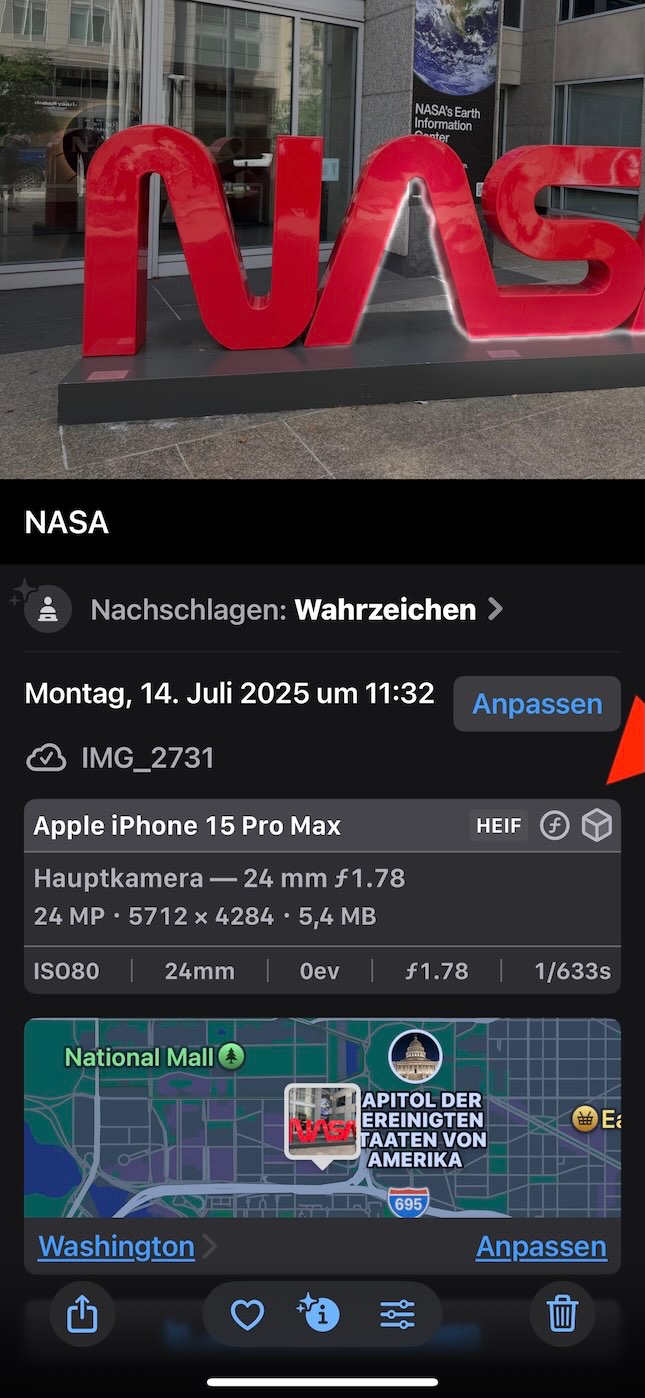
Jürgen, was für heic Bilder sind das, die du unter High Sierra nicht konvertieren kannst? Schaue bitte mal auf dem iPhone unter Medienarten nach, in welchem Modus die Bilder aufgenommen worden sind. Sind es eventuell räumliche Bilder oder Portrait Mode Bilder? Du hast die Bilder ja kschon konvertieren können, aber um das Problem für die Zukunft vermeiden zu können, wäre es gut zu wissen, warum dein Mac die Bilder nicht verarbeiten konnte.


HEIF ist ein Containerformat, in dem verschiedene Komponenten eingebettet sein können. Es könnte sein, dass du in einem Modus aufgenommen hast, den High Sierra noch nicht unterstützt, beispielsweise Räumliche Bilder oder Räumliche Live Fotos.

HEIC Bilder, die ich auf meinem iPhone 15 Pro max als räumliche Bilder aufgenommen habe, kann ich auf meinem Mac mit macOS 10.14 Mojave auch nicht in Fotos öffnen. Dazu brauche ich meinen Mac mit macOS Sequoia. Selbst der online Converter unter https://heic2jpeg.com/ kann die räumlichen HEICs nicht öffnen. Diese Bilder bearbeitest du am besten direkt auf dem iPhone und teilst die bearbeitete Version.


Auf dem iPhone siehst du für räumliche Bilder in der Info einen kleinen Kubus hinter der Formatsangabe HEIC:
15. Juli 2025 12:15 als Antwort auf juergen_stieger

Guten Abend, Jürgen,


danke, dass Du Deine Erfahrung hier teilst – und klasse, dass Du selbst eine Lösung gefunden hast!


Tatsächlich ist der Export als .jpg über das Teilen-Menü eine gute Möglichkeit, wenn ältere macOS-Versionen wie High Sierra das .heic-Format nicht verarbeiten können. Auch die Einstellung „Maximale Kompatibilität“ auf dem iPhone ist genau der richtige Schritt, um künftig direkt in .jpg zu fotografieren.


Schön, dass Du das alles für Dich herausgefunden hast – und danke fürs Teilen, das kann für viele mit ähnlichem Setup hilfreich sein!


Meld Dich gern, wenn nochmal Fragen auftauchen.

Liebe Grüße 🌷

19. Juli 2025 02:40 als Antwort auf christine33

christine33 schrieb:

Was spricht deine Meinung nach gegen die iCloud um Fotos in der FotoApp zu synchronisieren?
Es geht automatisch: vorausgesetzt du wählst iCloud Fotos und hast Netz.

Ich weiß nicht, warum juergen_stieger nicht auf iCloud Fotos umsteigen möchte, aber es gibt einige gute Gründe es nicht zu tun. Für mich selbst ist iCloud Fotos der wichtigste Grund, die Fotos.app überhaupt zu nutzen, die beste Neuerung gegenüber iPhoto. Wir haben endlich eine echte Synchronisation und nicht nur eine Einbahnstrasse. ich möchte nicht mehr darauf verzichten.


Gute Gründe iCloud Fotos nicht zu nutzen könnten sein:

  • Die Synchronisation: iCloud Fotos ist alles oder nichts. Die gesamte Systemfotosmediathek wird zum iPhone synchronisiert und könnte dort den Speicher überfordern, wenn das iPhone nicht genug Speicher hat. wir können nicht selektiv nur einige Alben synchronisieren.
  • Die Kosten: Wir müssen genügend iCloud Speicher abonnieren und bezahlen und haben eventuell zusätzliche Kosten durch hohe Datenraten.
  • Interne Sicherheitsvorschriften in einem Unternehmen: Auf dienstlichen Geräten dürfen wir eventuell nicht iCloud verwenden.


Dieser Thread wurde vom System oder dem Community-Team geschlossen. Du kannst alle Beiträge positiv bewerten, die du hilfreich findest, oder in der Community nach weiteren Antworten suchen.

.heic Bildformat zu .jpg konvertieren

Willkommen in der Apple Support Community
Ein Forum, in dem Apple-Kunden sich gegenseitig mit ihren Produkten helfen. Melde dich mit deinem Apple Account an, um Mitglied zu werden.