Apple Intelligence Assistent startet ständig beim Start des Mac

ich habe seit ein paar Tagen, nachdem ich von macOS 15.5 auf 15.6 upgegradet habe, ein Problem mit Apple Intelligence:


Nach jedem Start sehe ich den Apple Assistenten zum Einrichten von Apple Intelligence. Obwohl ich den Dienst in den Systemeinstellungen bereits deaktiviert habe, erscheint der Assitent dennoch nach jedem Start erneut. Es ist völlig egal, ob ich "später einrichten" oder jetzt Konfigurieren klicke.


Zudem aktiviert sich seit dem Uppdate auf 15.6 das WLAN von selbst. Vermutlich hängt das mit Apple Intelligence zusammen.


Auch nach einer erneuten Installation von macOS 15.6 ist das Problem weiterhin vorhanden. Ich vermute einen Bug im Programm mit dem Apple Intelligence Assistenten.


Hat jemand eine Idee, wie ich weider einen normalen Startvorhgang erreichen kann, ohne dass ständig der Apple Intelligence Assistent neu startet?

Mac Pro

Gepostet am 12. Aug. 2025 07:43

Antworten
Frage gekennzeichnet als Höchstrangige Antwort

Gepostet am 24. Aug. 2025 03:30

Hallo Albert,


das Verhalten klingt nach einem Bug in macOS 15.6. Der Apple Intelligence Assistent sollte nach dem Deaktivieren nicht erneut starten.


Du kannst Folgendes prüfen:

  1. Login-Objekte kontrollieren →  > Systemeinstellungen > Allgemein > Anmeldeobjekte & Erweiterungen.
  2. Mit einer App wie Lingon Pro kannst Du LaunchAgents und LaunchDaemons komfortabel einsehen und deaktivieren, ohne im System manuell suchen zu müssen.


Das selbsttätige Aktivieren von WLAN ist vermutlich derselbe Bug in Kombination mit Apple Intelligence.


Ich selbst verwende Apple Intelligence aktuell bewusst nicht, habe aber bei ähnlichen Problemen mit anderen Systemdiensten gute Erfahrungen mit Lingon Pro gemacht. Bis Apple ein Update liefert, bleibt das die praktikabelste Lösung.


Liebe Grüße 🌷

46 Antworten
Frage gekennzeichnet als Höchstrangige Antwort

24. Aug. 2025 03:30 als Antwort auf AlbertZweistein

Hallo Albert,


das Verhalten klingt nach einem Bug in macOS 15.6. Der Apple Intelligence Assistent sollte nach dem Deaktivieren nicht erneut starten.


Du kannst Folgendes prüfen:

  1. Login-Objekte kontrollieren →  > Systemeinstellungen > Allgemein > Anmeldeobjekte & Erweiterungen.
  2. Mit einer App wie Lingon Pro kannst Du LaunchAgents und LaunchDaemons komfortabel einsehen und deaktivieren, ohne im System manuell suchen zu müssen.


Das selbsttätige Aktivieren von WLAN ist vermutlich derselbe Bug in Kombination mit Apple Intelligence.


Ich selbst verwende Apple Intelligence aktuell bewusst nicht, habe aber bei ähnlichen Problemen mit anderen Systemdiensten gute Erfahrungen mit Lingon Pro gemacht. Bis Apple ein Update liefert, bleibt das die praktikabelste Lösung.


Liebe Grüße 🌷

24. Aug. 2025 17:21 als Antwort auf AlbertZweistein

Hallo Albert,


danke, dass Du so klar schilderst, wie Du mit dem Problem umgehst.


Ich kann gut nachvollziehen, dass es frustrierend ist, bei jedem Start den Installer wegklicken und das WLAN manuell deaktivieren zu müssen. Es klingt sehr vernünftig, bis zum nächsten OS-Update abzuwarten, statt unnötig Zeit und Energie zu investieren. Es kann sich aber lohnen, einmal die App Lingon Pro zu prüfen, falls ein LaunchAgent ständig versucht, die Installation zu starten.


Schön ist auch, dass Du die AI-Funktionen aktuell nicht benötigst – so hast Du die Chance, beim nächsten Update alles sauber zu regeln und hoffentlich dauerhaft zu deaktivieren. Deine Offenheit hilft sicherlich auch anderen, die vor ähnlichen Schwierigkeiten stehen.


Ich drücke die Daumen, dass das zugehörige Update alles wieder glatt laufen lässt!

Liebe Grüße 🌷

25. Aug. 2025 06:29 als Antwort auf imacneu

Hallo imacneu,


die Aussage von christine33, dass „Siri z.B. ohne AI nicht mehr funktioniert“, ist aktuell nicht korrekt.


Siri selbst läuft weiterhin als Sprachassistent auf iPhone, iPad, Mac und anderen Apple-Geräten auch ohne die neuen KI-Funktionen von Apple Intelligence.


Was hinzugekommen ist, sind erweiterte KI-Funktionen, wie verbessertes Sprachverständnis, Kontextverarbeitung und optionale ChatGPT-Integration. Diese Features sind zwar verfügbar (seit April 2025 in der EU), aber Siri kann nach wie vor grundlegend ohne diese KI-Funktionen arbeiten.


Vereinfacht gesagt: KI ergänzt Siri, ersetzt sie aber nicht. Nutzer:innen können also weiterhin Standardbefehle, Smart-Home-Steuerung, Kurzbefehle, Erinnerungen etc. ohne aktivierte Apple-KI nutzen – was sich leicht überprüfen lässt.


Liebe Grüße 🌷

12. Aug. 2025 08:08 als Antwort auf AlbertZweistein

Gut zu wissen:

  1. das MBP muss nicht immer ausgeschaltet werden
  2. AI kannst dauerhaft aktiviert bleiben. Sie meldet sich nicht ständig. Auch nicht bei einem Neustart.
  3. Der Assistent meldet sich nur zu einer ersten Einrichtung. Danach dann nur auf deine aktive Anfrage
  4. das WLAN aktiviert sich wenn es aktiviert ist tatsächlich immer automatisch und das ist noch nie anders gewesen


14. Aug. 2025 08:35 als Antwort auf imacneu

Anbei der Report & Danke fürs anschauen:


EtreCheck version: 2.2 (132)

Report generated 8/14/25, 5:18 PM

Download EtreCheck from http://etresoft.com/etrecheck


Click the [Click for support] links for help with non-Apple products.

Click the [Click for details] links for more information about that line.


Hardware Information: ℹ️


Mac - model: Mac14,8

(null) (null) CPU: proc 24:16:8-core

64 GB RAM

Bluetooth: Old - Handoff/Airdrop2 not supported

Wireless: en2: 802.11 a/b/g/n/ac/ax


Video Information: ℹ️

Apple M2 Ultra

ASUS VG34V 3440 x 1440 @ 100.00Hz

PHILIPS FTV 1920 x 1080 @ 60.00Hz

HP E242 1920 x 1200 @ 60.00Hz

HP E242 1920 x 1200 @ 60.00Hz


System Software: ℹ️

macOS 15.6 (24G84) - Time since boot: 0:33:30


Disk Information: ℹ️

Samsung SSD 870 EVO 1TB disk8 : (1 TB)

EFI (disk8s1) <not mounted> : 210 MB

Volumename aus Datenschutzgründen gelöscht (disk8s2) <not mounted> : 1000.00 GB


WDC WD20EZBX-22AYRA0 disk9 : (2 TB)

EFI (disk9s1) <not mounted> : 210 MB

Time Machine (disk9s2) <not mounted> : 2.00 TB


USB Information: ℹ️

VIA Labs, Inc. USB2.0 Hub

VIA Labs, Inc. USB2.0 Hub

VIA Labs, Inc. USB2.0 Hub

Gerätename aus Datenschutzgründen gelöscht

Gerätename aus Datenschutzgründen gelöscht

Gerätename aus Datenschutzgründen gelöscht

VIA Labs, Inc. USB2.0 Hub

Gerätename aus Datenschutzgründen gelöscht

VIA Labs, Inc. USB3.1 Hub

VIA Labs, Inc. USB3.0 Hub

VIA Labs, Inc. USB3.0 Hub

VIA Labs, Inc. USB3.1 Hub

JMicron External

Gerärtename gelöscht

Apple, Inc. Keyboard Hub

Logitech USB-PS/2 Optical Mouse

Apple, Inc Apple Keyboard


Firewire Information: ℹ️

0xA35 Vendor 0xA35 Device 0x101800 800mbit - 800mbit max


Thunderbolt Information: ℹ️

Apple Inc. thunderboltusb4_bus_7

Apple Inc. thunderboltusb4_bus_6

Apple Inc. thunderboltusb4_bus_5

Apple Inc. thunderboltusb4_bus_4

Apple Inc. thunderboltusb4_bus_3

Apple Inc. thunderboltusb4_bus_2

Apple Inc. Thunderbolt to FireWire Adapter

Apple Inc. thunderboltusb4_bus_1

Apple Inc. thunderboltusb4_bus_0


Gatekeeper: ℹ️

Mac App Store and identified developers


Kernel Extensions: ℹ️

/Library/StagedExtensions/Library/Extensions

[loaded] com.RME.driver.FirefaceAudioDriver (3.41 - SDK 10.17) [Click for support]

[loaded] com.uaudio.driver.UAD2System (11.5.0 - SDK 10.16) [Click for support]

[not loaded] com.coresystems.DirectHW (1.6.0) [Click for support]


Problem System Launch Agents: ℹ️

[loaded] com.openssh.ssh-agent.plist [Click for support]


Problem System Launch Daemons: ℹ️

[failed] com.apple.iomfb_fdr_loader.plist

[failed] com.apple.ucupdate.plist


Launch Agents: ℹ️

[loaded] com.Arturia.ArturiaSoftwareCenterAgent.plist [Click for support]

[running] de.rme-audio.firefaceAgent.plist [Click for support]

[loaded] com.paceap.eden.licensed.agent.plist [Click for support]

[running] com.uaudio.ua_mixer_engine.plist [Click for support]

[not loaded] de.rme-audio.hdspAgent.plist [Click for support]


Launch Daemons: ℹ️

Informationen, die Drittanbietersoftware oder Hardware betreffen, habe ich aus Datenschutzgründen gelöscht


User Login Items: ℹ️

Informationen, die Drittanbietersoftware oder Hardware betreffen, habe ich aus Datenschutzgründen gelöscht


Time Machine: ℹ️

Auto backup: YES

Volumes being backed up:

Destinations:

Time Machine [Local]

Total size: 2.00 TB

Total number of backups: 36

Oldest backup: 2025-04-20 08:27:41 +0000

Last backup: 2025-08-14 14:52:55 +0000

Size of backup disk: Excellent

Backup size 2.00 TB > (Disk size 0 B X 3)


Top Processes by CPU: ℹ️

31% MiRA

26% launchd

22% WindowServer

2% UA Mixer Engine

2% firefox


Top Processes by Memory: ℹ️

2.94 GB MiRA

1.34 GB plugin-container(10)

590 MB firefox

393 MB WindowServer

328 MB mds_stores


Virtual Memory Information: ℹ️

0 B Free RAM

24.00 GB Used RAM

0 B Swap Used


Diagnostics Information: ℹ️

Aug 12, 2025, 05:47:14 PM /Library/Logs/DiagnosticReports/MiRA_2025-08-12-174714_[redacted].cpu_resource.diag [Click for details]

Aug 12, 2025, 04:21:54 PM /Library/Logs/DiagnosticReports/UAD Meter & Control Panel_2025-08-12-162154_[redacted].cpu_resource.diag [Click for details]

Aug 12, 2025, 12:22:02 PM /Library/Logs/DiagnosticReports/signpost_reporter_2025-08-12-122202_[redacted].cpu_resource.diag [Click for details]



14. Aug. 2025 09:08 als Antwort auf AlbertZweistein

Ich habe dir mal den passenden Support Text von Apple herausgesucht (gekürzt):


Inhaltsverzeichnis 

Apple Intelligence auf dem Mac verwenden

Apple Intelligence* ist das in macOS Sequoia integrierte persönliche Intelligenzsystem. Es kombiniert die Leistungsfähigkeit generativer Modelle mit dem Verständnis deines persönlichen Kontexts, um dir nützliche und relevante Intelligenz bereitzustellen – und das alles bei höchstem Datenschutz.

Hinweis: Apple Intelligence ist nicht auf allen Mac-Modellen oder in allen Sprachen oder Regionen verfügbar. ** Um auf die aktuellsten verfügbaren Funktionen zuzugreifen, stelle sicher, dass du die neueste Version von macOS verwendest.

Apple Intelligence aktivieren

Wenn Apple Intelligence deaktiviert ist, kannst du die Funktion aktivieren. Wähle Menü „Apple“  > „Systemeinstellungen“, klicke auf „Apple Intelligence & Siri“  und führe dann einen der folgenden Schritte aus aus:
  • Klicke auf die Taste neben Apple Intelligence.

  • Klicke auf „Apple Intelligence aktivieren“.
  • Die angezeigte Option basiert auf der Version von macOS, die du verwendest, und darauf, ob du Apple Intelligence bereits eingerichtet hast.

Die perfekten Worte finden

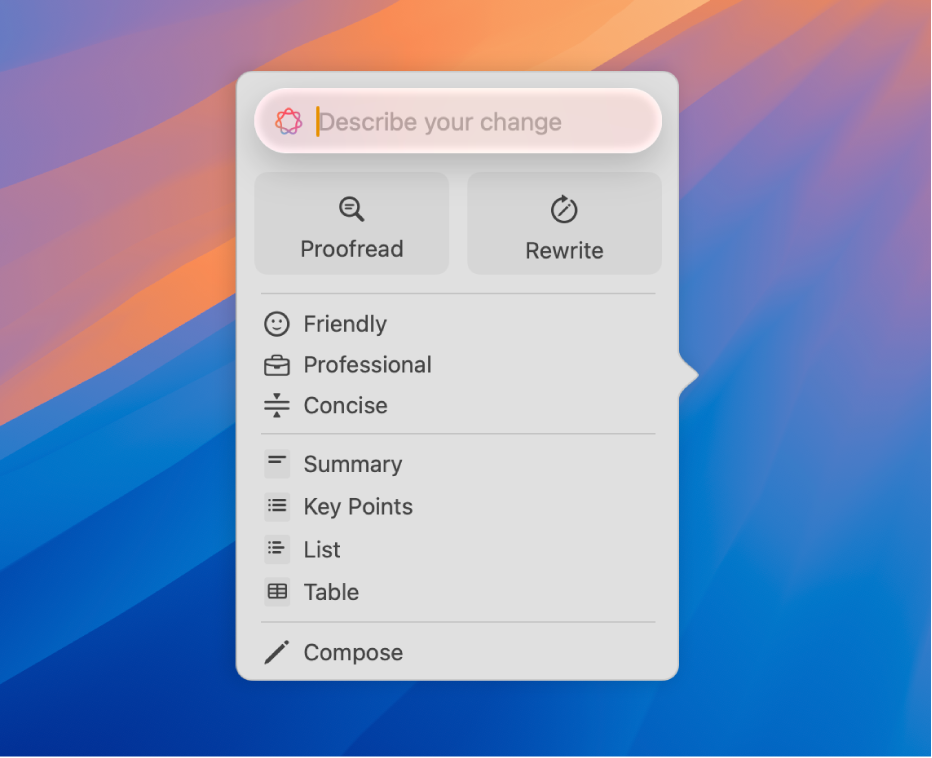
Verwandle mit den Schreibtools die Art und Weise wie du kommunizierst. Du kannst Texte zusammenfassen, deine Arbeit Korrekturlesen lassen und Unterstützung beim Finden der passenden Worte und des richtigen Ton erhalten.

Schreibtools verwenden

(...)

  1.  Mac – Benutzerhandbuch
  2.  Apple Intelligence auf dem Mac verwenden

Sie können Ihre Bestellung auch telefonisch unter 800 25662 oder bei einem authorisierten Händler abgeben

Luxemburg

Copyright © 2025 Apple Inc. Alle Rechte vorbehalten.

Datenschutzrichtlinie Nutzungsbedingungen Verkauf und RückerstattungSitemap Verwendung von Cookies

16. Aug. 2025 04:18 als Antwort auf christine33

Offensichtlich muss es sich um eine KI handeln, die hier auf die Fragen antwortet. Das Thema, wie oben beschrieben, bleibt unbeantwortet. Die Antwort verfehlt leider das Thema !


AI Installer - Loop! AI wird NICHT vollständig installiert. Selbst wenn der Installer ausgeführt wird schließt er die Installation nicht ab. AI ist in den Settings zu sehen und wird wie empfohlen zum Einrichten auch aktiviert. Nach der nächsten Anmeldung erscheint der AI Instraller erneut. War das jetzt verständlich genug?


Vielleicht hat jemand vielleicht noch eine brauchbare Idee?


24. Aug. 2025 02:11 als Antwort auf AlbertZweistein

Auch nach dem Update auf 15.6.1 besteht das Problem weiterhin. Apple AI Installer Aisstent erscheint jedesmal nach dem Anmelden. Module sind zu 100% geladen.


Ein derartiges Problem mit einem Installer / Update hatte ich noch nie? Liegt das an der AI Beta? Es scheint mir, dass Apple AI nicht vollständig installiert ist. Alle Installationsroutinen, die man machen kann beheben das Problem jedoch nicht.


Frage an die Profis, was kann ich tun?

Dieser Thread wurde vom System oder dem Community-Team geschlossen. Du kannst alle Beiträge positiv bewerten, die du hilfreich findest, oder in der Community nach weiteren Antworten suchen.

Apple Intelligence Assistent startet ständig beim Start des Mac

Willkommen in der Apple Support Community
Ein Forum, in dem Apple-Kunden sich gegenseitig mit ihren Produkten helfen. Melde dich mit deinem Apple Account an, um Mitglied zu werden.