Eventuell ist nur die Tastaturbelegung auf US-QWERTY verstellt. Versuche mal, das Passort mit dem US-Layout einzugeben.
Sonst wie folgt verfahren:
Die Optionen zum Zurücksetzen in der Wiederherstellung verwenden
[...]
Computer mit macOS-Wiederherstellung starten.
Beim Starten aus der Wiederherstellung wirst du aufgefordert, einen Benutzer auszuwählen, dessen Passwort du kennst. Klicke auf „Alle Passwörter vergessen?“.
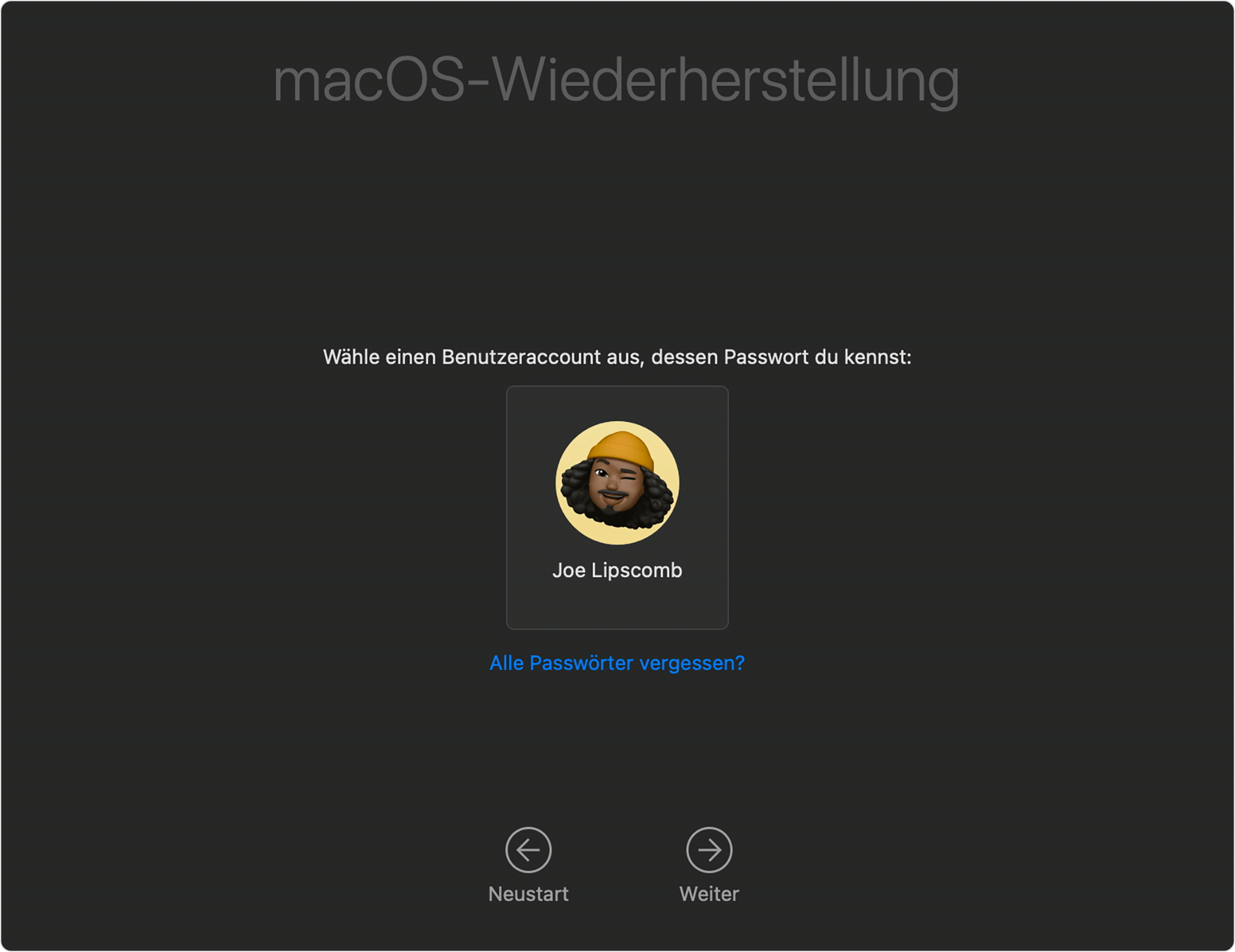
Befolge die Anweisungen auf dem Bildschirm, die je nach Mac-Setup variieren können. Diese Anweisungen können Schritte zum Zurücksetzen deines Passworts enthalten.
Wenn du fertig bist, klicke auf "Beenden und zur Wiederherstellung wechseln". Du befindest dich in der Wiederherstellung, wenn du Optionen zum Wiederherstellen von Time Machine, zum Neuinstallieren von macOS und mehr siehst:
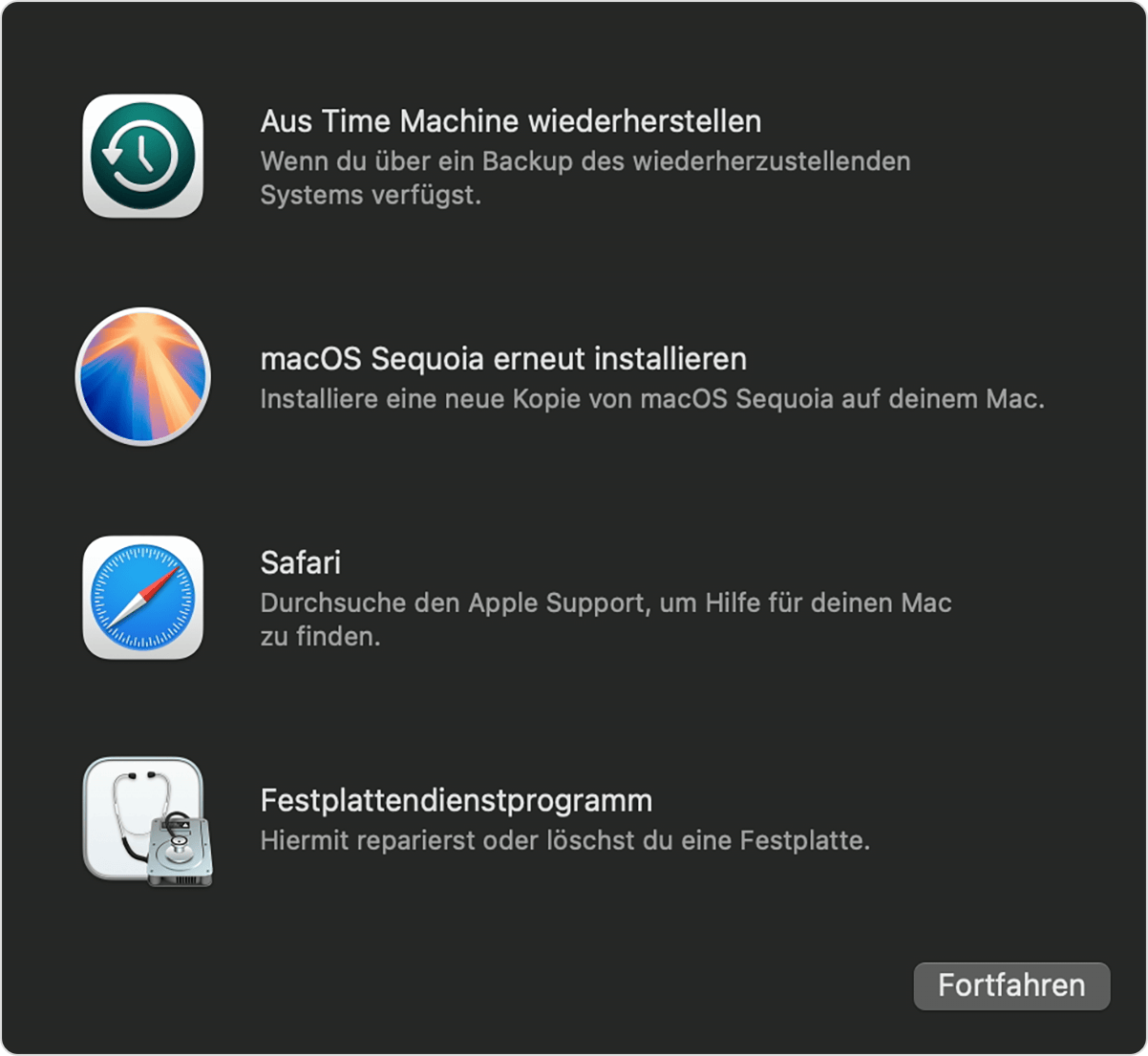
Wenn du vor dem Beenden der Wiederherstellung aufgefordert wurdest, dein Passwort zurückzusetzen, kannst du jetzt das Apple-Menü > „Neustart“ wählen und dich dann mit deinem neuen Passwort anmelden. Wenn du nicht aufgefordert wurdest, dein Passwort zurückzusetzen, fahre mit dem nächsten Schritt fort, während du dich noch in der Wiederherstellung befindest.
Wähle im Menü „Dienstprogramme“ in der Menüleiste am oberen Bildschirmrand die Option „Terminal“. Oder drücke Umschalttaste-Befehlstaste-T, um Terminal zu öffnen.
Gib im daraufhin geöffneten Terminal-Fenster resetpassword ein, und drücke dann den Zeilenschalter.

Wähle im daraufhin geöffneten Fenster eine Option zum Zurücksetzen, z. B. „Ich habe mein Passwort vergessen“ oder „Mein Passwort funktioniert beim Anmelden nicht“. Klicke anschließend auf „Weiter“, und befolge die Anweisungen auf dem Bildschirm.
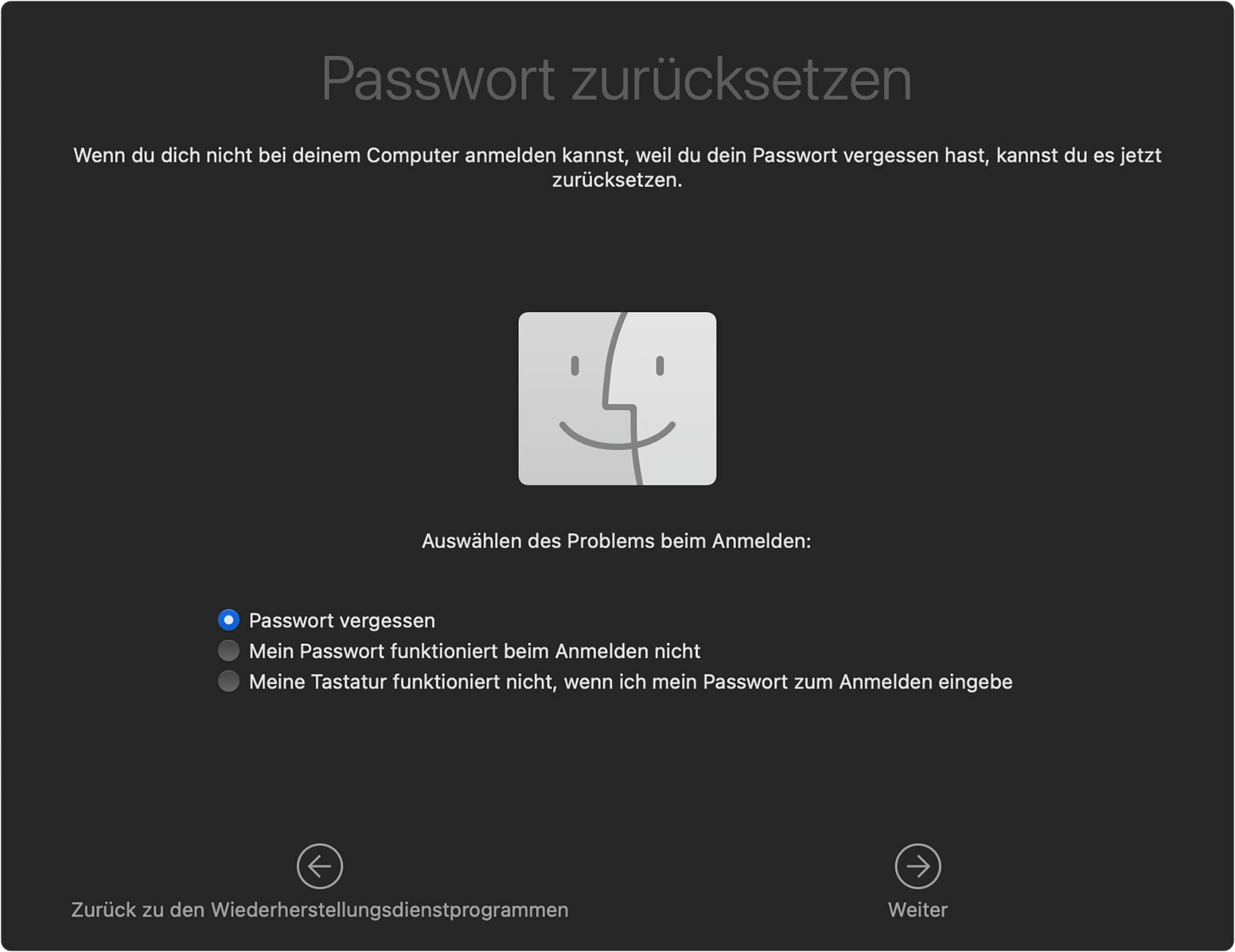
Nachdem du die angeforderten Informationen bereitgestellt hast, wirst du aufgefordert, ein neues Passwort für deinen und alle anderen Benutzeraccounts zu erstellen. Anschließend kannst du deinen Mac neu starten und dich mit dem neuen Passwort anmelden.
Quelle: Wenn du dein Mac-Anmeldepasswort vergessen hast - Apple Support (DE)