iPhone 17 Pro teils unscharfe Bilder

Liebe Apple Community,


ich habe mich sehr auf mein 17 Pro gefreut und es ist auch ein geiles Handy nur die Kamera macht mich zu schaffen. Ich habe teils unscharfe Bilder. Ich weiß nicht ob der Fokus nicht richtig funktioniert oder die Software ein Defekt hat. Sehr gut sieht man es beim abfotografieren von Schrift. Da wird es schnell unscharf. Als Vergleich habe ich mal mit dem 12 Pro Bilder gemacht und da ist es gestochen scharf.


Ich war vorhin im Expert um zu testen ob das vielleicht ein Problem ist was alle Pros haben… Aber nein, das ist nur bei mir. Meine Bilder vor Ort waren auch schlechter als beim 17 und 16Pro.

Soll ich da gleich Apple kontaktieren oder erst mal das nächste Update abwarten?


Info zu den Bildern:

Die sind gecropped auf die Stelle die meist unscharf ist, war aber nicht die einzige Stelle. Das unscharfe ist das 17Pro und das scharfe das 12Pro


MfG

Chris

iPhone 17 Pro, iOS 26

Gepostet am 23. Sept. 2025 17:25

Antworten
102 Antworten

09. Dez. 2025 13:39 als Antwort auf Chriswas

Hallo Chris,


neben der Beachtung der Objektiveigenschaften (Sensorgröße, benötigte Lichtmenge, Tiefenschärfe, etc.) hat mir folgender YouTube Beitrag sehr geholfen, vorrangig / daraus resultierend die Hauptlinse, in den drei Grundeinstellungen (24 mm (1,0x), 28 mm (1,2x), 35 mm (1,5x)) zu nutzen, auch auf den Digitalzoom zu verdichten, um die für mich besten Ergebnisse mit dem iPhone 17 Pro Max zu erreichen.


👉 Diese Kameraeinstellungen machen dein iPhone 17 Pro so viel besser! (YouTube)


Beste Grüße & viel Erfolg! 🎅

21. Jan. 2026 15:09 als Antwort auf Chriswas

Falls jemand hier entsprechende Möglichkeiten hat (Stativ fürs Smartphone, Testchart und halbwegs brauchbare Beleuchtung) wären ein paar ausgiebigere Tests interessant.

Ich hatte mir eine alternative Kanera-App gekauft, die auch richtiges RAW (ohne die Apple-Bearbeitung) aufnehmen kann.

Ich habe nun mal zwei Bilder meiner Plattensammlung gemacht (freihand und entsprechend nicht belastbar). Das Bild ohne die Apple-Prozessierung rauscht zwar mehr, wirkt aber nicht so verwaschen. Natürlich nicht superscharf, aber es ist ein Ergebnis wie ich es erwarten würde. Leider verschiebt Lightroom Farben und Kontraste beim Öffnen recht stark, sodass es nicht schön anzusehen ist. Aber vielleicht könnte eine Anpassung der Software hier doch noch etwas rausholen. Wie gesagt, Freiwillige gern vor

21. Jan. 2026 15:20 als Antwort auf itsab

itsab schrieb:

Falls jemand hier entsprechende Möglichkeiten hat (Stativ fürs Smartphone, Testchart und halbwegs brauchbare Beleuchtung) wären ein paar ausgiebigere Tests interessant.

Das ist der richtige Ansatz !


Nochmal zu deinem „Gitterfoto“: normalerweise wird auch in einer Digitalkamera über die jeweilige Objektivkorrektur die Verzeichnung herauskorrigiert. Deswegen teile ich deine Einschätzung, dass hier noch einiges softwareseitig herauszuholen wäre.


21. Jan. 2026 17:05 als Antwort auf Netcracker

So... Steinige mich nicht, aber ich habe im Rahmen meiner Möglichkeiten mal versucht, einen Test zu machen. Habe im Internet ein Testchart gesucht und das mit einem Epson ET8550 in A3+ Größe auf Semigloss Fotopapier gedruckt (mehr habe ich nicht zur Verfügung).

Habe tatsächlich eine Stativhalterung für das iPhone gefunden und es auf dem Stativ vor dem Testchart platziert und ausgerichtet. Beleuchtet habe ich mit einem Jinbei HD 610 mit Softbox. Ist eigentlich ein Blitz, aber hat ein Modellierlicht und was Besseres habe ich nicht. Habe dann verschiedene Aufnahmemodi in der iOS Kamera App und in der Moment Pro Camera App probiert und für jede Einstellung 2 Fotos gemacht, jeweils das iPhone auf einen 5 Sekunden Timer gesetzt. Mein altes iPhone 13 Pro Max habe ich mit der iOS Camera App gegengetestet. Jeweils 2 Aufnahmen RAW und HEIC.

Ich habe gerade erstmal keine Lust mehr und habe die Bilder nur sortiert und hochgeladen, aber noch nichtmal selbst genau betrachtet.


Hier der Link:

https://workupload.com/file/vDNeD65QVP8


So war der Testaufbau:


22. Jan. 2026 00:19 als Antwort auf Netcracker

Ich habe gerade selbst mal Capture One bemüht und 4 Bilder verglichen:


-iPhone 17 Pro Max mit Pro RAW 48 MP

-iPhone 17 Pro Max mit Pro RAW 12 MP

-iPhone 17 Pro Max mit "normalem" RAW 12 MP

-iPhone 13 Pro Max mit Pro RAW 12 MP


Die Pro RAWs mit 48 MP vom 17 Pro Max finde ich persönlich von der Qualität her am wenigsten ansprechend. In der Mitte sind sie noch gut scharf, wirken zum Rand hin dann aber etwas weich. Zumindest scheinen mir diese Dateien den Mehrbedarf an Speicher nicht wert zu sein für das was sie bieten.


Der für mich sinnvollste und fairste Vergleich besteht zwischen den Pro RAWs mit 12 MP von iPhone 13 Pro Max und 17 Pro Max, wobei das iPhone 13 P M einen leichten Vorteil aufgrund des etwas engeren Bildausschnittes hat.


Meine Einschätzung:

In der Mitte sind die Bilder noch relativ gleich scharf. Zwischen Bildmitte und Bildrand wirkt das das Foto vom 13 Pro Max schärfer und kontrastreicher (das kann natürlich an softwareseitiger Nachschärfung liegen). An den Bildrändern wird der Unterschied dann wieder geringer.

Vom Gefühl, das ich beim Fotografieren mit dem neuen Gerät hatte, hätte ich einen noch größeren Unterschied erwartet. Bzw. war dieses Gefühl ja auch nicht wirklich unbegründet, da das neuere iPhone regulär immer mit 24 oder 48 MP aufnimmt und irgendwelche Algorithmen anwendet. Und wie schon erwähnt entsprechen diese Bilder von der Schärfe her nicht meinem persönlichen Geschmack.

Hinzu kommt auch meine Erwartungshaltung. Nachdem 4 Jahre lang bei jeder Keynote immer wieder mit Verbesserungen geworben wurde, habe ich bei diesem Gerätewechsel auch zumindest eine kleine Verbesserung erwartet. Wenn ich wirklich wohlwollend bin und beide Augen zudrücke, würde ich die Qualität jedoch maximal als gleichgeblieben bezeichnen (eigentlich eher leicht schlechter).

Ich bin aber auf dein / euer Feedback gespannt.


Mitte:


1 Schritt links:


2 Schritte links:


linke Kante:


linke obere Ecke:

22. Jan. 2026 12:11 als Antwort auf christine33

christine33 schrieb:

Oder für besondere „Foto-Ziele“ eine andere Kamera wählen.
Ein iPhone ist natürlich jeder Kamera die nur als solche gebaut wird unterlegen.

Ja natürlich.


In gewissen Grenzen ist das ganze auch eine Frage des persönlichen Geschmacks und der Auslegung des Sensors oder der Bildbearbeitungssoftware.


Ich hatte weiter unten schon beschrieben, dass der Sensor meiner Leica M11 völlig andere Bilder liefert, als der meiner Olympus-Kameras. Die Bilder der Leica sind näher an der Realität und wirken im Vergleich mit den Olympus-Bildern flau und kontrastarm. Trotzdem ist die Optik der Leica (ich nutze auch Leica-Objektive) über jeden Zweifel erhaben.


Die meisten User hier kommen von älteren iPhone-Modellen, bei denen per default stark nachgeschärft und ordentlich Dynamik erzeugt wurde. Die 17er scheinen völlig anders ausgelegt zu sein - insbesondere scheint die in situ Bildbearbeitung nicht so stark einzugreifen wie bei den Vorgängern. Also bleiben mehr Objektivfehler sichtbar und die Bilder wirken "flau". Ob das gewollt ist, weiss ich nicht. Von vielen wird es aber als (technischer) Mangel empfunden, was es nicht unbedingt sein muss.


Ich bin dem User itsab wirklich dankbar, dass er sich hier als Erster die Mühe gemacht hat, das Ganze etwas tiefer zu analysieren.

25. Sept. 2025 18:05 als Antwort auf Chriswas

Habe ich auch mit der Ultraweitwinkelkamera bei meinem 17 Pro. Die Bilder sind nicht knackig scharf mit 48 Megapixel.


Meine Frau hat das iPhone 17 und da sind im Ultraweitwinkel mit 48 Megapixel die Bilder schärfer als beim meinem 17 Pro.


Hier mal ein Foto mit dem Ausschnitt vom 17 Pro in ProRAW Ultraweitwinkel fotografiert und 48 Megapixel. Es ist im Ausschnitt leicht verwaschen.

Bei dem iPhone 17 im Ultraweitwinkel fotografiert und mit 48 Megapixel von meiner Frau, ist immer alles knack scharf und auch beim hineinzoomen.


Ich hoffe das ist wirklich nur ein Softwareproblem. Denn für mich als Fotograf ist das nicht akzeptabel beim 17 Pro !


29. Sept. 2025 10:54 als Antwort auf Chriswas

Hallo zusammen,


ich habe genau dasselbe Problem festgestellt.


Im direkten Vergleich mit meinem iPhone 15 Pro wirken die Bilder deutlich schlechter. Oft ist nur ein kleiner Bereich des Fotos wirklich scharf, während der Rest verschwommen bleibt.


Das ist besonders enttäuschend, da Apple die Kamera dieses Modells stark beworben hat – und nun liefert sie objektiv schlechtere Ergebnisse als mein zwei Jahre altes iPhone.

04. Okt. 2025 14:26 als Antwort auf Gerlinde-queer

schau dir mal die unteren Bereiche (links und rechts) mal genauer an. Das Bild wirkt unscharf und auf deinen Fotos ist das Problem genau so zu erkennen wie bei beim Threadersteller und bei Mchs Bildern von den DinA4 Dokumenten.

Ich versteh immer noch nicht wie man sich hier so vehement gegen die Tatsache stellen muss, genügend User suchen hier nach Antworten für das Problem und hier heisst es nur „ach ist ja nicht so schlimm“ und „schau mal meine schönen Blumenfotos. Wenn ihr wirklich helfen wollt dann geht doch der Tatsache auf den Grund warum das iPhone unscharfe Bilder macht!

@netcracker nein ich muss hier nicht argumentieren, das tun die vielen verschwommenen Bilder bereits

08. Dez. 2025 18:27 als Antwort auf christine33

Hallo, genau! Natürlich das habe ich getan. Seit mehreren Wochen beobachte ich wie sich die Lage mit Updates entwickelt. Ich habe bei MediaMax zwei iPhone 17 ProMax mit meinem 14 ProMax vergleichen.

Eines davon hatte die gleiche Qualität wie das zurückgegebene 17 ProMax.

Das zweite war jedoch überraschend gut.

So eines hätte ich gerne gehabt. Ich glaube, dass selbst bei Apple die Qualität von Modell zu Modell variiert. Mit dem 14 ProMax hatte ich wohl Glück, aber dann habe ich mit dem 16 und 17 ProMax die falschen von Apple bekommen. Ich werde mein Glück im neuen Jahr mit dem 17 ProMax erneut versuchen ;-)


20. Jan. 2026 22:18 als Antwort auf Netcracker

Naja, lassen wir die Kirche mal im Dorf. Ich habe hier kein professionelles Foto- / Objektivtestequipment.

das Papier habe ich an einem Kühlschrank befestigt, der meiner Einschätzung nach nicht gekrümmt ist (nein, habe ich nicht überprüft, reines Augenmaß).

Die Beleuchtung erfolgte von Schräg oben mit einer Leuchtstoffröhre, welche von milchigem Glas umgeben ist und immerhin für ein gewisses Maß an diffusem Licht sorgt. Ein leichter Helligkeitsabfall von oben nach unten wäre dadurch aber zu begründen.

Das iPhone war nicht fixiert, die Aufnahme erfolgte aus der Hand. Und inwieweit es mir gelungen ist, das Papier planparallel zu fotografieren, überlasse ich gern deinem Urteil, ich bin zumindest nicht ganz unzufrieden damit wie ich das hinbekommen habe.

In den Systemeinstellungen unter Kamera kann man Objektivkorrekturen an- und abschalten. Diese sollten an sich nur die Front- und UW-Kamera beeinflussen. Ich habe sie zur Sicherheit dennoch aktiviert, obwohl ich mit der Hauptkamera mit 24mm fotografiert habe.

21. Jan. 2026 15:46 als Antwort auf bernd_ina

Mit einer Spiegelreflexkamera kann ein iPhone nur schwer vergleichen werden.

Die Kamera im iPhone ist inzwischen mit viel KI ausgestattet und verlangt Erfahrung mit dieser beim Fotografieren, ein Wissen zudem: welche Einstellungen generieren welche Fotos? Welche Einstellung nehme ich für welches Ziel?

Selbsterklärend ist das nicht (mehr). Mir helfen die Support Texte von Apple sowie die Sessions in den Stores. In diesen zeigen Foto-Profis die Basics sowie Tipps und Ideen (Sahnehäubchen):

iPhone-Kamera – Grundlagen

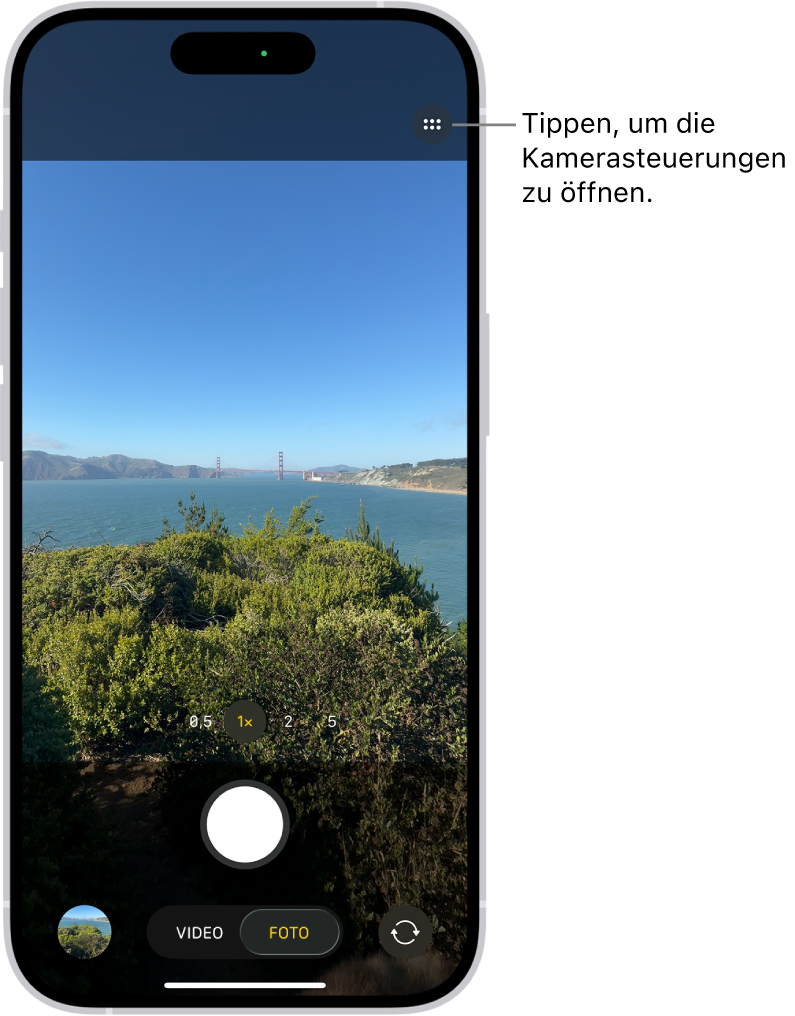
Lerne, wie du Fotos mit der iPhone-Kamera aufnimmst. Du kannst zwischen Kameramodi wie „Foto“, „Video“, „Kino“, „Pano“ oder „Porträt“ wählen und ein- und auszoomen, um den gewünschten Bildausschnitt auszuwählen.

App „Kamera“ öffnen

Führe beliebige der folgenden Schritte aus, um die iPhone-Kamera zu öffnen:

Siri: Frage Siri zum Beispiel: „Kamera öffnen“. Erfahre, wie du Siri verwendest.

Hinweis: Zum Schutz deiner Privatsphäre wird ein grüner Punkt oben rechts auf dem Bildschirm angezeigt, wenn die Kamera verwendet wird. Weitere Informationen findest du unter Zugriff auf Hardwarefunktionen steuern.

Foto aufnehmen

  1. Öffne die App „Kamera“  auf dem iPhone.
  2. Tippe auf die Auslösertaste oder drücke eine der Lautstärketasten, um ein Foto aufzunehmen.
  3. Drücke auf unterstützten Modellen auf die Kamerasteuerung, um die App „Kamera“ zu öffnen, und drücke dann erneut darauf, um ein Bild aufzunehmen.
  4. Bei unterstützten AirPods- und AirPods Pro-Modellen, kannst du auf den AirPod-Stiel drücken, um ein Foto aufzunehmen. Weitere Informationen findest du unter AirPods oder AirPods Pro mit unterstützten Kamera-Apps verwenden im AirPods – Benutzerhandbuch.
  5. Wenn du eine Apple Watch hast, kannst du mit der Kamerafernbedienung ein Foto aufnehmen. Weitere Informationen findest du im Apple Watch – Benutzerhandbuch unter Kamerafernbedienung auf der Apple Watch verwenden im Apple Watch – Benutzerhandbuch.

Zwischen Kameramodi wechseln

Wenn du die App „Kamera“  zum ersten Mal öffnest, ist der Modus „Foto“ ausgewählt und auf dem Bildschirm werden die Modi „Foto“ und „Video“ angezeigt. Tippe auf „Foto“ oder „Video“, um zwischen den Modi zu wechseln, oder streiche nach links oder rechts, um andere Modi auszuwählen.

Abhängig von deinem iPhone-Modell kannst du aus den folgenden Modi auswählen:

  • Foto: Nimm Standfotos, Live Photos und Porträts auf.
  • Video: In diesem Modus kannst du ein Video aufnehmen. Weitere Informationen findest du unter Video aufnehmen.
  • Zeitraffer: In diesem Modus kannst du ein Zeitraffervideo einer über einen bestimmten Zeitraum erfolgten Bewegung aufnehmen. Weitere Informationen findest du unter Video im Zeitraffer aufnehmen.
  • Slo-Mo: In diesem Modus kannst du ein Video mit Zeitlupeneffekt aufnehmen. Weitere Informationen findest du unter Video in Zeitlupe aufnehmen.
  • Kino: In diesem Modus kannst du einen Schärfentiefe-Effekt zu deinen Videos hinzufügen. Weitere Informationen findest du unter Videos im Kinomodus aufnehmen.
  • Porträt: In diesem Modus kannst du einen Schärfentiefe-Effekt zu deinen Fotos hinzufügen. Weitere Informationen findest du unter Porträt aufnehmen.
  • Räumlich: Nimm räumliche Fotos und Videos auf, die du auf der Apple Vision Pro erneut durchleben kannst. Weitere Informationen dazu findest du unter Räumliche Fotos und Videos auf der Apple Vision Pro aufnehmen, anzeigen und teilen.
  • Pano: In diesem Modus kannst du Panoramafotos von Landschaften oder anderen Szenen aufnehmen. Weitere Informationen findest du unter Panoramafotos aufnehmen.

(...) aus dem Handbuch des iPhones.

Dieser Thread wurde vom System oder dem Community-Team geschlossen. Du kannst alle Beiträge positiv bewerten, die du hilfreich findest, oder in der Community nach weiteren Antworten suchen.

iPhone 17 Pro teils unscharfe Bilder

Willkommen in der Apple Support Community
Ein Forum, in dem Apple-Kunden sich gegenseitig mit ihren Produkten helfen. Melde dich mit deinem Apple Account an, um Mitglied zu werden.