Simon, ich habe das selbst noch nicht getestet, aber von Apple gibt es diesen Support Text dazu:
Hintergründe in der App „Nachrichten“ auf dem iPhone hinzufügen
Du kannst einen Hintergrund zu einer iMessage-Konversation hinzufügen. Andere Personen in der Konversation sehen ebenfalls den Hintergrund auf ihren Geräten und können den Hintergrund für die Gruppe ändern.
Hinweis: Um Konversationshintergründe hinzuzufügen, anzuzeigen oder zu ändern, musst du iMessage mit iOS 26, iPadOS 26, macOS Tahoe, watchOS 26, visionOS 26 oder neuer verwenden.
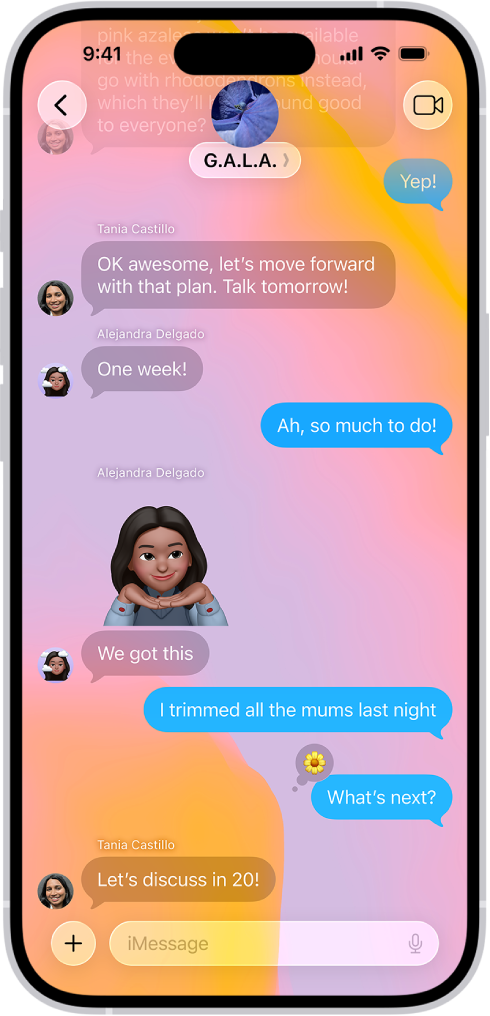
Dynamischen Hintergrund verwenden
- Öffne die App „Nachrichten“
 auf dem iPhone.
 - Gehe zu der Konversation, zu der du einen Hintergrund hinzufügen möchtest.
- Tippe auf das Symbol des Kontakts oder der Gruppe oben in der Konversation und tippe dann auf „Hintergründe“.
- Tippe auf „Farbe“, „Himmel“, „Wasser“ oder „Polarlicht“.
- Streiche nach links, um eine Option auszuwählen.
- Tipp: Tippe bei „Farbe“ auf die Farbvorschauen unten in den Ecken, um die Farben anzupassen.
- Tippe auf
 , um den Hintergrund zu deiner Konversation hinzuzufügen.
Foto als Hintergrund verwenden
- Öffne die App „Nachrichten“ auf dem iPhone.
- Gehe zu der Konversation, zu der du ein Foto als Hintergrund hinzufügen möchtest.
- Tippe auf das Symbol des Kontakts oder der Gruppe oben in der Konversation und tippe dann auf „Hintergründe“.
- Tippe auf „Foto“ und tippe dann, um ein Foto aus deiner Mediathek auszuwählen.
- Tipp: Wenn eine Person ein Foto geteilt hat, das du als Hintergrund verwenden möchtest, lege den Finger auf das Foto in der Nachricht und tippe dann auf „Als Hintergrund festlegen“.
- Führe beliebige der folgenden Schritte aus:
- Bild zuschneiden: Ziehe die Finger auseinander oder zusammen.
- Farbe entfernen: Streiche nach links zu „Schwarzweiß“.
- Farbfilter anwenden: Streiche nach links zu „Duoton“ oder „Einfärben“ und tippe dann auf die Farbvorschau, um die Farbauswahl zu ändern.
- Tippe auf , um den Hintergrund zu deiner Konversation hinzuzufügen.
Du kannst einstellen, dass in Konversationen Hintergründe angezeigt werden, wenn du zu ihnen zurückkehrst. Gehe zu „Einstellungen“  > „Apps“ > „Nachrichten“ und aktiviere dann „Fotos sichtbar bei Start“.
Wenn Apple Intelligence* aktiviert ist, kannst du Image Playground verwenden, um einzigartige Bilder als Hintergründe für deine Konversationen zu erstellen. Weitere Informationen findest du unter Apple Intelligence in „Nachrichten“ verwenden.
Hinweis: Du kannst auf deinem iPhone (oder dem iPhone eines Familienmitglieds) Warnungen erhalten, bevor ein Hintergrundbild mit sensiblem Inhalt gesendet oder empfangen wird. Weitere Informationen findest du unter Warnungen zu sensiblen Inhalten empfangen oder Auf sensible Bilder und Video prüfen.
Einfarbigen Hintergrund wiederherstellen
- Öffne die App „Nachrichten“ auf dem iPhone.
- Öffne die Konversation mit einem Hintergrund, den du entfernen möchtest.
- Tippe auf das Symbol des Kontakts oder der Gruppe oben in der Konversation und tippe dann auf „Hintergründe“.
- Tippe auf „Ohne“.
Konversationshintergründe deaktivieren
Wenn du Konversationshintergründe deaktivierst, können andere Personen in einer Konversation noch immer den für diese Konversation ausgewählten Hintergrund sehen.
- Öffne die App „Einstellungen“ auf dem iPhone.
- Tippe auf „Apps“ und tippe dann auf „Nachrichten“.
- Deaktiviere „Konversationshintergründe“.
*Apple Intelligence ist in der Beta-Version mit Unterstützung für die folgenden Sprachen verfügbar: Chinesisch (vereinfacht), Englisch, Französisch, Deutsch, Italienisch, Japanisch, Koreanisch, Portugiesisch (Brasilien) und Spanisch. Einige Funktionen sind möglicherweise nicht in allen Sprachen oder Regionen verfügbar. Weitere Informationen zur Verfügbarkeit von Sprachen und Funktionen oder Systemanforderungen findest du im Apple Support-Artikel Apple Intelligence verwenden.
Siehe auch
Gruppenkonversationen in der App „Nachrichten“ auf dem iPhone starten
Texte formatieren und Nachrichten auf dem iPhone animieren
Inhalte in der App „Nachrichten“ auf dem iPhone teilen
An Projekten mit der App „Nachrichten“ auf dem iPhone zusammenarbeiten
Zurück
An Projekten zusammenarbeiten
Weiter
iMessage-Apps verwenden
(...)
Apple
- Support
- iPhone – Benutzerhandbuch
- Hintergründe in der App „Nachrichten“ auf dem iPhone hinzufügen
Deutschland
Copyright © 2025 Apple Inc. Alle Rechte vorbehalten.
Datenschutzrichtlinie Nutzungsbedingungen Verkauf und Rückerstattung Sitemap Verwendung von Cookies