Anzeige der Fotos ist in Fotos Diashow zu klein

HI,

ich mache gerade eine Diashow mit der App Fotos und finde keine Option, wo man die Fotos, die unten in der Leiste klein angezeigt werden, auch grösser und übersichtlicher haben kann. Ich habe an die 100 Fotos und möchte sie verschieben, sortieren, auswählen und mit der funzeligen Leiste da unten komme ich nicht weiter :(

Vielen Dank fürs Erhellen! Maj

MacBook Pro 13″, macOS 15.3

Gepostet am 25. Okt. 2025 13:00

Antworten
Frage gekennzeichnet als Höchstrangige Antwort

Gepostet am 26. Okt. 2025 02:36

Hallo maj74.

Wenn ich eine Diaschau in Fotos auf dem Mac machen möchte, arrangiere ich die Fotos vorher in einem Album. Dort lassen sich die Fotos einfacher sortieren als in einer Diaschau. In der Diaschau selbst ist es sehr schwer. Dann füge ich sie nach und nach aus dem Album der Diaschau hinzu, nicht alle gleichzeitig. wenn man sie gleichzeitig aus dem Album der Diaschau hinzufügt, können sie wieder durcheinandergeraten, das hängt von der Systemversion ab.


Im Diaschauprojekt selbst sind die Fotos schwer zu sortieren, wie du schon gemerkt hast. Das liegt daran:

In einem Diaschauprojekt zeigt die Leiste unten nicht die Bilder an, sondern die einzelnen Slides/Folien/Seiten der Diaschau. Fotos füllt diese selbst, entsprechend der Schablonen für das Thema der Diaschau. Und die Reihenfolge der Schablonen ist fest. Daran können wir nichts ändern. Wenn wir eine Folie verschieben, ändert sich das Layout der folgenden Folien und die Bilder werden darauf umsortiert. Wenn du ein Thema wählst, bei dem mehrere Bilder zusammen auf einer Folie angezeigt werden, ist es daher sehr schwer, die Bilder in einer von uns gewünschten Reihenfolge zu zeigen. Wenn wir ein Bild auf eine andere Folie verschieben, verändert Fotos die Bilder auf den folgenden Folien wieder, damit die Schablonen gut gefüllt werden. Und legt dabei gnadenlos Bilder im Hochformat in Platzhalter fürs Querformat und umgekehrt. Das ist schlimmer als einen Sack Flöhe zu hüten. Bei einer Diaschau, mit der ich eine Geschichte erzählen will und wo die Reihenfolge sehr wichtig ist, nehme ich daher immer ein Thema mit nur einem einzigen Bild auf jeder Folie. Da habe ich die volle Kontrolle über die Reihenfolge der Bilder, also die Themen "Klassisch" oder "Ken Burns" oder "altmodisch".


Der Filmstreifen unten mit der Vorschau der Folien kann leicht verbreitert werden, wenn du die Trennlinie nach oben ziehst:
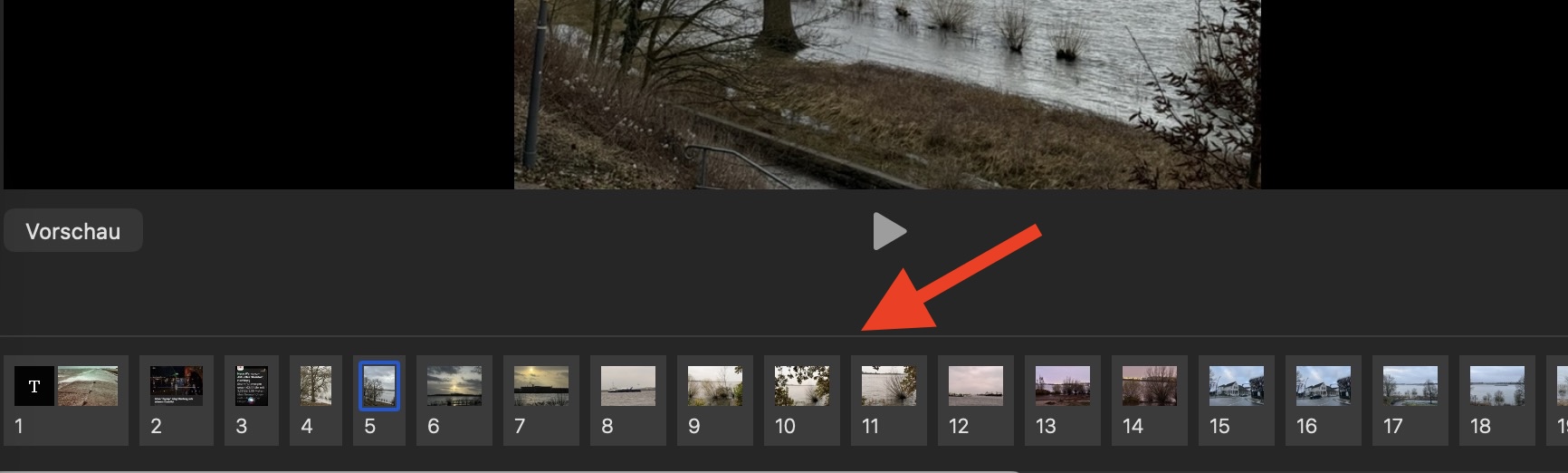

Wenn ich mehrere Bilder auf einer Folie brauche oder Karten und Text einblenden will, wenn Live Fotos animiert sein sollen (Springbrunnen und Wasserfälle fliessendes Wasser zeigen sollen, die Brandung an einer Küste brechende Wellen haben soll, Herbstlaub im Sturm fliegen soll usw.), dann nehme ich lieber keynote für die Diaschau, genau wie Christine schon vorgeschlagen hat. In Keynote werden bleiben die Live Fotos lebendig, werden Videos in voller Länge abgespielt, und wir können unsere Bilder frei platzieren und selbst beschneiden und Notizen auf den einzelnen Folien anbringen. Und wir müssen nicht damit rechnen, dass Fotos unserer Bilder neu beschneidet, um sie in einen Platzhalter einzufügen, wo das Bild nicht passt, und dann fehlen bei einer Person oder einem Tire plötzlich der Kopf oder die Füsse.



11 Antworten
Frage gekennzeichnet als Höchstrangige Antwort

26. Okt. 2025 02:36 als Antwort auf maj74

Hallo maj74.

Wenn ich eine Diaschau in Fotos auf dem Mac machen möchte, arrangiere ich die Fotos vorher in einem Album. Dort lassen sich die Fotos einfacher sortieren als in einer Diaschau. In der Diaschau selbst ist es sehr schwer. Dann füge ich sie nach und nach aus dem Album der Diaschau hinzu, nicht alle gleichzeitig. wenn man sie gleichzeitig aus dem Album der Diaschau hinzufügt, können sie wieder durcheinandergeraten, das hängt von der Systemversion ab.


Im Diaschauprojekt selbst sind die Fotos schwer zu sortieren, wie du schon gemerkt hast. Das liegt daran:

In einem Diaschauprojekt zeigt die Leiste unten nicht die Bilder an, sondern die einzelnen Slides/Folien/Seiten der Diaschau. Fotos füllt diese selbst, entsprechend der Schablonen für das Thema der Diaschau. Und die Reihenfolge der Schablonen ist fest. Daran können wir nichts ändern. Wenn wir eine Folie verschieben, ändert sich das Layout der folgenden Folien und die Bilder werden darauf umsortiert. Wenn du ein Thema wählst, bei dem mehrere Bilder zusammen auf einer Folie angezeigt werden, ist es daher sehr schwer, die Bilder in einer von uns gewünschten Reihenfolge zu zeigen. Wenn wir ein Bild auf eine andere Folie verschieben, verändert Fotos die Bilder auf den folgenden Folien wieder, damit die Schablonen gut gefüllt werden. Und legt dabei gnadenlos Bilder im Hochformat in Platzhalter fürs Querformat und umgekehrt. Das ist schlimmer als einen Sack Flöhe zu hüten. Bei einer Diaschau, mit der ich eine Geschichte erzählen will und wo die Reihenfolge sehr wichtig ist, nehme ich daher immer ein Thema mit nur einem einzigen Bild auf jeder Folie. Da habe ich die volle Kontrolle über die Reihenfolge der Bilder, also die Themen "Klassisch" oder "Ken Burns" oder "altmodisch".


Der Filmstreifen unten mit der Vorschau der Folien kann leicht verbreitert werden, wenn du die Trennlinie nach oben ziehst:


Wenn ich mehrere Bilder auf einer Folie brauche oder Karten und Text einblenden will, wenn Live Fotos animiert sein sollen (Springbrunnen und Wasserfälle fliessendes Wasser zeigen sollen, die Brandung an einer Küste brechende Wellen haben soll, Herbstlaub im Sturm fliegen soll usw.), dann nehme ich lieber keynote für die Diaschau, genau wie Christine schon vorgeschlagen hat. In Keynote werden bleiben die Live Fotos lebendig, werden Videos in voller Länge abgespielt, und wir können unsere Bilder frei platzieren und selbst beschneiden und Notizen auf den einzelnen Folien anbringen. Und wir müssen nicht damit rechnen, dass Fotos unserer Bilder neu beschneidet, um sie in einen Platzhalter einzufügen, wo das Bild nicht passt, und dann fehlen bei einer Person oder einem Tire plötzlich der Kopf oder die Füsse.


26. Okt. 2025 22:56 als Antwort auf maj74

Oh Maj, das tut mir wirklich sehr leid – das klingt nach einer schweren Zeit. ❤️


Ganz ehrlich: Für so eine persönliche Aufgabe ist die Fotos-App völlig in Ordnung. Du machst das genau richtig – lieber einfach und direkt, statt Dich jetzt noch mit komplizierter Software zu stressen.


Wenn Du magst, hier ein kleiner Tipp, der Dir vielleicht hilft, ohne noch ein anderes Programm zu öffnen:


  • In der Fotos-App kannst Du in der Diashow-Ansicht unten in der Leiste mit Zwei-Finger-Geste auf dem Trackpad (oder mit gedrückter ctrl-Taste + Scrollen) die Miniaturen etwas größer anzeigen – nicht riesig, aber etwas übersichtlicher.
  • Oder Du wählst im Album oben „Darstellung → Seitenleiste einblenden“, dann kannst Du zwischendurch leichter springen und Fotos neu sortieren.


Mach Dir bitte keinen Druck – die Diashow wird auch so schön, gerade weil sie von Dir kommt.


> Wichtige Informationen und Tipps zum Zugriff auf Apple-Accounts eines verstorbenen Familienmitglieds


Liebe Grüße, PreCognition 🌷

25. Okt. 2025 23:55 als Antwort auf maj74

Maj, welches Programm nutzt du für die Diashow? Ich nutze iMovie oder Keynote da ist das Erstellen deutlich komfortabler.

In den Hilfethemen der FotoApp findest du folgende Hinweise:

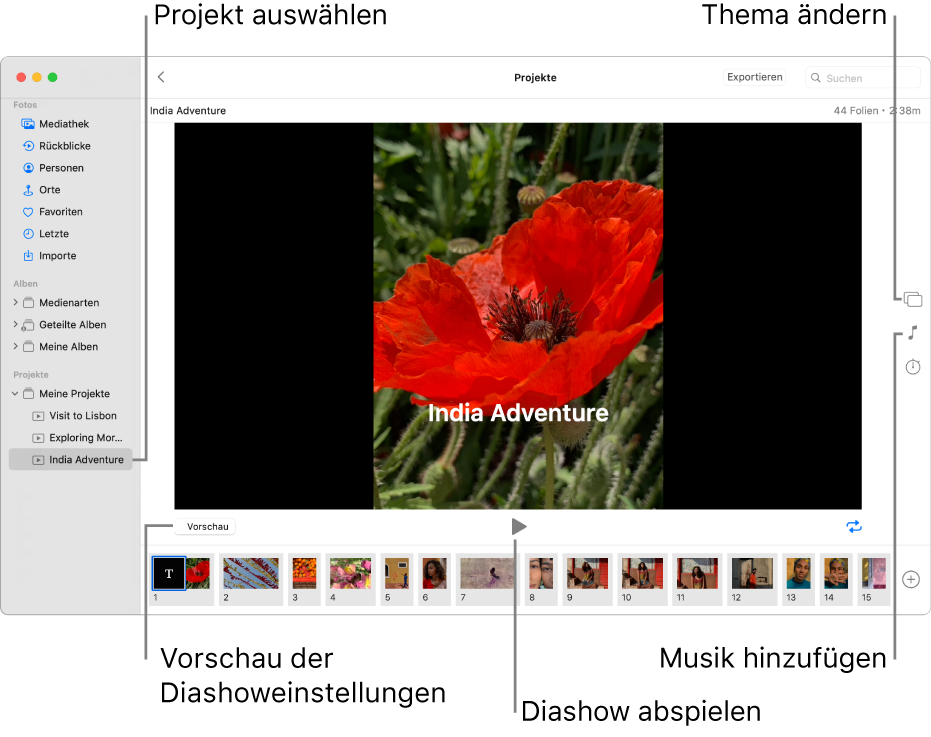
Erstellen von Diashows in der App „Fotos“ auf dem Mac

Es gibt zwei Möglichkeiten, in der App „Fotos“ eine Diashow zu erstellen. Du kannst die Fotos eines Tags in einer spontanen Diashow wiedergeben – versehen mit einem Thema und unterlegt mit Musik.

Wenn du mehr Kontrolle über die Optionen in deiner Diashow möchtest, kannst du ein eigenes Diashowprojekt erstellen und sichern. Du kannst eine Gruppe von Fotos auswählen, Text hinzufügen, ein Thema wählen, Musik hinzufügen und schließlich festlegen, wie lange jedes Dia angezeigt wird. Du kannst auch Videoclips in eine Diashow einfügen und die Diashow exportieren, um sie auf einem Mac, iPhone, iPad oder Apple TV wiederzugeben.

Fotos öffnen

Spontane Diashow abspielen

Du kannst die Fotos eines Tags in einer spontanen Diashow wiedergeben. Du kannst ein Thema und die Musik für die Diashow auswählen, die Diashow aber nicht weiter anpassen.

  1. Klicke in der App „Fotos“ auf dem Mac in der Seitenleiste auf „Mediathek“ und danach auf „Tage“ in der Symbolleiste.
  2. Wähle einige Fotos in einem Tag aus und wähle dann „Ablage“ > „Diashow vorführen“.
  3. Klicke auf „Themen“ und wähle ein Thema aus.
  4. Eine Vorschau des Themas wird im Bereich angezeigt.
  5. Klicke auf „Musik“ und wähle den gewünschten Musiktitel aus.
  6. Klicke erneut auf den Titel, um die Markierung aufzuheben und die Musik zu deaktivieren.
  7. Klicke auf „Diashow vorführen“.

Drücke die Taste „esc“, um die Diashow zu stoppen. Du kannst auch die Pfeiltasten drücken, um durch die Dias vor oder zurück zu springen, und die Leertaste, um die Diashow zu pausieren.

Diashow-Projekt erstellen

  1. Wähle in der App „Fotos“ auf dem Mac die Fotos aus, die du deiner Diashow hinzufügen möchtest.
  2. Du kannst Fotos auch später noch hinzufügen oder aus der Diashow entfernen (siehe „Fotos und Text zu einer Diashow hinzufügen oder aus ihr entfernen“ unten).
  3. Wähle „Ablage“ > „Erstellen“ > „Diashow“ > „Fotos“.
  4. Klicke auf das Einblendmenü „Diashow“ und wähle „Neue Diashow“.
  5. Gib einen Diashow-Namen in das Feld „Name der Diashow“ ein und klicke auf „OK“.
  6. Bringe die Fotos unten auf dem Bildschirm in die gewünschte Reihenfolge, um sie neu anzuordnen.
  7. Klicke auf die Taste „Themen“ , um ein Thema auszuwählen. Klicke anschließend auf das gewünschte Thema.
  8. Du kannst das Thema jederzeit ändern. Das gewählte Thema bestimmt die Textposition und die Schriften sowie die Übergänge zwischen den Dias. Der Schwenk- und Zoomeffekt, auch als Ken Burns-Effekt bezeichnet, ist nur für das Thema „Ken Burns“ verfügbar.
  9. Klicke auf die Taste „Musik“ , wenn du Musik für die Diashow auswählen möchtest. Klicke anschließend auf den Abwärtspfeil neben der Musikauswahl und wähle einen oder mehrere Musiktitel aus.
  10. Wähle „Themensongs“ aus dem Einblendmenü aus, um in „Fotos“ enthaltene Musiktitel anzuzeigen, oder wähle „Musik“ aus, um Musiktitel aus deiner Musikmediathek anzuzeigen. Bewege die ausgewählten Musiktitel, um die Reihenfolge zu ändern, in der sie wiedergegeben werden. Wähle einen Titel aus, den du löschen möchtest, und drücke die Rückschritttaste.
  11. Hinweis: Schließe die App „Fotos“, wenn keine Musik von deiner Musikmediathek aufgelistet ist. Öffne danach die App „Musik“ und melde dich an (sofern noch nicht geschehen). Öffne „Fotos“, während die App „Musik“ geöffnet ist, und wähle deine Diashow aus. Klicke auf die Taste „Musik“ und wähle „Musik“ aus dem Einblendmenü aus, damit deine Musikliste angezeigt wird.
  12. Klicke auf die Taste „Dauer“ , um zu ändern, wie lange die einzelnen Dias angezeigt werden. Führe dann beliebige der folgenden Schritte aus (nicht alle Optionen sind für alle Themen verfügbar):
    • Dauer der Diashow an die Länge der ausgewählten Musik anpassen: Wähle „An Musik anpassen“.
    • Bestimmte Anzeigedauer für die Diashow festlegen: Wähle „Eigene“ aus und bewege den Regler, um anzugeben, wie lange die Diashow wiedergegeben werden soll.
    • Übergang für die gesamte Diashow festlegen: Wähle das Feld „Übergang“ aus. Wähle dann einen Übergangstyp aus dem Einblendmenü aus.
    • Dias auf Bildschirmgröße skalieren: Wähle das Feld „Fotogröße an Bildschirm anpassen“ aus.
  1. Klicke auf die Taste „Vorschau“, um eine Vorschau der Diashow zu sehen.
  2. Klicke erneut auf „Vorschau“, um die Vorschau zu stoppen. Du kannst auch einstellen, dass die Diashow in einer Endlosschleife wiedergegeben wird. Klicke dazu auf die Taste „Loop“ .

(...)

26. Okt. 2025 14:24 als Antwort auf christine33

HI Christine,

vielen herzlichen Dank!


Ich hatte mit Imovie angefangen und fand das aber an gewissen Punkten auch nicht so anpassbar, wie ich das brauchte - deswegen meinte mein Partner doch lieber die auf Mac vorhandene App "Fotos" zu nehmen.

Da es um eine Zusammenstellung von Fotos aus dem Leben meiner kürzlich verstorbenen Mutter zu ihrer Trauerfeier schon am kommenden Mittwoch geht und ich gerade noch nicht untergehe in dem Wust aus zu Erledigendem und echt keine Nerven/Konzentration mehr hab... hab ich einfach versucht, es so schnell wie möglich ohne ein weiteres Programm zu lösen.


Das nächste Mal gehe ich ruhiger ran und mit Vorsortieren auf dem Laptop etc. wie Leonie es vorgeschlagen hat.


Viele liebe Grüße! Maj


Anzeige der Fotos ist in Fotos Diashow zu klein

Willkommen in der Apple Support Community
Ein Forum, in dem Apple-Kunden sich gegenseitig mit ihren Produkten helfen. Melde dich mit deinem Apple Account an, um Mitglied zu werden.