Die seitliche Menüleiste von Numbers fixieren

Kann man die seitliche Menüleiste von Numbers fixieren? Ich arbeite auf einem iPad Air 13“ und finde das Display ist groß genug für ein seitliches Menü und die Tabelle. Ich finde es echt mühsam, erst das Symbol für das Menü zu suchen und dann die Funktionen. Im Handbuch habe ich nichts gefunden.

iPad Air

Gepostet am 20. Nov. 2025 10:27

Antworten
12 Antworten

23. Nov. 2025 03:07 als Antwort auf christine33

Hallo Ihr Lieben es scheint, als wäre das seitliche Menü jetzt dauerhaft vorhanden. Es ist egal ob BT Tastatur oder Bildschirm Tastatur. Nur beim aktivieren der Funktionszeile um Formeln einzugeben, verschwindet sie, kommt aber anschließend von alleine wieder angeflutscht. Das ist gut, wie es ist und bleibt hoffentlich so.

Das war vor ein paar Tagen definitiv nicht so und auf dem kleinen alten iPad verschwindet die Menüleiste nach wie vor. Vielleicht ist im Hintergrund ein Update gelaufen. Auf dem iPad Air habe ich die Numbers Version 14.4 und auf dem alten die Version 12.2.1.

Für meine „Haushaltsfinanzen“ benutze ich ehemalige Excel Tabellen und will am Format und den Formeln auch nicht viel ändern und wie gesagt, gebe ich maximal zweimal im Monat neue Zahlen ein und da muss es halt so einfach wie möglich sein.

Danke und ich wünsche Euch einen schönen sonnigen (kalten) Sonntag.

Liebe Grüße Gertrud


22. Nov. 2025 12:48 als Antwort auf gerger

Hi,

ich habe dir mal - hilft gegen Verzweiflung bzw. beugt ihr vor -

das Handbuch für Numbers auf dem iPad herausgesucht:

Inhaltsverzeichnis 

Erste Schritte mit Numbers auf dem iPad

Mit Numbers ist es einfach, klar strukturierte, professionelle Tabellenkalkulationen zu erstellen. Und so legst du los.
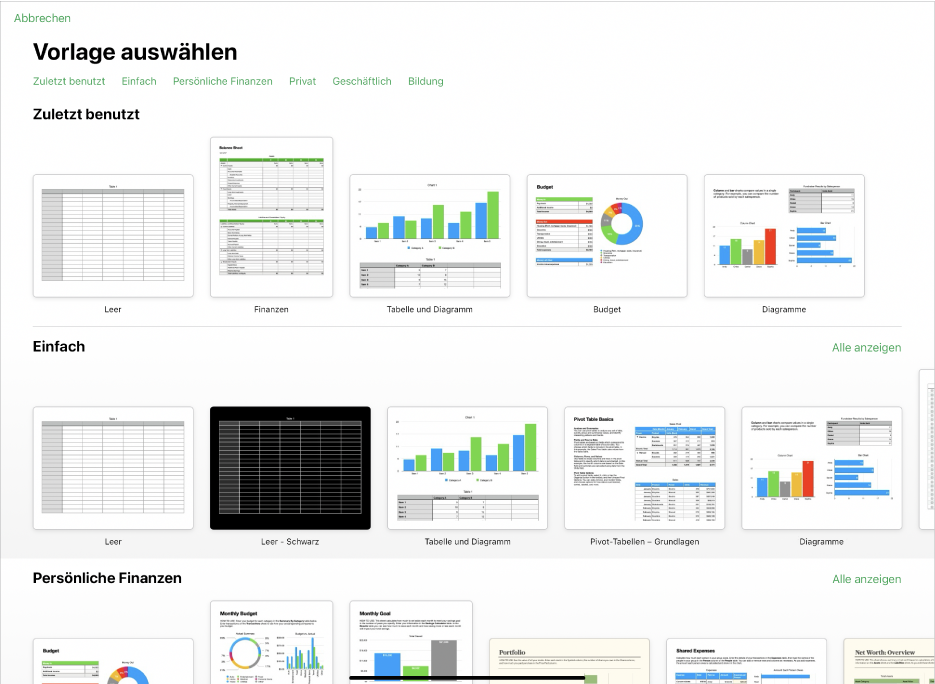

Vorlage auswählen

Du erstellst ein Budget? Du willst deine Ersparnisse verfolgen? Du möchtest eine Rechnung schreiben? Numbers enthält Vorlagen mit Tabellen, Diagrammen und Formeln, um dir den Einstieg zu erleichtern. Öffne die App „Numbers“ und tippe auf „Vorlage auswählen“, um die Vorlagenauswahl zu öffnen.
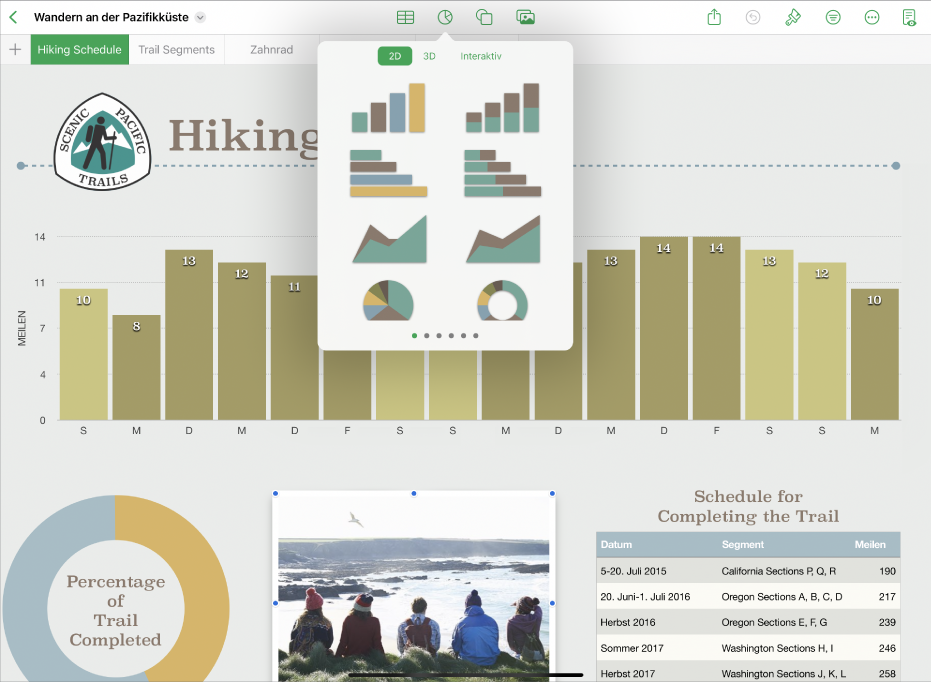
Tabellen, Diagramme und mehr hinzufügen

Du kannst Objekte wie Textfelder, Fotos und Diagramme zur Tabellenkalkulation hinzufügen. Tippe zum Hinzufügen eines Objekts zu deiner Tabellenkalkulation auf eine der Objekttasten in der Mitte der Symbolleiste am oberen Bildschirmrand und wähle ein Objekt im Menü aus.

Darstellung des Blatts ändern

Du kannst die Darstellung eines Objekts ändern, etwa Farbe, Ränder, Schatten und mehr. Tippe auf das Objekt, um es auszuwählen, und tippe dann auf , um die Steuerelemente für die Formatierung zu öffnen. Jedes Objekt verfügt über eigene Formatierungsoptionen. Wenn du z. B. ein Bild auswählst, werden nur die Steuerelemente zum Formatieren von Bildern angezeigt.
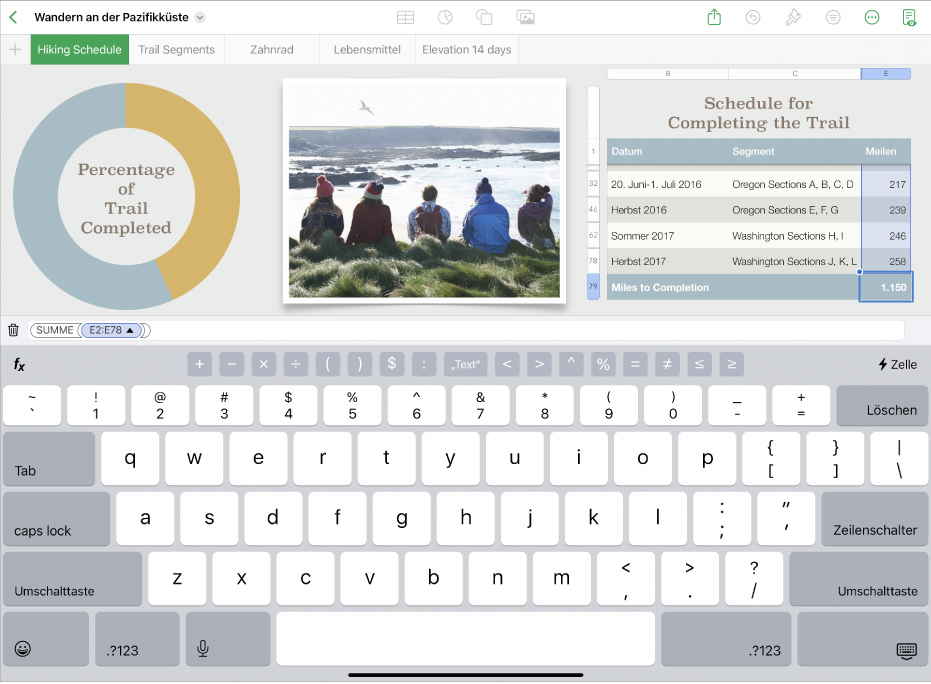
Mit Formeln und Funktionen arbeiten

Du kannst einfache oder komplexe arithmetische Formeln erstellen, um Berechnungen mit den Werten in deinen Tabellen auszuführen. Tippe zum Öffnen der Tastatur für Formeln auf eine Zelle, dann unten auf dem Bildschirm auf  und rechts über der Tastatur auf .

Tabellenkalkulation exportieren

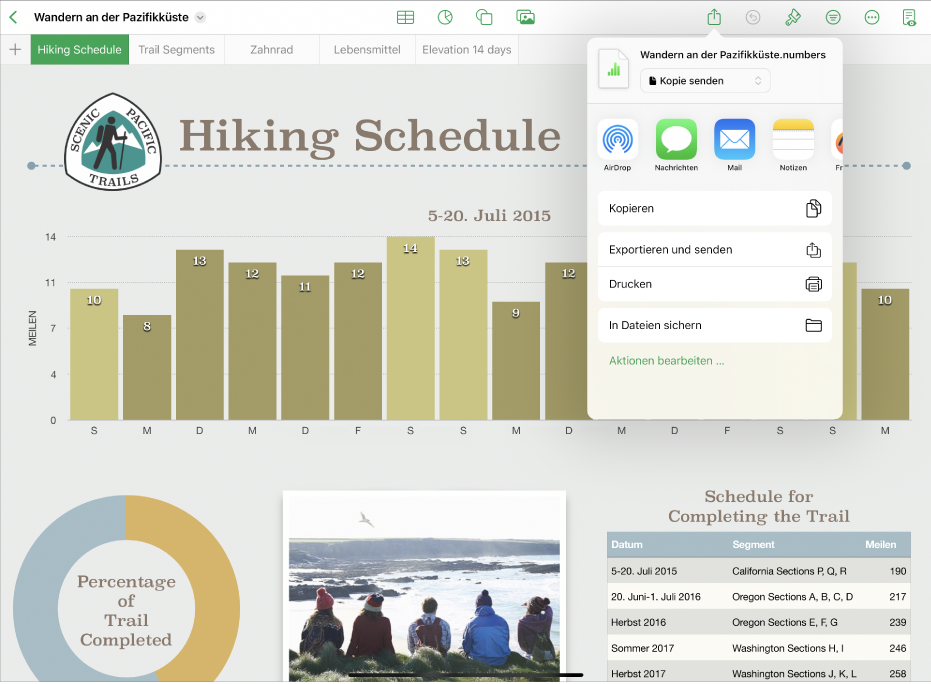
Du kannst eine Kopie der Tabellenkalkulation als Numbers-Datei oder in einem anderen Format senden, z. B. PDF, Excel oder CSV. Tippe in der Seitenleiste auf  und tippe dann auf „Kopie senden“ oder „Exportieren und senden“. Mit der letzteren Option sendest du die Tabellenkalkulation in einem anderen Format und nicht als Numbers-Datei.

Du möchtest noch mehr erfahren?


Zurück

Neue Funktionen

Weiter

Bilder, Diagramme und andere Objekte


Apple

  1.  Support
  2.  Numbers – Benutzerhandbuch für iPad
  3.  Erste Schritte mit Numbers auf dem iPad

Deutschland

Copyright © 2025 Apple Inc. Alle Rechte vorbehalten.

Datenschutzrichtlinie Nutzungsbedingungen Verkauf und Rückerstattung Sitemap Verwendung von Cookies

22. Nov. 2025 13:46 als Antwort auf christine33

Liebe Christine,

danke, das Handbuch liegt schon auf dem Homebildschirm und so komplizierte Sachen brauche ich gar nicht. ich geh monatlich die Kontoauszuge durch und führe Ausgaben- und Einnahmentabellen mit einfachen Rechenoperationen und Formatierungen.

Ich versuche gerade dem Rätsel der mal feststehenden und mal verschwindenden Menüleiste auf die Spur zu kommen. Ich glaube es liegt an meiner Bluetoothtastatur, (Arteck HB030B) da bedeutet „Enter“ was anderes als an der Bildschirmtastatur. D.h. bei Enter auf der Bildschirmtastatur verschwindet die Menüleiste, bei Enter auf der BT Tastatur nicht. Da kann ich zwischen Zellen hin und her hüpfen, Format, Zelle, Tabelle ändern und die Menüleiste bleibt, auch nachdem ich Enter gedrückt habe.

Auf meinem kleinen 9,7“ iPad ohne BT-Tastatur ist nach jeder Eingabe die Menüleiste wieder weg.

Es wäre schön, wenn sich meine Beobachtung als Wahrheit herausstellen würde und es morgen auch noch so ist.

Momentan habe ich „Split View“ (Communities und Numbers) und die Menüleiste verschwindet wieder.

Ich bleibe dran, probiere, beobachte weiter und schau auch nochmal ins Handbuch. Wenn ich irgendetwas verifizieren kann, poste ich es.

Liebe Grüße Gertrud


22. Nov. 2025 23:37 als Antwort auf gerger

Liebe Gertrud,

danke für dein nettes Feedback. Ich selbst erledige die Hauptarbeit mit Numbers auf dem Mac und ergänze die Daten lediglich bei Bedarf aus dem iPad. Letztere finde ich noch immer deutlich weniger übersichtlich als auf dem Mac.

Für Ausgaben- Einnahmetabellen würde ich dir eine passende Vorlage empfehlen. Hier sind die Verknüpfungen bereits eingepflegt:

Persönliches Budget hast du dir mal angeschaut? Das finde ich ganz hilfreich.

VG Christine

Hab einen schönen Sonntag 🙋🏻‍♀️


Die seitliche Menüleiste von Numbers fixieren

Willkommen in der Apple Support Community
Ein Forum, in dem Apple-Kunden sich gegenseitig mit ihren Produkten helfen. Melde dich mit deinem Apple Account an, um Mitglied zu werden.