Diese Möglichkeiten hast du versucht:
Helles oder dunkles Erscheinungsbild auf dem Mac verwenden
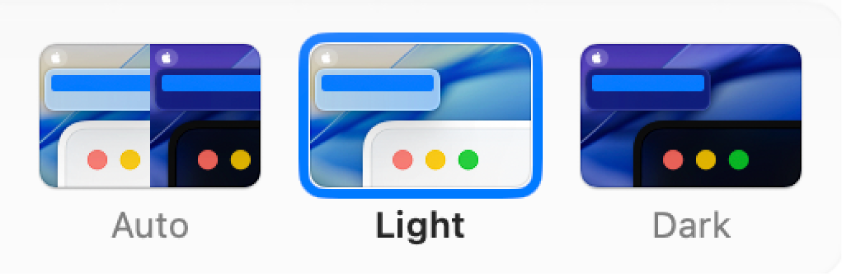
Du kannst ein helles oder ein dunkles Erscheinungsbild für die Menüleiste, das Dock die Fenster sowie für integrierte Apps auf dem Mac verwenden oder das Erscheinungsbild im Laufe des Tages automatisch von „Hell“ nach „Dunkel“ anpassen lassen.
- Öffne die App „Systemeinstellungen“
 auf dem Mac.
 - Klicke in der Seitenleiste auf „Erscheinungsbild“
 . (Du musst möglicherweise nach unten scrollen.)
 - Wähle „Automatisch“, „Hell“ oder „Dunkel“.
- Schaltet das Erscheinungsbild automatisch von hell auf dunkel um, basierend auf dem von dir eingestellten Night Shift-Zeitplan. Weitere Informationen findest du unter Einstellungen „Night Shift“ ändern.
- Das Display wird erst dann automatisch umgeschaltet, wenn der Mac mindestens eine Minute lang im Ruhezustand war.
- Im Hellmodus ist das Erscheinungsbild heller und ändert sich nicht.
- Im Dunkelmodus ist das Erscheinungsbild dunkel und ändert sich nicht. Im Dunkelmodus ist die gesamte Farbgebung dunkler, sodass sich die Inhalte, mit denen du arbeitest, besser abheben, während Fenster und Steuerelemente eher in den Hintergrund treten. Dieser Modus eignet sich besonders zum Anzeigen von Dokumenten, Präsentationen, Fotos, Filmen, Webseiten und Ähnlichem.
- Tipp: Du kannst den Dunkelmodus im Kontrollzentrum schnell aktivieren oder deaktivieren. Klicke in der Menüleiste auf
 , klicke neben „Display“ auf
  und klicke dann auf „Dunkelmodus“.
In den Einstellungen „Erscheinungsbild“ kannst du darüber hinaus eine Akzentfarbe für Tasten, Einblendmenüs und andere Elemente der Benutzeroberfläche auswählen sowie eine Auswahlfarbe, die zum Hervorheben von ausgewähltem Text verwendet wird.
Einige dynamische Hintergrundbilder bieten unter Umständen auch Standbilder, damit das Hintergrundbild nicht vom hellen oder dunklen Erscheinungsbild des Schreibtischs ablenkt. Wenn du beispielsweise während der Konfiguration von macOS den Dunkelmodus auswählst, wird als Hintergrundbild ein dunkles Standbild verwendet. Du kannst dieses Bild ändern. Weitere Informationen findest du unter Einstellungen für das Hintergrundbild.
Siehe auch
Hintergrundbild auf dem Mac anpassen
Kontrollzentrum auf dem Mac verwenden
Einstellungen für das Erscheinungsbild auf dem Mac ändern
(...)
Apple
- Support
- Mac – Benutzerhandbuch
- Helles oder dunkles Erscheinungsbild auf dem Mac verwenden
Deutschland
Copyright © 2026 Apple Inc. Alle Rechte vorbehalten.
Datenschutzrichtlinie Nutzungsbedingungen Verkauf und Rückerstattung Sitemap Verwendung von Cookies