macOS Menüleiste: Icons löschen, verschieben und hinzufügen

Ich habe mir aus dieser Datei /System/Library/CoreServices/Menu Extras/

zwei Menü Icons in die Menüleiste gelegt, die ich jetzt nicht mehr brauche.

Dwellcontrol und

Eject

Ich kann sie mit gedrückter Command-Taste entfernen, aber

nach jedem Neustart sind sie wieder vorhanden.


Wie bekomme ich sie dauerhaft entfernt?


Benutze MaxOS 26.2 auf einem M1 Macbook 14’

MacBook Pro 14″, macOS 26.2

Gepostet am 10. Feb. 2026 07:40

Antworten
Frage gekennzeichnet als Höchstrangige Antwort

Gepostet am 15. Feb. 2026 04:24

Noch eine letzte Idee.


Die GUI-Einstellungen (Icons etc.) werden für jeden User in dieser plist gespeichert:


/Benutzer/DeinName/Library/Preferences/com.apple.systemuiserver.plist


Zieh' die mal auf den Desktop und starte den Mac neu. Dabei wird die plist neu generiert und es sollten alle Icons etc. auf den Systemstandard zurückgesetzt werden.


Ergebnis ?


Falls es Probleme geben sollte, einfach die alte plist wieder zurücklegen.

67 Antworten
Frage gekennzeichnet als Höchstrangige Antwort

15. Feb. 2026 04:24 als Antwort auf Finderforscher

Noch eine letzte Idee.


Die GUI-Einstellungen (Icons etc.) werden für jeden User in dieser plist gespeichert:


/Benutzer/DeinName/Library/Preferences/com.apple.systemuiserver.plist


Zieh' die mal auf den Desktop und starte den Mac neu. Dabei wird die plist neu generiert und es sollten alle Icons etc. auf den Systemstandard zurückgesetzt werden.


Ergebnis ?


Falls es Probleme geben sollte, einfach die alte plist wieder zurücklegen.

12. Feb. 2026 04:44 als Antwort auf Finderforscher

Das hatte ich auch nicht erwartet.


Etrecheck: Poste einfach den Report (keine Angst, alle persönlichen Daten sind darin unkenntlich gemacht).


Etrecheck->Share Report->Copy Report, dann im Chatfenster des Forums auf "zusätzlicher Text" (das kleine Dokumentensymbol unter dem Fenster) klicken, Zwischenablage einfügen, Namen vergeben und posten.

15. Feb. 2026 13:00 als Antwort auf Finderforscher

Wenn du das Backup wieder zurücksicherst, ist das Problem mit Sicherheit wieder da.


In dem verlinkten Thread ist das Löschen der SSD gemeint: Einen Mac mit Apple-Chip mithilfe des Festplattendienstprogramms löschen - Apple Support (DE) bzw. Einen Intel-basierten Mac mithilfe des Festplattendienstprogramms löschen - Apple Support (DE).


Danach macOS via Internetwiederherstellung neu installieren und den Mac „zu Fuss“ und ohne Backup einrichten - sogen. „clean install“.

14. Feb. 2026 02:49 als Antwort auf Finderforscher

Finderforscher schrieb:

Guten Morgen netcracker,
ist das deaktivieren der SIP eine Möglichkeit den Icon aus der Menüleiste zu löschen oder wird er dann aus dem Verzeichnis gelöscht und ist nicht mehr vorhanden?

SIP verhindert Änderungen an systemkritischen Dateien - also hier das Löschen oder Verschieben.


Wenn du es versuchen willst, könntest du so vorgehen:


  • Sichern des gesamten Menü-Verzeichnisses auf einem externen Laufwerk oder dem Desktop
  • SIP deaktivieren
  • Versuchsweise das Icon aus der Menüleiste löschen, wenn das nicht dauerhaft klappt, die beiden betreffenden Icons aus dem Verzeichnis löschen (oder auf den Desktop ziehen)
  • Neustart, testen....
  • Wenn es Probleme mit den gelöschten Dateien gibt, diese aus der Kopie oder vom Desktop wiederherstellen
  • Wenn alles passt, würde ich das ursprüngliche Verzeichnis wiederherstellen (oder auch so lassen, wenn es keine Probleme gibt)
  • SIP wieder aktivieren


SIP deaktivieren:


  • Mac im Wiederherstellungsmodus starten
  • Terminal starten
  • csrutil disable eingeben, mit Return bestätigen
  • Mach neu starten


SIP wieder aktivieren


  • gleicher Ablauf, aber
  • csrutil enable eingeben


Bitte sei vorsichtig, weil du damit vollen Zugriff auf alle systemkritischen Dateien erhältst - also nichts versehentlich löschen bitte ! Das erneute Aktivieren auf keinen Fall vergessen.


Was genau passiert, wenn du die beiden Dateien löschst, kann ich dir nicht sagen, ich hatte das Problem bisher nie. Also keine Garantie auf Erfolg. Du solltest in jedem Fall zuvor ein komplettes Backup fahren, falls etwas schiefläuft.

13. Feb. 2026 00:04 als Antwort auf Finderforscher

Das neue Benutzerkonto dient nur zu Testzwecken….imacneu will damit nur prüfen, ob das Problem auf deinen User beschränkt ist oder global besteht. Du kannst es danach wieder entfernen.


Ich glaube auch nicht, dass die externe Platte oder Karabiner etwas damit zu tun haben.


Kannst du die beiden Icon-Dateien aus dem Verzeichnis auf den Desktop ziehen ?

12. Feb. 2026 23:49 als Antwort auf Finderforscher

Schau doch mal in die Finder Hilfe, vielleicht wirst du her fündig:


Elemente in der Menüleiste auf dem Mac

Die Menüleiste befindet sich am oberen Bildschirmrand deines Mac. Verwende die Menüs und Symbole in der Menüleiste, um Befehle auszuwählen, Aufgaben auszuführen und den Status zu prüfen.
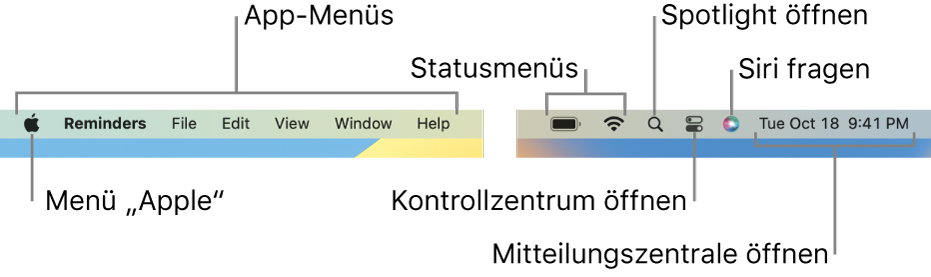
Du kannst eine Option zum automatischen Ausblenden der Menüleiste auswählen, sodass die Menüleiste nur dann angezeigt wird, wenn du den Zeiger an den oberen Bildschirmrand bewegst. Weitere Informationen findest du unter Ändern der Einstellungen „Schreibtisch & Dock“.

Menü „Apple“

Das Menü „Apple“ wird oben links auf dem Bildschirm angezeigt und enthält Befehle für häufige Aufgaben wie das Aktualisieren von Apps, Öffnen der Systemeinstellungen, Sperren des Bildschirms oder Ausschalten des Mac. Weitere Informationen findest du unter Inhalt des Menüs „Apple“.

App-Menüs

Neben dem Menü „Apple“ werden die Menüs der App angezeigt. Der Name der gerade verwendeten App wird fett angezeigt und dann folgen meist Menüs mit Standardnamen wie Ablage, Bearbeiten, Format oder Fenster. Jede App verfügt über ein Menü „Hilfe“, in dem Informationen zum Verwenden der App einfach abgerufen werden können. Weitere Informationen findest du unter Verwenden der integrierten Hilfe.

Jedes Menü enthält Befehle, die in den meisten Apps verfügbar sind. Beispielsweise findet sich im Menü „Ablage“ häufig der Befehl „Öffnen“. Weitere Informationen zu den in Tastaturkurzbefehlen verwendeten Symbolen, die in den Menübefehlen angezeigt werden, findest du unter Bedeutung der Symbole in Menüs

Statusmenüs

Rechts in der Menüleiste befinden sich Objekte (manchmal als Statusmenüs bezeichnet), die normalerweise durch Symbole dargestellt werden. Mit ihnen kannst du den Status deines Mac prüfen (z. B. den Ladestatus) oder Funktionen anpassen (z. B. die Tastaturhelligkeit).

Klicke auf das Symbol eines Statusmenüs, um weitere Informationen oder Optionen anzuzeigen. Klicke zum Beispiel auf „WLAN“ , um eine Liste der verfügbaren Netzwerke anzuzeigen, oder klicke auf „ Anzeige“ , um den Modus „Dunkel“ oder Night Shift ein- oder auszuschalten. Du kannst auswählen, welche Objekte in der Menüleiste angezeigt werden.

Wenn du die Symbole für die Statusmenüs neu anordnen möchtest, hältst du beim Bewegen eines Symbols die Befehlstaste gedrückt. Wenn du ein Statusmenü schnell entfernen möchtest, hältst du die Befehlstaste gedrückt, während du das Symbol aus der Menüleiste bewegst.

Spotlight

Wird das Spotlight-Symbol in der Menüleiste angezeigt, kannst du auf das Symbol klicken, um nach Objekten auf deinem Mac und im Internet zu suchen. Weitere Informationen findest du unter Mit Spotlight suchen.

Kontrollzentrum

Klicke auf das Kontrollzentrum-Symbol , um das Kontrollzentrum zu öffnen und auf Funktionen zuzugreifen, die du häufig verwendest, wie beispielsweise AirDrop, AirPlay, „Nicht stören“ und mehr. Weitere Informationen findest du unter Kontrollzentrum verwenden.

Siri

Wird das Siri-Symbol in der Menüleiste angezeigt, kannst du auf das Symbol klicken und Siri bitten, Aufgaben wie das Öffnen von Dateien und Apps oder Suchvorgänge auf deinem Mac oder im Internet für dich auszuführen. Weitere Informationen findest du unter Verwenden von Siri.

Mitteilungszentrale

Klicke am rechten Ende der Menüleiste auf das Datum oder die Uhrzeit, um die Mitteilungszentrale zu öffnen und Termine, Notizen, das Wetter und mehr anzuzeigen, sowie Mitteilungen zu sehen, die du verpasst hast. Weitere Informationen findest du unter Mitteilungszentrale verwenden.

Vgl. auch

Anzeigen der App-Mitteilungen auf dem Mac

Mac-Schreibtisch kennenlernen

Konfigurieren eines Fokus auf dem Mac


14. Feb. 2026 10:41 als Antwort auf imacneu

Ups - nein ich habe im abgesicherten Modus gebootet.


Habe aber nun im Recoverymode neu gestartet und SIP deaktiviert.

Ausgeschaltet, neu gestartet, Icons gelöscht und ausgeschaltet.

Neu gestartet, Icons sind wieder da.

SIP wieder aktiviert.

Neu gestartet und Icons sind immer noch da.

Wieder SIP ausgeschaltet um im Verzeichnis die Einträge aus Menuextra zu löschen, aber der Papierkorb war immer noch ausgegraut.

Ausgeschaltet und wieder im Recoverymode gestartet und SIP aktiviert.

Die Icons sind einfach immer noch da...


Tja... nun schmeiß ich sie bei jeder Sitzung erstmal raus - oder ich gewöhn mich dran bis zum nächsten Macbook und weiß dann Bescheid ...

Danke an euch!

15. Feb. 2026 11:34 als Antwort auf Netcracker

Ich meine meinen einzigen und gleichzeitig auch Administratoren Benutzeraccount.


Also ich mache ein frisches Timemachine Backup, melde ich mich bei icloud ab, dann


kann ich hier Einstellungen und Inhalte löschen ....

Geht die Übertragung dann über den Migrationsassistenten?

Ich hab das noch nie gemacht und es hört sich so einfach an, aber dann steckt der Teufel doch im Detail und ich mach mir nur noch mehr Durcheinander - ???

macOS Menüleiste: Icons löschen, verschieben und hinzufügen

Willkommen in der Apple Support Community
Ein Forum, in dem Apple-Kunden sich gegenseitig mit ihren Produkten helfen. Melde dich mit deinem Apple Account an, um Mitglied zu werden.
