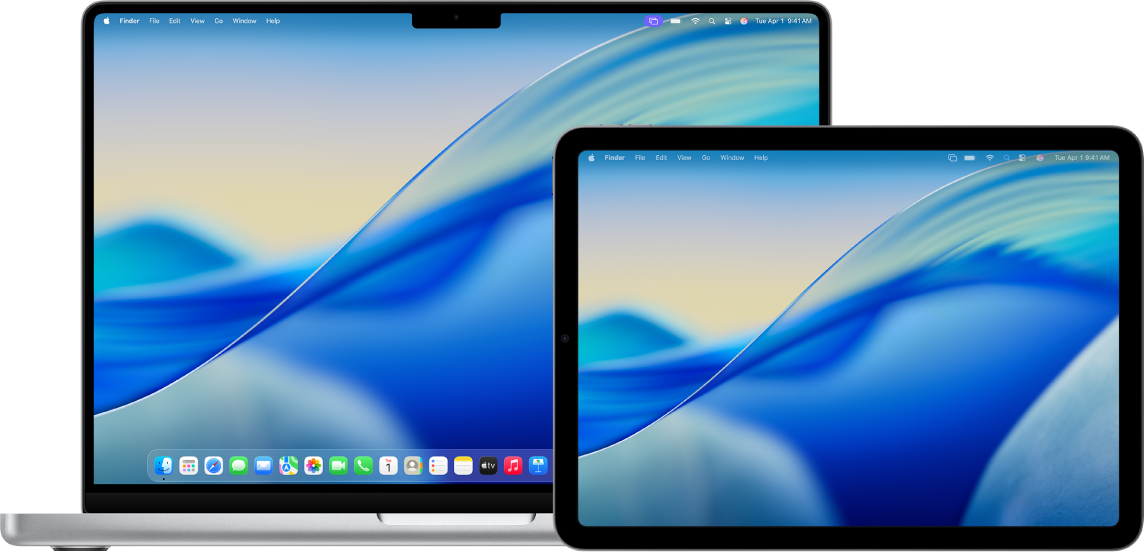
Wie kann ich - tatsächlich - mein iPad mit einem meiner Macs verbinden, so dass ich 1. das iPad links im Finder bzw. unter der Music App sehen und 2. meine Ziele abarbeiten kann?

Wie kann ich tatsächlich mein iPad mit einem meiner Macs verbinden, so dass ich 1. das iPad links im Finder bzw. unter der Music App sehen und 2. meine Ziele abarbeiten kann?


Alle bislang im Support gefundenen Lösungsvorschläge führten zu - nichts.


Weder im Finder, noch in der App Musik, noch in der App Fotos, noch in der App Festplattendienstprogramm (hätte dort ja sein können...) erscheint das iPad.


Selbstverständlich sind in den Finder-Apps (mehrere, da mehrere Macs) IMMER in den Einstellungen die Anzeige von Festplatten, Externen Festplatten, CDs, DVDS und iPos, sowie verbundene Server in der Seitenleiste AKTIVIERT. Dies wurde auch mehrfach gemogelt (an/aus).


Alle Geräte wurden bereits mehrfach neugestartet.


Verwendete Macs/iOS:

zB. (!) Intel iMac, mit MacOS 12.7.6 oder MacStudio(2023) mit Tahoe 26.3. iPad: iPad Pro, M4, iPadOS 26.4.2.


Kabel: alle verwendeten Kabel erlauben ein Aufladen des iPad an allen meinen Macs. Dennoch taucht das iPad NICHT links im Finder bzw. in den Music-Apps auf. Meine iPhones tauchen dort mit denselben Kabeln sehr wohl auf.


Das Gerät iPad zeigt die physische Verbindung IMMER dadurch an, dass es einmal vibriert und geladen wird.


Alle Versuche (Rücksetzen der Datenschutzeinstellungen auf dem iPad) führten IN KEINEM FALLE dazu, das Auftauchen des Dialogs „Verbinden von Zubehör erlauben?“ (Mac-Seitig) bzw. "Diesem Computer vertrauen" (iMac) auf irgendeinem der Geräte angezeigt wurde.


Eigentlich sollen mindestens ein upload von mit dem iPad gemachten Bildern und Videos (iPad -> Mac) sowie mindestens ein Download von Musik- und Videodaten vom Mac zum iPad durchgeführt werden sowie weitere Aktionen erfolgen (lokale (!) Datensicherung etc.).


PS: Es mutet seltsam an, dass ich bei den Selektionskriterien gerade NICHT das Thema iPad auswählen kann. Das "Parken" unter macOS/Tahoe ist allein aus dieser Not geboren.

Tatsächlich gehört die Fragestellung in die leider nicht gegebene Kategorie "iPad - jedwede kabelgebundene Kommunikation mit einem beliebigen Mac-Rechner".


iPad Pro

Gepostet am 03. Mai 2026 16:45

Antworten
Frage gekennzeichnet als Höchstrangige Antwort

Gepostet am 04. Mai 2026 10:07

Hallo Dr.Wolfgang,


deine Beobachtung passt sehr gut zu einem zentralen Punkt: Damit ein iPad im Finder erscheint, muss der Dialog „Diesem Computer vertrauen?“ bestätigt werden. Wenn dieser Dialog gar nicht erst erscheint, kommt keine Datenverbindung zustande – dann bleibt das Gerät im Finder unsichtbar (Apple Support: HT19504).


Dass dein iPad Pro (M4) an mehreren Macs nicht erkannt wird, während andere Geräte mit denselben Kabeln funktionieren, ist ein wichtiger Hinweis. Damit lassen sich Kabel, Ports und Finder-Einstellungen weitgehend ausschließen.


In so einer Konstellation bleibt als Ursache typischerweise nur noch die Verbindung selbst im iPad – also der USB-C-Datenpfad oder dessen Ansteuerung. Dass das iPad lädt, schließt ein Problem dabei nicht aus, weil Stromversorgung und Datenübertragung getrennt funktionieren können.


Fazit: Deine Analyse geht in die richtige Richtung. Wenn kein Trust-Dialog erscheint und andere Geräte problemlos erkannt werden, liegt die Ursache sehr wahrscheinlich direkt am iPad und nicht am Mac oder an den Einstellungen.


Der nächste sinnvolle Schritt ist eine Prüfung über den Apple Support oder im Apple Store, um den Anschluss und die Datenverbindung gezielt testen zu lassen.


Je nach Region findest Du hier die offiziellen Kontaktmöglichkeiten:

 Apple – Support – Produktauswahl 

 Apple für Support und Service kontaktieren - Apple Support 


Wenn Du eine persönliche Einschätzung vor Ort bevorzugst, kannst Du auch einen Termin in einem Apple Store bzw. bei der Genius Bar vereinbaren und einen Standort in Deiner Nähe auswählen:

→ Genius Bar Termine und Apple Support Optionen – Apple (DE)

→ Apple Store - Store finden - Apple (DE)


Es ist sinnvoll, vorab einen Termin zu buchen, damit ausreichend Zeit für die Prüfung Deines Geräts eingeplant werden kann.


Ich wünsche Dir viel Erfolg bei der weiteren Klärung. Wenn Du magst, kannst Du das Ergebnis hier im Forum teilen – das kann auch anderen mit einem ähnlichen Anliegen weiterhelfen.


Beste Grüße und alles Gute 🍀

33 Antworten

03. Mai 2026 17:13 als Antwort auf christine33

Danke für die sehr rasche Antwort.

Möglicherweise wäre das - befristete - Aktivieren der Cloud eine Umgehung des Problems.

Aber: prinzipiell nutze ich die Cloud nicht. Egal welcher Anbieter.


Das Problem ist aus meiner Sicht eines Mac-Benutzers seit Urzeiten (und daher Kabel gewohnt) vermutlich eher verständlich - und für Cloud-Benutzer gerade eher nicht.


  1. Ich möchte keinesfalls irgendeine Komplett-Synchronisation, sondern nur dedizierte Dateien hin und her schieben.
  2. Früher ging das durch Verbinden des Macs mit dem iPad. Heute klappt das zwar noch mit meinen iPhones, nicht aber mit meinen Haupt-iPad (M4, also noch gar nicht so alt).
  3. Ich möchte ganz einfach die Geräte nicht nur mit einem Kabel verbinden, sondern auch einen positiven Erfolg im Finder bzw. in Musik bzw. in Fotos erleben und dann an genau einem dedizierten Gerät, möglichst noch an die dazu vorgesehene Festplatte - manuell (!) und unter vollständiger Kontrolle - ebenso dedizierte Dateien hin bzw. her kopieren.
  4. Bei den Datenmengen, die ich hier verwalte, käme eine Cloud vermutlich ohnehin an ihre Grenzen. Über die Dekaden hat sich da was angesammelt...


To keep things short: Ich möchte ganz gern von einer meiner zahllosen Festplatten ganz bestimmte Dateien per Kabel auf eines meiner mittlerweile doch recht vielen iPads. Möglichst klassisch, via Kabel (ach da hab ich viele. Gehen auch alle.)


Es trifft mich sehr überrascht, dass das heutzutage nicht mehr am M4-iPad möglich sein sollte...


Zumal die ganzen Apple-Support-Seiten noch so tun, als sei dies immerhin möglich...

03. Mai 2026 17:57 als Antwort auf Netcracker

Auch hier vielen Dank für eine rasche Antwort.

Unabhängig davon, wie man nun das tatsächliche Kopieren von Dateien beim Hochladen oder Verschieben von Musik oder Photos in den jeweiligen Apps nennen mag -es setzt immer voraus, dass der als Zentralorgan dienende Mac das iPad überhaupt ERKENNT.

Und genau darum geht es mir.


Zudem haben alle Geräte ausschließlich Apple-Software (re: SMB); sämtliche Geräte laufen auf genau ein und denselben Nutzer (identischer Benutzername, identisches Passwort). Photos und Musik konnte man zumindest früher immer mit den entsprechenden Apps kopieren, und nicht per Finder.


Wie bringe ich meine Macs dazu, das iPad "zu sehen", sobald ich das iPad per Kabel (ja - es handelt sich um eine ganze Batterie von USB Kabeln mit passenden Anschlüssen, die schon getestet sind - und am iPhone auch zielkonform funktionieren!) anschliesse?


Der Einfachheit halber: Wie bekomme ich eine Wagner-Oper aus meiner CD-Sammlung (ich bin so alt...), abgelegt in damals iTunes, heute wohl "Musik" genannt, auf mein iPad? Ich möchte mir die GB wirklich nicht per Email senden müssen... Und nein - ich will sie mir wirklich nicht zusätzlich irgendwo kaufen und downloaden müssen.

04. Mai 2026 07:08 als Antwort auf Dr.Wolfgang

Wolfgang, guten Morgen,


ich habe mir das Ganze eben noch einmal angeschaut. Vielleicht hilft dir diese Support Text von Apple weiter:


Du kannst den Arbeitsbereich deines Mac erweitern, indem du dein iPad mit der Sidecar-Funktion als zweiten Bildschirm verwendest. Mit dem erweiterten Arbeitsbereich kannst du verschiedene Apps auf verschiedenen Bildschirmen oder dieselbe App auf beiden Bildschirmen verwenden, aber verschiedene Aspekte davon steuern. Wenn beispielsweise auf beiden Bildschirmen dieselbe App geöffnet ist, kannst du dein Kunstwerk auf deinem Mac anschauen, während du einen Apple Pencil und die Werkzeuge und Paletten einer App auf einem iPad verwenden kannst.

Vorbereitungen

Stelle sicher, dass die folgenden Voraussetzungen erfüllt sind:

Sidecar konfigurieren

  1. Öffne auf dem Mac die App „Systemeinstellungen“ .
  2. Klicke in der Seitenleiste auf „Displays“ . (Du musst möglicherweise nach unten scrollen.)
  3. Du kannst auch deinen Mac und dein iPad mit einem USB-Kabel verbinden. Du kannst das mit deinem iPad gelieferte USB-Kabel oder ein anderes Kabel verwenden, das mit den Anschlüssen an deinem Mac und iPad übereinstimmt.
  4. Klicke rechts auf  und wähle dann dein iPad aus.
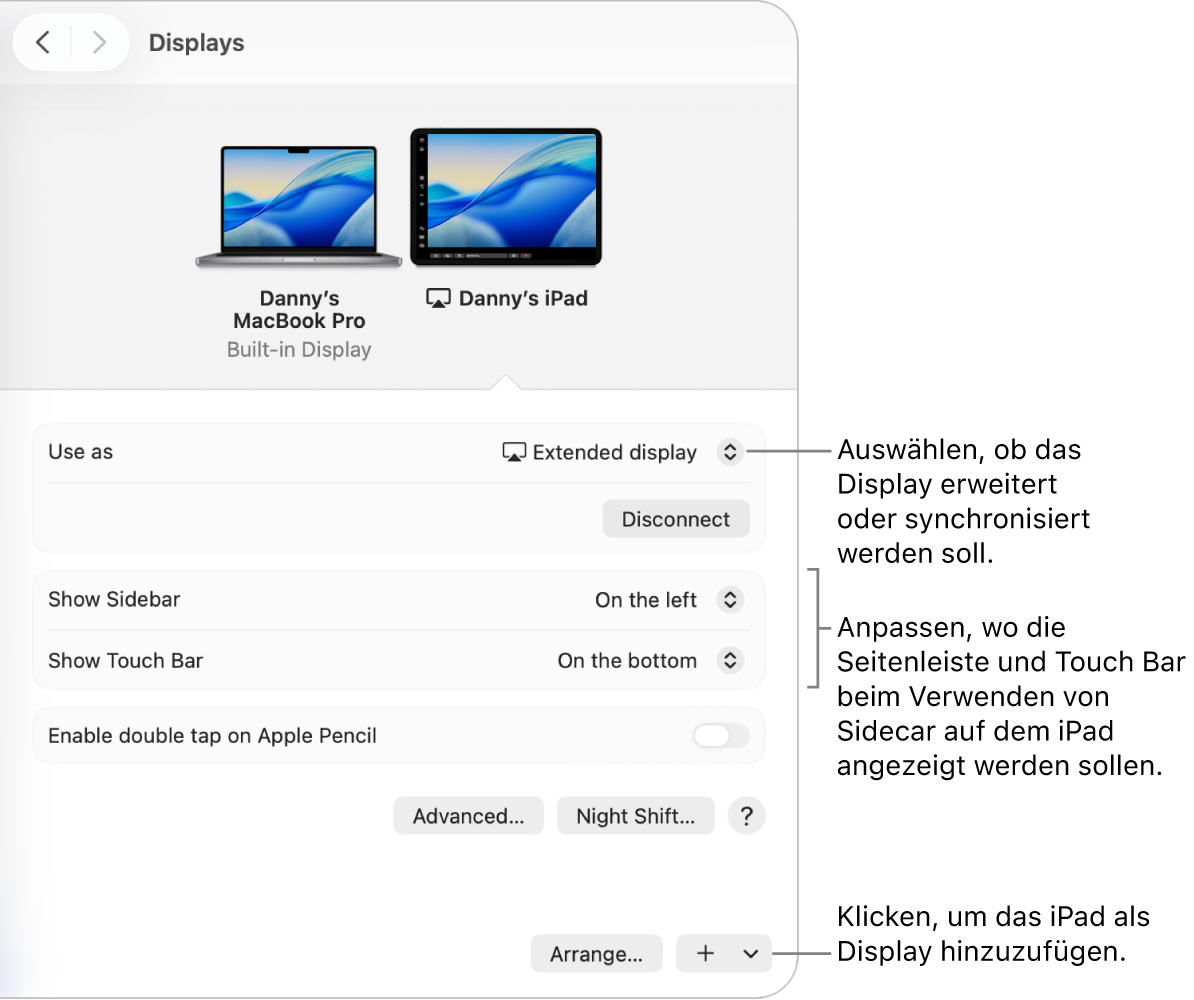
  5. Um die Optionen für Sidecar zu ändern (z. B. deinen Mac-Display erweitern oder spiegeln), wähle in „Displays“ dein iPad aus und wähle aus dem Einblendmenü „Verwenden als“ eine der verfügbaren Optionen aus. 
  6. Du kannst auch die Anordnung deines Mac- und iPad-Displays anpassen. Klicke auf „Anordnen“ und bewege dann deine Displays an eine neue Position. 
  7. Tipp: Du kannst das Kontrollzentrum verwenden, um Sidecar einzurichten. Klicke in der Menüleiste auf , klicke auf „Bildschirmsynchronisierung“ und wähle dann dein iPad aus. Du kannst einige Display-Einstellungen hier anpassen oder auf Einstellungen „Display“ für weitere Optionen klicken. 
Sidecar mit deinem Mac oder iPad verwenden

Führe beliebige der folgenden Schritte aus:

  • Fenster zwischen dem Mac und iPad bewegen: Bewege ein Fenster an den Bildschirmrand, bis der Zeiger auf dem anderen Gerät erscheint. Oder wähle, während du eine App verwendest, „Fenster“ > „Bewegen in“.
  • Seitenleiste auf dem iPad verwenden: Tippe mit deinem Finger oder dem Apple Pencil auf die Symbole in der Seitenleiste, um die Menüleiste einzublenden  oder auszublenden , um das Dock einzublenden  oder auszublenden  oder um die Bildschirmtastatur einzublenden . Tippe alternativ auf eine oder mehrere Sondertasten (z. B. die Control-Taste ), wenn du Tastaturkurzbefehle verwenden möchtest.

  • Touch Bar auf dem iPad verwenden: Tippe mit dem Finger oder dem Apple Pencil auf eine beliebige Taste in der Touch Bar. Die verfügbaren Tasten hängen von der jeweiligen App oder Aufgabe ab.

(...)

04. Mai 2026 09:33 als Antwort auf christine33

@Christine, re: SideCar:


Cooler Tip.

Immerhin kann ich das iPad, um dass es mir hier geht (M4), dazu bringen, den Bildschirm zu spiegeln.


Wie genau es jetzt ein relativ alter Mac geschafft hat, mit dem iPad zu kommunizieren, erschliesst sich mir nicht. Nur soviel: Es gelingt auch OHNE Kabelverbindung.


Außerdem - das bringt mich auch nicht weiter. So komme ich weder an Fotos auf dem iPad ran, noch kann ich endlich mal wieder andere Musik (eigene, mühsam von CD ohne Kompression auf Festplatte kopiert, also nichts aus irgendeinem MP3-Shop!) auf das iPad überspielen... :-(


Leider können aber immer noch weder Finder alleine (KEIN M4-iPad links in der Leiste, noch die für mich massgeblichen Apps Musik und Fotos) das iPad anzeigen. Nutzen gleich schon einmal gar nicht.


Die ganzen Supportseiten bei Apple benennen aber explizit die Positiv-Möglichkeit einer solchen Kopplung. Die ja auch mit iPhon sowie einem uralten iPad locker gelingt...

04. Mai 2026 11:10 als Antwort auf christine33

Nun...ich habe sie zumindest niemals entfernt. Musik und Fotos sind ja Standard-Apps. Den Finder gibt es allerdings nicht auf iPad. Ich sehe nicht, dass ein gewaltsames Installieren einer Finder-Analogie auf dem iPad das Problem lösen könnte. Denn mit dem Vorrat an Mac-/iPad-üblichen Programmen (Apps,..., wie auch immer man das nennen mag) sollte das eigentlich funktionieren, bzw. funktioniert ja auch mit anderen Geräten.

05. Mai 2026 19:57 als Antwort auf Dr.Wolfgang

❤️ Zum Glück ist das wunderbare und technisch noch top aktuelle iPadProM4 doch nicht defekt !


💡 Hat der "alte" Intel-iMac bereits einen Thunderbolt1- oder Thunderbolt2-Port und falls ja, gibt es von Apple ein passendes Adapter-Kabel, auf USB-C ?


❓ Ist auf dem neueren iPhone denn bereits das top aktuelle iOS 26.4.2 installiert?

06. Mai 2026 07:32 als Antwort auf Community-Benutzer

Naja - seltsam, dass alle Beobachtungen nur mit diesem Gerät geschehen, und mit keinem der - vielen - anderen.


Zu den Fragen:

Beide Fragen kann ich nicht so ganz nachvollziehen.

zur 1. Spezifikationen inkl. Buchsen am iMac hier: iMac (Retina 5K, 27 Zoll, Ende 2015) - Technische Daten - Apple Support (DE)

Irgendwie riecht dieser iMac, welches Gerät angeschlossen wird. Er ist schlicht und ergreifend bei allen Geräten aus meinem gesamten Pool INKOMPATIBEL mit diesem einen iPad Pro. Aber wohl auch erst seit irgendeinem Software-update - früher ging es mal.

Kann man nix machen.

Wie beschrieben habe ich zig Kabel durchprobiert. Passende und nicht passende, per Adapter passend gemachte.

zur 2. irrelevant, da: Hier geht es um ein Problem eines iPad Pro.


Trotzdem Danke. Es ist halt rational nicht zu fassen.


06. Mai 2026 09:57 als Antwort auf Dr.Wolfgang

💡 Hat der 2015'er iMac noch einen "Firewire"-Port und falls ja, gibt es von Apple ein passendes Adapter-Kabel, auf USB-C ?


💡 Testweise auf einer externen Thunderbolt-SSD - mittels "OpenCoreLegacyPatcher" - macOS 15.7.5 ("Sequoia") für den 2015'er iMac installieren. Wenn damit alles einwandfrei funktioniert, was auf dem "alten" iMac benötigt wird, auch auf der internen SSD des 2015'er iMac, Sequoia (mittels OCLP) installieren?


ℹ️ Ende 2025 habe ich auf einem 2015'er IntelMacBookAir (2,2 GHz DualCore i7 + Intel HD6000 + 8 GB RAM + 512 GB FlashRAM) Windows 11 professional (mit ein paar inoffiziellen Tricks), die "AppleGeräte"-, "AppleMusic"- und die "AppleTV"-Win11-App installieren können. Sowohl ein iPhoneSE2, als auch ein iPhoneSE3 - beide mit top aktuellem iOS 26.4.2 - wird am USB3-Port (mittels Apples originalem Ladekabel => USB-A -> Lightning) einwandfrei von der AppleGeräte-Win11-App erkannt.

🍀😉👍🍀

Wie kann ich - tatsächlich - mein iPad mit einem meiner Macs verbinden, so dass ich 1. das iPad links im Finder bzw. unter der Music App sehen und 2. meine Ziele abarbeiten kann?

Willkommen in der Apple Support Community
Ein Forum, in dem Apple-Kunden sich gegenseitig mit ihren Produkten helfen. Melde dich mit deinem Apple Account an, um Mitglied zu werden.