Hast oder hattest du einen Schlafplan aktiviert?
Dann gehe bitte wie folgt vor:
Wecker deaktivieren und Schlafpläne in der App „Health“ auf dem iPhone löschen
Du kannst Wecker deaktivieren und Schlafpläne deaktivieren oder löschen.
Alle Schlafpläne und Wecker deaktivieren
Nachdem du einen oder mehrere Schlafpläne erstellt hast, kannst du alle gleichzeitig deaktivieren. Wenn alle Schlafpläne deaktiviert sind, sind auch alle geplanten Wecker deaktiviert.
- Gehe zur App „Health“
 auf dem iPhone.
 - Tippe auf
 unten rechts und anschließend auf „Schlaf“.
 - Tippe auf „Schlaf“ und scrolle dann nach unten zu „Dein Zeitplan“.
- Tippe auf „Vollständiger Zeitplan & Optionen“ und deaktiviere die Option „Schlafplan“ (oben auf dem Bildschirm).
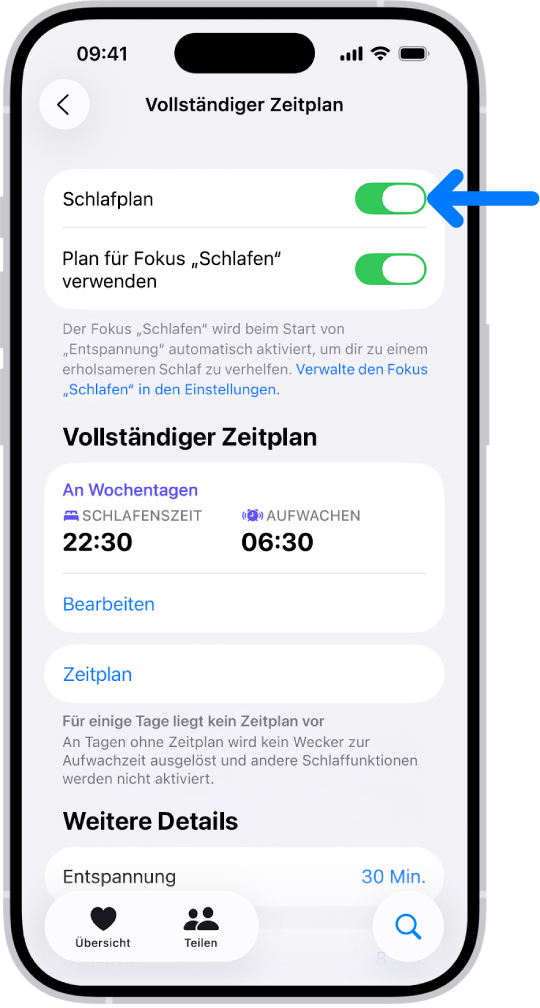
- Du kannst zu einem späteren Zeitpunkt alle Schlafpläne wieder aktivieren.
Hinweis: Weitere Informationen zum Deaktivieren von Weckern, die du in der App „Uhr“ gestellt hast, findest du unter Wecker deaktivieren.
Schlafplan und zugehörigen Wecker löschen
- Gehe zur App „Health“ auf dem iPhone.
- Tippe auf unten rechts und anschließend auf „Schlaf“.
- Tippe auf „Schlaf“, scrolle nach unten zum Bereich „Dein Zeitplan“ und tippe auf „Vollständiger Zeitplan & Optionen“.
- Tippe bei dem zu löschenden Schlafplan auf „Bearbeiten“.
- Tippe auf „Zeitplan löschen“ (unten auf dem Bildschirm).
Wecker für einen Schlafplan permanent deaktivieren
- Gehe zur App „Health“ auf dem iPhone.
- Tippe auf unten rechts und anschließend auf „Schlaf“.
- Tippe auf „Schlaf“, scrolle nach unten zum Bereich „Dein Zeitplan“ und tippe auf „Vollständiger Zeitplan & Optionen“.
- Tippe bei dem zu ändernden Schlafplan auf „Bearbeiten“.
- Deaktiviere „Wecker“.
- Du kannst diese Option zu einem späteren Zeitpunkt wieder aktivieren.
- Tippe auf
 .
.
Der Rest deines Schlafplans bleibt unverändert.
Nur den nächsten geplanten Wecker ausschalten
- Gehe zur App „Health“ auf dem iPhone.
- Tippe auf unten rechts und anschließend auf „Schlaf“.
- Tippe auf „Schlaf“, scrolle nach unten zum Bereich „Dein Zeitplan“ und tippe auf „Bearbeiten“ (unter „Als Nächstes“).
- Deaktiviere „Wecker“.
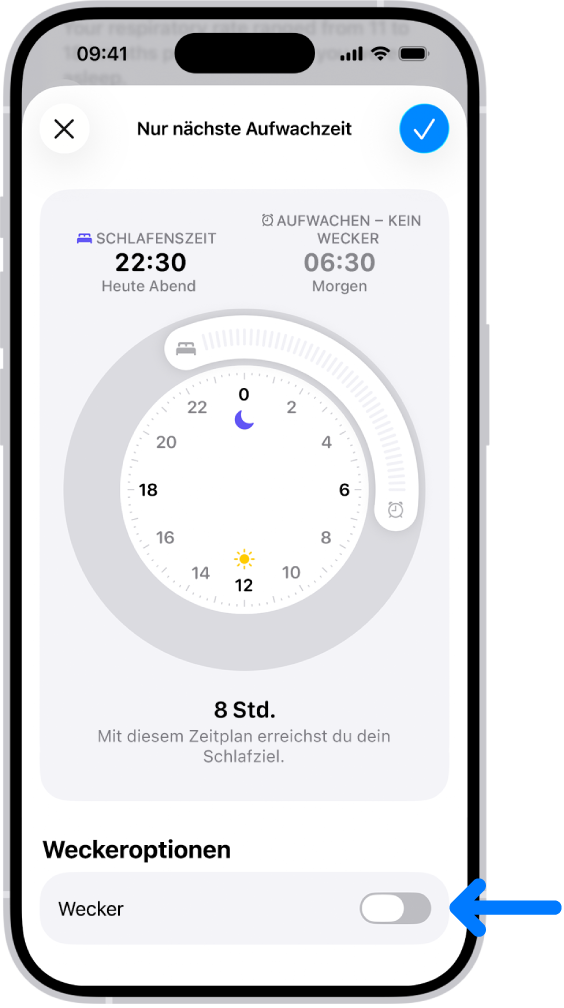
- Tippe abschließend auf .
Nach der nächsten Aufwachzeit gilt wieder dein normaler Wecker.
Hinweis: Außerdem kannst du die App „Uhr“  verwenden, um den nächsten Wecker deines Schlafplans zu ändern.
Siehe auch
Schlafplan in der App „Health“ auf dem iPhone einrichten
Schlafpläne in der App „Health“ auf dem iPhone bearbeiten
Zurück
Schlafpläne bearbeiten
Weiter
Fokus „Schlafen“ aktivieren oder deaktivieren
(...)
Apple
- Support
- iPhone – Benutzerhandbuch
- Wecker deaktivieren und Schlafpläne in der App „Health“ auf dem iPhone löschen
Deutschland
Copyright © 2026 Apple Inc. Alle Rechte vorbehalten.
Datenschutzrichtlinie Nutzungsbedingungen Verkauf und Rückerstattung Sitemap Verwendung von Cookies
Viel Erfolg!