Mehrmals am Tag das Smartphone Passwort eingeben müssen

Seit ich das iPhone 17pro habe und das neue iOS aufgespielt ist - kommt es in häufiger Regelmäßigkeit vor, dass ich zum Teil tagelang und jedesmal wenn ich was mit dem iPhone machen will zum Entsperren ständig mein iPhone Passwort eingeben muss. Dafür gibt’s eigentlich die Gesichtserkennung!

Gibt es ähnliche Erfahrungen? Gibt es Vorschläge die Abhilfe schaffen?


Ich bin zunehmend enttäuscht von Apples Performance in dieser Hinsicht. Auch hängt sich sehr oft das iPhone auf - beim Tippen der Buchstaben lässt die Präzision zu wünschen übrig - alles in allem ist die Qualität der nicht mehr das, was ich mit meinem iPhone 13pro hatte.

Dieser ganze Design Schnickschnack sollte nicht auf Kosten der Funktionalität gehen.


iPhone 17 Pro, iOS 26

Gepostet am 09. Juni 2026 05:56

Antworten
Frage gekennzeichnet als Höchstrangige Antwort

Gepostet am 09. Juni 2026 11:12

Hallo Der_Highlander,


ich würde hier noch einmal vom Schreiben trennen. Dass der Code nach einem Neustart oder gelegentlich aus Sicherheitsgründen abgefragt wird, ist normal. Wenn du aber über Tage hinweg bei fast jedem Entsperren den Code eingeben musst, klingt das nicht mehr nach der üblichen Abfrage.


Ich würde als nächsten ruhigen Schritt in „Einstellungen > Face ID & Code“ prüfen, ob „iPhone entsperren“ aktiv ist. Falls ja, Face ID einmal zurücksetzen und neu einrichten. Achte dabei auch darauf, dass keine Folie oder Hülle den Bereich der Frontkamera stört.


Wenn es danach wiederkommt, wäre Apple Support bzw. ein Termin zur Prüfung sinnvoll.


Liebe Grüße! 🌺

7 Antworten
Frage gekennzeichnet als Höchstrangige Antwort

09. Juni 2026 11:12 als Antwort auf Der_Highlander

Hallo Der_Highlander,


ich würde hier noch einmal vom Schreiben trennen. Dass der Code nach einem Neustart oder gelegentlich aus Sicherheitsgründen abgefragt wird, ist normal. Wenn du aber über Tage hinweg bei fast jedem Entsperren den Code eingeben musst, klingt das nicht mehr nach der üblichen Abfrage.


Ich würde als nächsten ruhigen Schritt in „Einstellungen > Face ID & Code“ prüfen, ob „iPhone entsperren“ aktiv ist. Falls ja, Face ID einmal zurücksetzen und neu einrichten. Achte dabei auch darauf, dass keine Folie oder Hülle den Bereich der Frontkamera stört.


Wenn es danach wiederkommt, wäre Apple Support bzw. ein Termin zur Prüfung sinnvoll.


Liebe Grüße! 🌺

09. Juni 2026 06:20 als Antwort auf Der_Highlander

Im Moment scheinst du damit hier der einzige zu sein.

Bitte versuche folgende Schritte:


  1. schalte das Gerät aus und wieder ein - teste
  2. erzwinge einen Neustart: kurz lauter Taste drücken- kurz leiser Taste drücken und dann die rechte Seitentaste halten bis das Logo erscheint - testen


Bei den Fragen zum „Schnickschnack“ würde ich dich bitten, die Probleme zu konkretisieren:

was genau, wann genau usw.?

09. Juni 2026 08:21 als Antwort auf Der_Highlander

Hi, Du kannst die Sensibilität beim Tippen einstellen - ja - und das EntsperrPasswort muss ich auch beim 15 pro max hin und wieder eingeben - trotz FaceID. vor allem natürlich wenn ich es ausgeschaltet hatte oder neue apps geladen. Klar bei Neustarts selbstverständlich. Das Ganze hat sich beim 17 pro gegenüber dem 15 pro max nicht entscheidend verändert. Ich bin froh, dass dich den unsäglichen alten lightning-Anschluss los bin und jetzt usbc habe. Und AI - die immer besser funktioniert. IOS 26.5.1 hast Du aktuell? Schöne Grüsse

09. Juni 2026 08:14 als Antwort auf christine33

Hallo,

ich habe bereits mehrmals das iPhone aus- und eingeschaltet - ebenso ein erzwungener Neustart. Es läuft dann wieder ein Weilchen ganz ok und dann fängt es wieder an.

Das Problem besteht mal mehr mal weniger seit ich das iPhone 17pro habe.

es kam zwar auch schon beim iPhone 13 Pro hin und wieder vor - aber nicht in dieser Intensität.


Auch habe ich die Erfahrung gemacht, dass die Präzision beim Tippen schlechter geworden ist. Das vertippen kommt auch verstärkt mit dem neuen iPhone vor.


Da ich viel Schreiben muss - ist das ein sehr störendes Verhalten des iPhone.


Alles in Allem ist es das erste Mal seit ich Apple nutze, dass ich es bedauere von meinem alten iPhone 13 Pro auf iPhone 17pro gewechselt zu haben!


09. Juni 2026 08:29 als Antwort auf Der_Highlander

Danke für deine Ergänzungen:


  1. für mich "viel tippen" auf dem iPhone (u.a. Smartphones) noch nie sehr komfortabel gewesen. wenn ich es nicht vermeiden kann, dann nutze ich dafür Siri
  2. nach einer "Einarbeitung" von uns beiden: Siri und mir, funktioniert das sehr gut.
  3. inzwischen nutze ich auch die Schreibtools von AI Imme öfter:


Schreibtools mit Apple Intelligence auf dem iPhone verwenden

Mit Apple Intelligence* kannst du „Schreibtools“ verwenden, um deine Arbeit zu lektorieren, verschiedene Versionen eines Textes zu erstellen, um dir dabei zu helfen, die passenden Worte zu finden und den richtigen Ton zu treffen sowie ausgewählten Text zusammenzufassen. Schreibtools sind an den meisten Orten, an denen du schreibst, verfügbar, einschließlich Apps von Drittanbietern und Websites.
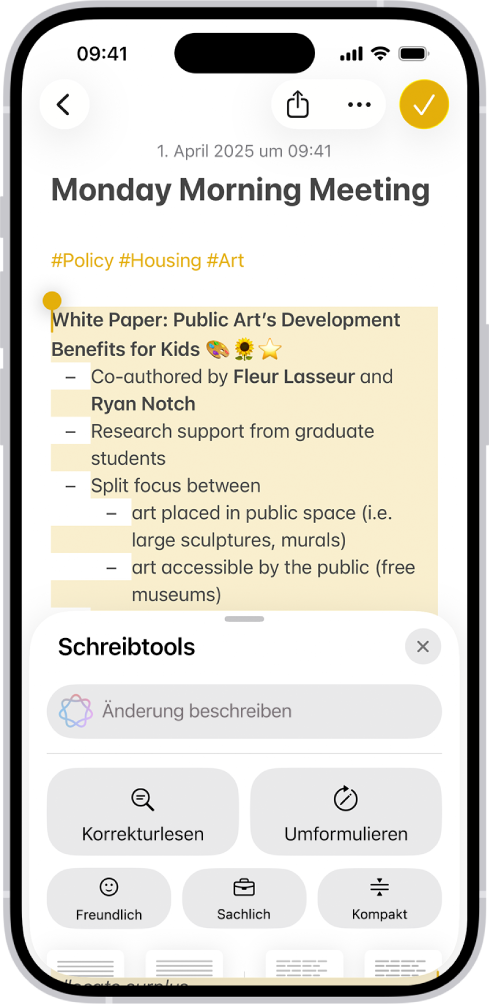
Hinweis: Apple Intelligence ist nicht auf allen iPhone-Modellen und nicht in allen Sprachen oder Regionen verfügbar.** Stelle sicher, dass die neueste Version von iOS installiert und Apple Intelligence aktiviert ist, um Zugriff auf die neuesten verfügbaren Funktionen zu erhalten.


Texte Korrektur lesen

  1. Wähle während des Schreibens den Text aus, den du verfeinern möchtest, und tippe dann auf .
  2. Tipp: Du kannst auch oben rechts auf der Tastatur auf  tippen.
  3. Tippe auf „Korrekturlesen“.
  4. Apple Intelligence prüft deinen Text auf grammatische Fehler und Schreibfehler. Alle Änderungen werden mit einer leuchtenden Linie unterstrichen.
  5. Führe beliebige der folgenden Schritte aus:
    • Änderungen und Erklärungen für jede Änderung anzeigen: Tippe unten auf  und auf .
    • Änderung verwerfen: Tippe auf „Original verwenden“.
    • Zwischen der aktualisierten und der originalen Version deines Texts wechseln: Tippe auf „Original“.
    • Unbearbeitete Version deines Texts wiederherstellen: Tippe auf .
  1. Tippe abschließend auf .

Text umformulieren

Nachdem du einen Text, z. B. Unterrichtsnotizen oder einen Blogeintrag, geschrieben oder gelesen hast, kannst du ihn umschreiben, um sicherzustellen, dass alles genau richtig klingt. Du kannst auch den Stil deines Texts je nach Leserschaft und Aufgabe anpassen.

  1. Wähle den Text aus, den du verfeinern möchtest, und tippe dann auf .
  2. Tipp: Du kannst auch oben rechts auf der Tastatur auf  tippen.
  3. Führe beliebige der folgenden Schritte aus:
    • Text umformulieren: Tippe auf „Umformulieren“.
    • Text in einem bestimmten Ton umformulieren: Tippe auf „Freundlich“, „Sachlich“ oder „Kompakt“.
    • Text basierend auf einer Beschreibung umformulieren: Tippe auf „Änderung beschreiben“ und gib dann eine Beschreibung an, wie zum Beispiel „Mach das enthusiastischer“.
  1. Eine umgeschriebene Version deines Texts wird in der Zeile angezeigt. Wenn du Text in einem schreibgeschützten Dokument, wie einer PDF-Datei, ausgewählt hast, wird der Text im Dialog „Schreibtools“ angezeigt.
  2. Führe beliebige der folgenden Schritte aus:
    • Erneut umformulieren: Tippe auf „Umformulieren“.
    • Zwischen der aktualisierten und der originalen Version deines Texts wechseln: Tippe auf „Original“.
    • Änderung widerrufen: Tippe auf , um die vorherige Änderung anzuzeigen.
    • Unbearbeitete Version deines Texts wiederherstellen: Tippe auf .
    • Textänderung eines nicht bearbeitbaren Texts kopieren: Tippe im Dialog „Schreibtools“ auf „Kopieren“.
  1. Tippe abschließend auf .

Text zusammenfassen und organisieren

Nachdem du einen Text geschrieben oder gelesen hast, kannst du mit Apple Intelligence eine Zusammenfassung generieren. Du kannst die Zusammenfassung auch in Form von Aufzählungspunkten darstellen lassen oder den Originaltext in einer Liste oder Tabelle zusammenfassen.

  1. Wähle den Text aus, den du zusammenfassen oder organisieren möchtest, und tippe dann auf .
  2. Tipp: Du kannst auch oben rechts auf der Tastatur auf  tippen.
  3. Führe beliebige der folgenden Schritte aus:
    • Text zusammenfassen: Tippe auf „Zusammenfassen“.
    • Hauptpunkte des Texts zusammenfassen: Tippe auf „Hauptpunkte“.
    • Originaltext in einer Liste organisieren: Tippe auf „Liste“.
    • Originaltext in einer Tabelle organisieren: Tippe auf „Tabelle“.

(...)


09. Juni 2026 08:55 als Antwort auf christine33

danke für die ganzen Tipps zum Schreiben etc. - es ändert aber nichts an der Problematik, dass ich derzeit jedesmal mein Passwort zum Entsperren des iPhones eingeben muss!

Ja- es ist mir bekannt, dass das hin und wieder vorkommt zu sicherheitsrelevanten Zwecken und zwar in unregelmäßigen Abständen - ABER das dies in so häufigen Fällen zum Teil über mehrere Tage immer wieder abgefragt wird ist mir in meinen 14 Jahren seit ich Apple nutze noch nicht in dieser sich wiederholenden Intensität so vorgekommen

Dieser Thread wurde vom System oder dem Community-Team geschlossen. Du kannst alle Beiträge positiv bewerten, die du hilfreich findest, oder in der Community nach weiteren Antworten suchen.

Mehrmals am Tag das Smartphone Passwort eingeben müssen

Willkommen in der Apple Support Community
Ein Forum, in dem Apple-Kunden sich gegenseitig mit ihren Produkten helfen. Melde dich mit deinem Apple Account an, um Mitglied zu werden.
