Danke für deine Ergänzungen:
- für mich "viel tippen" auf dem iPhone (u.a. Smartphones) noch nie sehr komfortabel gewesen. wenn ich es nicht vermeiden kann, dann nutze ich dafür Siri
- nach einer "Einarbeitung" von uns beiden: Siri und mir, funktioniert das sehr gut.
- inzwischen nutze ich auch die Schreibtools von AI Imme öfter:
Schreibtools mit Apple Intelligence auf dem iPhone verwenden
Mit Apple Intelligence* kannst du „Schreibtools“ verwenden, um deine Arbeit zu lektorieren, verschiedene Versionen eines Textes zu erstellen, um dir dabei zu helfen, die passenden Worte zu finden und den richtigen Ton zu treffen sowie ausgewählten Text zusammenzufassen. Schreibtools sind an den meisten Orten, an denen du schreibst, verfügbar, einschließlich Apps von Drittanbietern und Websites.
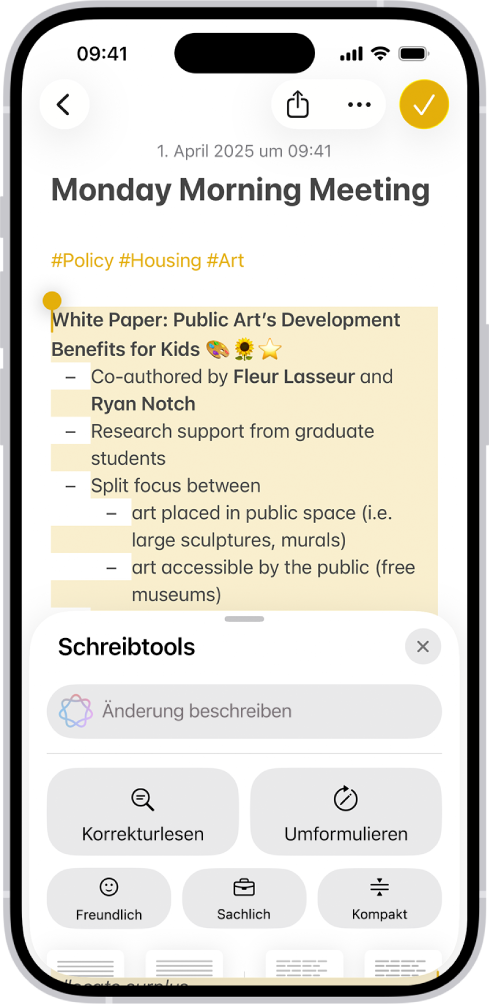
Hinweis: Apple Intelligence ist nicht auf allen iPhone-Modellen und nicht in allen Sprachen oder Regionen verfügbar.** Stelle sicher, dass die neueste Version von iOS installiert und Apple Intelligence aktiviert ist, um Zugriff auf die neuesten verfügbaren Funktionen zu erhalten.
Texte Korrektur lesen
- Wähle während des Schreibens den Text aus, den du verfeinern möchtest, und tippe dann auf
 .
. - Tipp: Du kannst auch oben rechts auf der Tastatur auf
 tippen.
 - Tippe auf „Korrekturlesen“.
- Apple Intelligence prüft deinen Text auf grammatische Fehler und Schreibfehler. Alle Änderungen werden mit einer leuchtenden Linie unterstrichen.
- Führe beliebige der folgenden Schritte aus:
- Änderungen und Erklärungen für jede Änderung anzeigen: Tippe unten auf
 und auf
  .
. - Änderung verwerfen: Tippe auf „Original verwenden“.
- Zwischen der aktualisierten und der originalen Version deines Texts wechseln: Tippe auf „Original“.
- Unbearbeitete Version deines Texts wiederherstellen: Tippe auf
 .
.
- Tippe abschließend auf
 .
.
Text umformulieren
Nachdem du einen Text, z. B. Unterrichtsnotizen oder einen Blogeintrag, geschrieben oder gelesen hast, kannst du ihn umschreiben, um sicherzustellen, dass alles genau richtig klingt. Du kannst auch den Stil deines Texts je nach Leserschaft und Aufgabe anpassen.
- Wähle den Text aus, den du verfeinern möchtest, und tippe dann auf .
- Tipp: Du kannst auch oben rechts auf der Tastatur auf tippen.
- Führe beliebige der folgenden Schritte aus:
- Text umformulieren: Tippe auf „Umformulieren“.
- Text in einem bestimmten Ton umformulieren: Tippe auf „Freundlich“, „Sachlich“ oder „Kompakt“.
- Text basierend auf einer Beschreibung umformulieren: Tippe auf „Änderung beschreiben“ und gib dann eine Beschreibung an, wie zum Beispiel „Mach das enthusiastischer“.
- Eine umgeschriebene Version deines Texts wird in der Zeile angezeigt. Wenn du Text in einem schreibgeschützten Dokument, wie einer PDF-Datei, ausgewählt hast, wird der Text im Dialog „Schreibtools“ angezeigt.
- Führe beliebige der folgenden Schritte aus:
- Erneut umformulieren: Tippe auf „Umformulieren“.
- Zwischen der aktualisierten und der originalen Version deines Texts wechseln: Tippe auf „Original“.
- Änderung widerrufen: Tippe auf
 , um die vorherige Änderung anzuzeigen.
 - Unbearbeitete Version deines Texts wiederherstellen: Tippe auf .
- Textänderung eines nicht bearbeitbaren Texts kopieren: Tippe im Dialog „Schreibtools“ auf „Kopieren“.
- Tippe abschließend auf .
Text zusammenfassen und organisieren
Nachdem du einen Text geschrieben oder gelesen hast, kannst du mit Apple Intelligence eine Zusammenfassung generieren. Du kannst die Zusammenfassung auch in Form von Aufzählungspunkten darstellen lassen oder den Originaltext in einer Liste oder Tabelle zusammenfassen.
- Wähle den Text aus, den du zusammenfassen oder organisieren möchtest, und tippe dann auf .
- Tipp: Du kannst auch oben rechts auf der Tastatur auf tippen.
- Führe beliebige der folgenden Schritte aus:
- Text zusammenfassen: Tippe auf „Zusammenfassen“.
- Hauptpunkte des Texts zusammenfassen: Tippe auf „Hauptpunkte“.
- Originaltext in einer Liste organisieren: Tippe auf „Liste“.
- Originaltext in einer Tabelle organisieren: Tippe auf „Tabelle“.
(...)



