
Die Fotos von meinen IPhone 17 pro sind nicht gut
Die Fotos von meinen IPhone 17 pro im vergleich mit IPhone 13 sind leider nicht gut, nicht so klar
iPhone 17 Pro, iOS 26
Die Fotos von meinen IPhone 17 pro im vergleich mit IPhone 13 sind leider nicht gut, nicht so klar
iPhone 17 Pro, iOS 26
Ergänzend zu christine33 würde ich zunächst versuchen, einen möglichst fairen Vergleich herzustellen.
Bitte stelle beim iPhone 17 Pro testweise unter Einstellungen > Kamera > Fotografische Stile den Stil „Standard“ ein. Prüfe außerdem unter Einstellungen > Kamera > Formate, ob dort andere Optionen aktiviert sind als beim iPhone 13. Unterschiedliche fotografische Stile, Formate oder Verarbeitungseinstellungen können Fotos schnell weniger „klar“ wirken lassen, obwohl die Kamera grundsätzlich einwandfrei arbeitet.
Ich selbst nutze zwar das iPhone 17 Pro Max und bin fotografisch nicht ganz unerfahren — unter anderem bin ich seit Jahren auf Adobe Stock aktiv — konnte aber dennoch von zusätzlichen Informationen zu den Kameraeinstellungen profitieren, zum Beispiel hier:
👉 Diese Kameraeinstellungen machen dein iPhone 17 Pro so viel besser! - (YouTube)
Noch verlässlicher sind natürlich die offiziellen Informationen von Apple. Dort findest Du Details zu erweiterten Kameraeinstellungen, zum Einrichten von Aufnahmen und zum Sichern Deiner Kameraeinstellungen passend zur aktuellen iOS-Version:
👉 Erweiterte Kameraeinstellungen auf dem iPhone ändern - Apple Support (DE)
👉 iPhone-Kamerawerkzeuge zum Einrichten einer Aufnahme verwenden - Apple Support (DE)
👉 Kameraeinstellungen auf dem iPhone sichern - Apple Support (DE)
Zusätzlich würde ich, auch wenn es banal klingt, die Kameraobjektive vorsichtig mit einem sauberen Mikrofasertuch reinigen und eine Hülle oder Schutzfolie im Kamerabereich testweise entfernen. Auch solche Kleinigkeiten können die Bildqualität sichtbar beeinflussen.
Danach wäre ein direkter Vergleich sinnvoll: Fotografiere am besten dasselbe Motiv bei gutem Tageslicht mit beiden iPhones, idealerweise auf einem Stativ, möglichst aus derselben Entfernung und mit ähnlichem Bildausschnitt.
Wenn der Unterschied dann weiterhin deutlich sichtbar ist oder die Unschärfe regelmäßig auftritt, würde ich den Apple Support kontaktieren, damit das Gerät gegebenenfalls geprüft werden kann.
Liebe Grüße! 🌺
Ergänzend zu christine33 würde ich zunächst versuchen, einen möglichst fairen Vergleich herzustellen.
Bitte stelle beim iPhone 17 Pro testweise unter Einstellungen > Kamera > Fotografische Stile den Stil „Standard“ ein. Prüfe außerdem unter Einstellungen > Kamera > Formate, ob dort andere Optionen aktiviert sind als beim iPhone 13. Unterschiedliche fotografische Stile, Formate oder Verarbeitungseinstellungen können Fotos schnell weniger „klar“ wirken lassen, obwohl die Kamera grundsätzlich einwandfrei arbeitet.
Ich selbst nutze zwar das iPhone 17 Pro Max und bin fotografisch nicht ganz unerfahren — unter anderem bin ich seit Jahren auf Adobe Stock aktiv — konnte aber dennoch von zusätzlichen Informationen zu den Kameraeinstellungen profitieren, zum Beispiel hier:
👉 Diese Kameraeinstellungen machen dein iPhone 17 Pro so viel besser! - (YouTube)
Noch verlässlicher sind natürlich die offiziellen Informationen von Apple. Dort findest Du Details zu erweiterten Kameraeinstellungen, zum Einrichten von Aufnahmen und zum Sichern Deiner Kameraeinstellungen passend zur aktuellen iOS-Version:
👉 Erweiterte Kameraeinstellungen auf dem iPhone ändern - Apple Support (DE)
👉 iPhone-Kamerawerkzeuge zum Einrichten einer Aufnahme verwenden - Apple Support (DE)
👉 Kameraeinstellungen auf dem iPhone sichern - Apple Support (DE)
Zusätzlich würde ich, auch wenn es banal klingt, die Kameraobjektive vorsichtig mit einem sauberen Mikrofasertuch reinigen und eine Hülle oder Schutzfolie im Kamerabereich testweise entfernen. Auch solche Kleinigkeiten können die Bildqualität sichtbar beeinflussen.
Danach wäre ein direkter Vergleich sinnvoll: Fotografiere am besten dasselbe Motiv bei gutem Tageslicht mit beiden iPhones, idealerweise auf einem Stativ, möglichst aus derselben Entfernung und mit ähnlichem Bildausschnitt.
Wenn der Unterschied dann weiterhin deutlich sichtbar ist oder die Unschärfe regelmäßig auftritt, würde ich den Apple Support kontaktieren, damit das Gerät gegebenenfalls geprüft werden kann.
Liebe Grüße! 🌺
Danke für deine Fotos:
Interessanter Vergleich: du beziehst dich in deinem Vergleich auf den Hintergrund?
Kann es ein, dass du versehentlich den Porträt-Modus gewählt hast?
Damit wird der Vordergrund scharf, der Hintergrund (Lautsprecher und Glaskugel) eher unscharf, allerdings gewollt, unscharf.
Für mich sieht das völlig normal aus. Ich habe dir mal einen passenden Support Text aus dem Handbuch des iPhones herausgesucht:
iPhone-Kamerawerkzeuge zum Einrichten einer Aufnahme verwenden
Vor dem Aufnehmen eines Fotos kannst du die Werkzeuge der Kamera auf deinem iPhone nutzen, um deine Aufnahme zu verbessern.
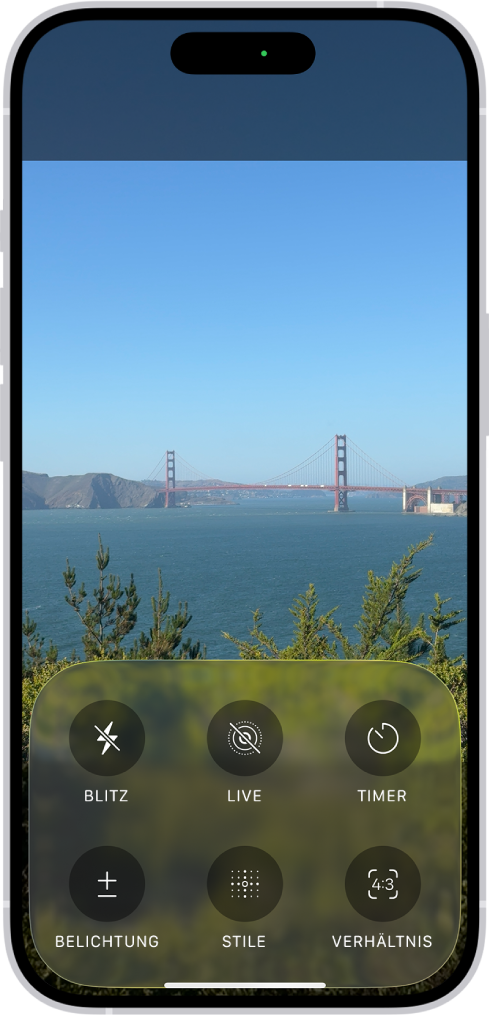
Fokus und Belichtung manuell anpassen
Vor der Aufnahme eines Fotos stellt die Kamera des iPhone den Fokus und die Belichtung automatisch ein. Gleichzeitig sorgt die Funktion für die Gesichtserkennung für eine ausgewogene Belichtung aller Gesichter. Wenn du den Fokus und die Belichtung manuell anpassen willst, führe die folgenden Schritte aus:
 auf dem iPhone.
 (neben dem Fokusbereich) nach oben oder nach unten, um die Belichtung anzupassen.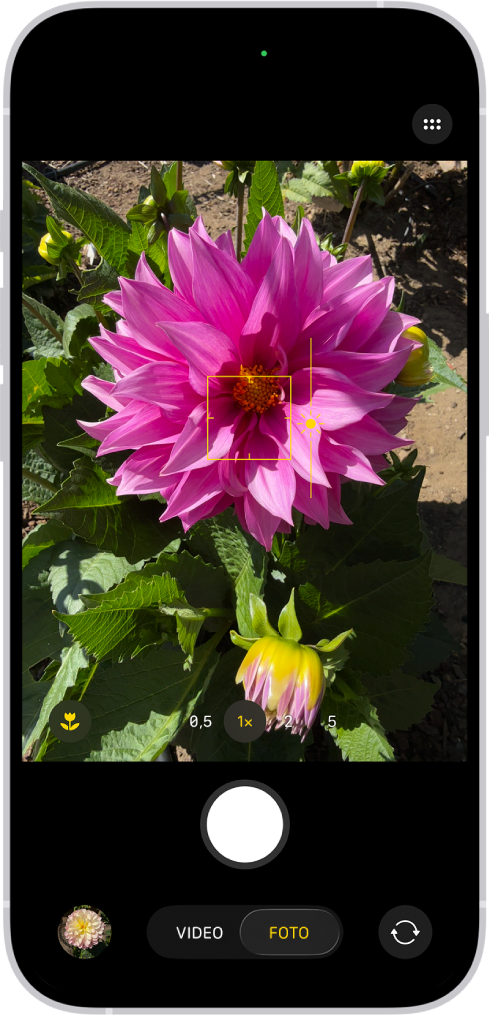
Belichtungseinstellung beibehalten
Du kannst die Belichtungseinstellung für zukünftige Fotos anpassen und sperren.
auf dem iPhone. oder streiche von den Kameramodi unten aus nach oben.
 > „Kamera“ > „Einstellungen beibehalten“ und aktiviere dann „Belichtungsanpassung“.
 , um das Menü zu schließen.
Blitz aktivieren oder deaktivieren
Die Kamera deines iPhone ist so eingestellt, dass der Blitz (falls erforderlich) automatisch verwendet wird. Gehe wie folgt vor, um die Verwendung des Blitzes manuell zu steuern, bevor du ein Foto aufnimmst:
auf dem iPhone. oder streiche von den Kameramodi unten aus nach oben.Tipp: Um die Taste „Blitz“ immer auf dem Kamerabildschirm anzuzeigen, gehe zu „Einstellungen“ > „Kamera“ > „Anzeigen“ und aktiviere dann „Blitz“.
Foto unter Verwendung eines Filters aufnehmen
Auf iPhone 12-Modellen (oder neuer) kannst du einen Filter verwenden, um deinem Foto einen Farbeffekt zu verleihen.
Verwende auf allen anderen iPhone-Modellen Fotografische Stile, um deinen Fotos einen eigenen Look zu verleihen.
auf dem iPhone. oder streiche von den Kameramodi unten aus nach oben., um das Menü zu schließen.Du kannst den Filter, den du für ein Foto verwendet hast, in der App „Fotos“ entfernen oder ändern. Weitere Informationen findest du unter Filtereffekte auf ein Foto oder Video anwenden.
(...)
Erweiterte Kameraeinstellungen auf dem iPhone ändern
Das Bild „iPhone 17 sehr schlecht“ ist schlichtweg unscharf, weil der Fokus auf dem Hintergrund liegt.
Alle anderen Fotos haben eine erwartungsgemässe Qualität.
Wenn du mit dem 17er sehr nahe an etwas herangehst, wird im Makromodus fotografiert, also grosse Blende und sehr geringe Schärfentiefe (DOF). Du musst dann darauf achten, dass korrekt fokussiert wird.
Gute Idee, bitte schau genau:
Falls du einen Apple Store in der Nähe hast:
Apple bietet kostenlose Foto-Sessions zu diesem Thema an.
In dieser werden u.a. Auch die Kameras unterschiedlicher Geräte miteinander verglichen.
Spannende Themen!
Unter Today-at-apple findest du alle Themen, alle Orte und Zeiten.
Besonders empfehlen kann ich dir diese Session in Frankfurt:
Weitere Tipps und Ideen findest du in der Apple Store App.
Diese findest du kostenlos im App Store.
VG
Das Foto mit dem 13er ist mit einer kleineren Blende (=grössere Schärfentiefe) aufgenommen. Das Foto des 17ers ist scharf, aber eben nur in einer sehr kleinen DOF, weil mit grösserer Blende aufgenommen.
Sonst ist das, was ich da sehe, völlig normal.
Sehr gut, danke für deine ganzen Tests.
Gut zu wissen:
ab dem iPhone 13 pro aufwärts gibt es den sogenannten Makromodus. Diesen gibt es beim iPhone 13 noch nicht, aber inzwischen auf dem neuen Gerät.
Makrofotos und -videos mit der iPhone-Kamera aufnehmen
Auf unterstützten Modellen verwendet die App „Kamera“ die Ultra-Weitwinkelkamera zum Aufnehmen von Makrofotos für beeindruckende und scharfe Nahaufnahmen. Du kannst Makrofotos und Live Photos sowie Makrovideos in Zeitlupe und Zeitraffer aufnehmen.
Makrofoto oder -video aufnehmen
auf dem iPhone.Makrovideos in Zeitlupe oder Zeitraffer aufnehmen
auf dem iPhone.Automatischen Wechsel zu Makroaufnahmen steuern
Du kannst steuern, wann die App „Kamera“ automatisch zur Ultra-Weitwinkelkamera wechseln soll, um Makrofotos und -videos aufzunehmen.
auf dem iPhone. auf dem Bildschirm angezeigt., um den automatischen Wechsel zu Makroaufnahmen zu deaktivieren.
 , um den automatischen Wechsel zu Makroaufnahmen wieder zu aktivieren.
Wähle „Einstellungen“ > „Kamera“ und deaktiviere die Option „Makro-Steuerung“, um den automatischen Wechsel zur Ultra-Weitwinkelkamera für Makrofotos und Videos zu deaktivieren.
Wenn die Einstellung „Makro-Steuerung“ in verschiedenen Kamerasitzungen beibehalten werden soll, wähle „Einstellungen“ > „Kamera“ > „Einstellungen beibehalten“ und aktiviere „Makro-Steuerung“.
Siehe auch
Apple ProRAW-Fotos mit deiner iPhone-Kamera aufnehmen
Hauptkameraobjektiv auf dem iPhone anpassen
(...)
Hallo Christine,
ich habe überraschet von der Fotos,
beim IPhone 17 pro muss man die Kamera bisschen fern von Sachen halten nicht wie IPhone 13, ich habe noch ein paar Fotos gemacht besonders beim 17 Pro mit 24 MP und 48 MP und IPhone 13, ich werde es jetzt posten
1- IPhone 17 Pro 24 MP sehr klar:
IPhone 13 gut aber nicht wie 17 Pro:
IPhone 17 Pro sehr schlecht:
IPhone 13 viel besser:
IPhone 17 Pro 24 MP bisschen fern aber viel besser:
IPhone 17 Pro 48 MP bisschen fern aber sehr klar:
Ich habe alle Fotos verkleinert um hochgeladen werden können.
Auf beiden Geräten hast du jeweils eine gefühlte Million unterschiedliche Möglichkeiten die Kamera einzustellen.
Bitte vergleiche die Einstellungen in beiden Geräten sehr präzise:
Einstellungen - Kamera - und dann
Ich habe mir eben mal die Kameras der 17 er Reihe angeschaut:
Apple beschriebt sie beim 17 Pro wie folgt:
usw. Damit ist sie die beste Kamera aller Modelle.
Kannst du bitte mal sagen, was die Überprüfung der Kameraeinstellungen ergeben hat?
Vielleicht kannst du sogar zwei Fotos zum Vergleich posten:
Optimal wäre jeweils das gleiche Motiv, Belichtung usw. Wähle bitte ein Motiv, das keine persönlichen Daten enthält.
Und, auch gut zu wissen:
Großartige Fotos und Videos aufnehmen
Mit deinem iPhone in der Nähe verpasst du nie die Gelegenheit, ein Foto oder Video aufzunehmen oder ein Selfie zu machen. Nach dem Aufnehmen deiner Fotos kannst du sie mit den Bearbeitungswerkzeugen in der App „Fotos“ zuschneiden, Licht und Farbe anpassen und vieles mehr.
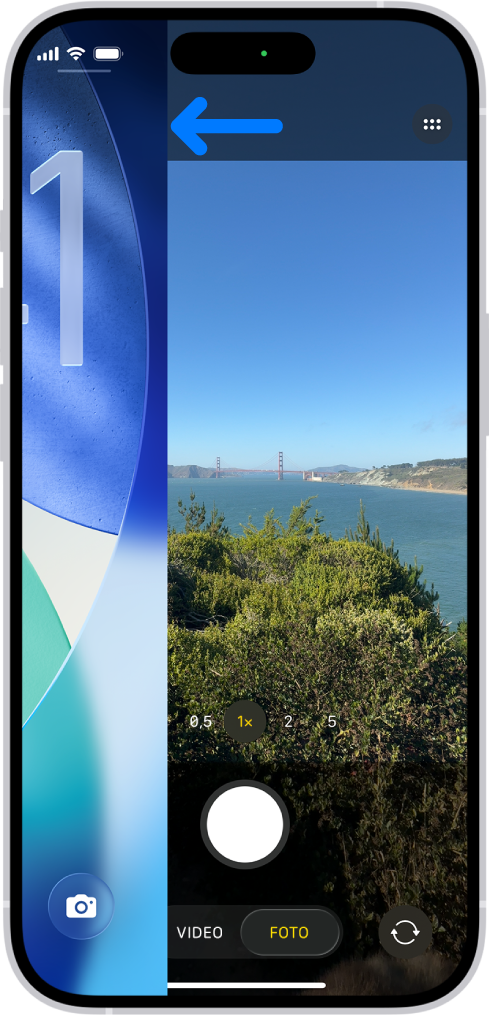
Den Moment festhalten
Um die App „Kamera“ schnell zu öffnen, streiche einfach auf dem Sperrbildschirm nach links. Die Kamera fokussiert die Aufnahme und passt die Belichtung an. Tippe auf die Auslösertaste, um ein Foto aufzunehmen.
Drücke auf unterstützten Modellen auf die Kamerasteuerung, um die App „Kamera“ zu öffnen, und drücke dann erneut darauf, um ein Bild aufzunehmen.
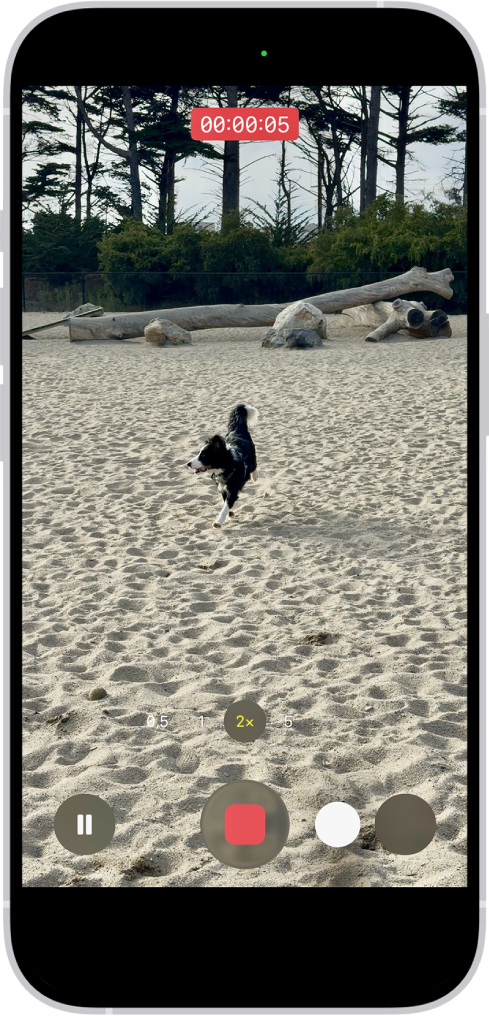
Video unterwegs aufnehmen
Nachdem du die App „Kamera“ öffnest, tippe auf „Video“, um zum Modus „Video“ zu wechseln, und tippe dann auf die Aufnahmetaste, um die Aufnahme zu starten. Oder verbleibe im Modus „Foto“ und halte einfach die Auslösertaste gedrückt, um mit der Aufnahme zu beginnen. Lass die Taste los, um die Aufnahme zu beenden.
Drücke auf unterstützten Modellen auf die Kamerasteuerung, um die App „Kamera“ zu öffnen, und halte dann die Kamerasteuerung gedrückt, um eine Aufnahme zu starten.
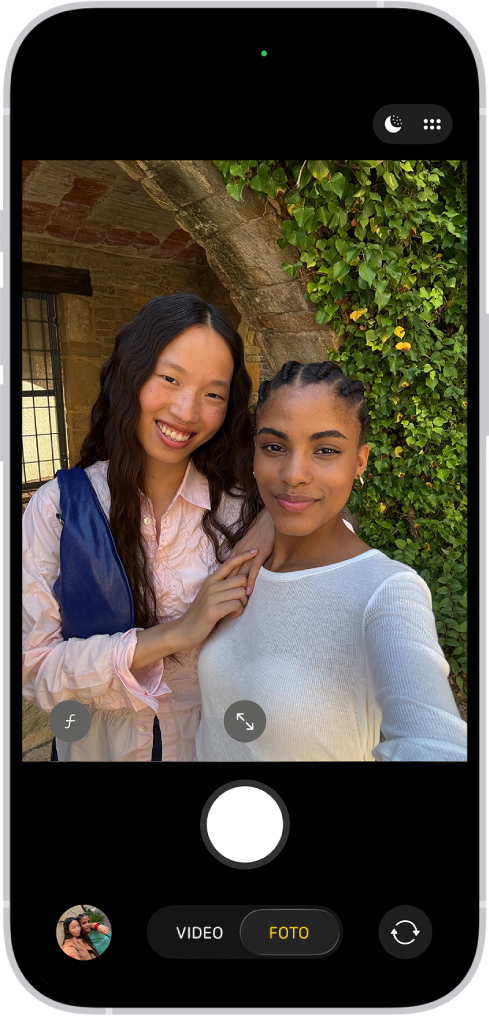
Perfekte Selfies machen
Um ein Selfie aufzunehmen, öffne die App „Kamera“ und tippe dann auf  . Halte dein iPhone vor dich und tippe auf die Auslösertaste oder drücke eine der Lautstärketasten, um das Selfie aufzunehmen.
Auf unterstützten Modellen kann sich der Kamerarahmen automatisch vergrößern oder drehen, damit mehr Personen in das Selfie passen.
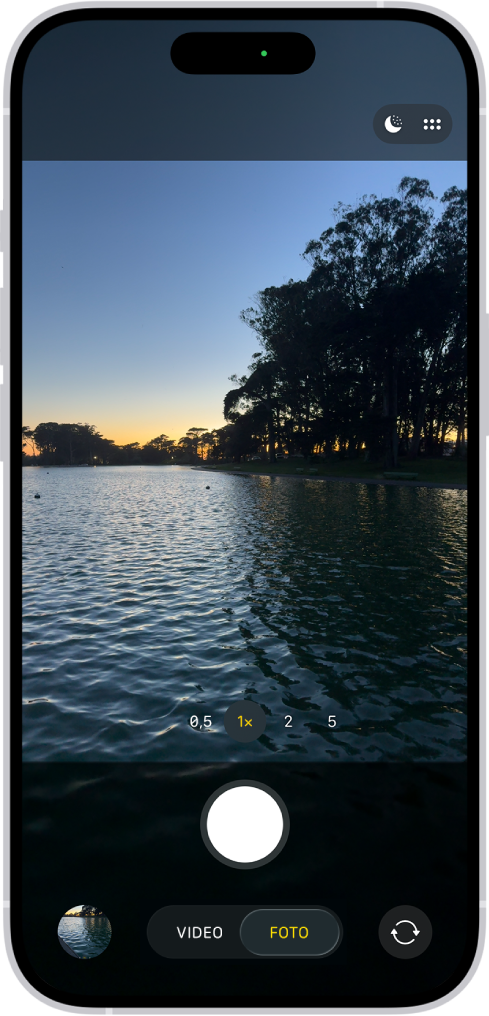
Fotos in schlechten Lichtverhältnissen aufnehmen
Der Nachtmodus verbessert bei unterstützten iPhone-Modellenautomatisch Fotos, die in schlechten Lichtverhältnissen aufgenommen wurde. Wenn  oben rechts angezeigt wird, ist der Nachtmodus aktiviert. Tippe auf die Auslösertaste und halte dein iPhone dann gerade und stabil, um die besten Ergebnisse zu erzielen.
Kamerasteuerung anpassen
Wenn die App „Kamera“ geöffnet ist, kannst du schnell Anpassungen an Funktionen vornehmen, wie „Blitz“ oder „Belichtung“. Tippe einfach auf oben auf dem Bildschirm und tippe dann auf beliebige Funktionen, um die Einstellungen anzupassen und deine Aufnahme zu verbessern.
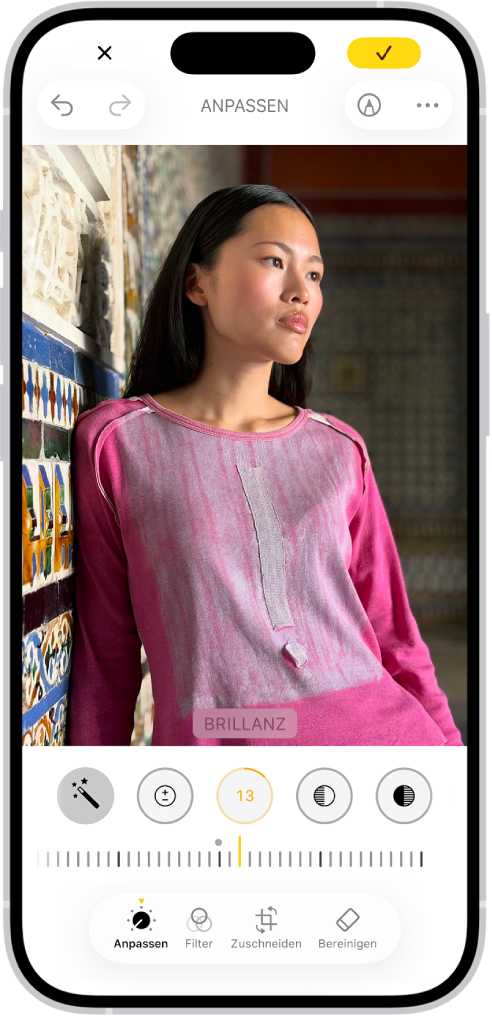
Feinanpassungen vornehmen
Nachdem du ein Foto oder Video aufgenommen hast, kannst du die Werkzeuge in der App „Fotos“  verwenden, um es weiter zu optimieren. Öffne ein Foto oder ein Video, tippe auf
  und dann auf die Tasten am unteren Bildschirmrand, um die Beleuchtung anzupassen, einen Filter hinzuzufügen oder die Aufnahme zuzuschneiden oder zu drehen. Während des Bearbeitens kannst du auf das Foto tippen, um deine Änderungen mit dem Original zu vergleichen.
Du möchtest mehr erfahren? Dann lies die Kapitel Kamera und Fotos in diesem Handbuch.
Nicht alle Funktionen sind für alle iPhone-Modelle verfügbar.
Mit Freundeskreis und Familie in Kontakt bleiben
Hilfreich?
Ja
Nein
Apple Footer
Copyright © 2026 Apple Inc. Alle Rechte vorbehalten.
Datenschutzrichtlinie Nutzungsbedingungen Verkauf und Rückerstattung Sitemap Verwendung von Cookies
Wie immer der Nutzer ist einfach nicht in der Lage, das Gerät richtig zu bedienen. Obwohl er eigentlich gar keine Auswahl hat und alles die Software macht, da das iPhone nur Fixfocus Kameras hat. Bis jetzt ist die Software beim iPhone 17 Pro nicht optimal.
Wie immer postest du nur eines deiner stereotypen Statements, mit denen du deine höchstpersönliche, negative Meinung von Apple kundtust. Das geht wie üblich am Thema vorbei und dient nicht der Problemlösung.
Dass du dabei andere User wie Christine, die Hilfestellung geben wollen, diskreditierst, spielt hier nur am Rande eine Rolle.
Ich habe Photos bei beiden Geräten gemacht, wenn man den Fotos von beiden Geräten vergrößert, sieht man welcher Fotos ist klarer ist.
Ich sende jetzt das Foto von IPhone 17 Pro:
IPhone 13:
Obwohl ich ganz sicher was ich gemacht aber trotzdem ich werde das alles wiederholen um die Vergleichen verbessern, ich werde später die neuen Fotos schicken
Guter, „ergänzender“ Hinweis, danke 🙋🏻♀️
Ganz genau, und das 13er hatte einfach noch keinen Makromodus.
@ faiq, der Makromodus ist auf deinem Gerät dann aktiv, wenn du in der Kamera die kleine gelbe Blume links unten siehst.
Die Fotos von meinen IPhone 17 pro sind nicht gut



