Für den Mac schlägt dir Apple folgendes Vorgehen vor:
Erstellen, Bearbeiten und Löschen von intelligenten Playlists in der App „Musik“ auf dem Mac
Du kannst eine intelligente Playlist erstellen, die Titel nach von dir definierten Kriterien in Playlistsorganisiert. Wenn du Objekte, die die Kriterien einer intelligenten Playlist erfüllen, zu deiner Musikmediathek hinzufügst, wird die intelligente Playlist automatisch aktualisiert.
Du könntest beispielsweise eine intelligente Playlist erstellen, die alle Rock-Songs mit deiner höchsten Bewertung enthält, die vor 1990 oder nach 2000 veröffentlicht wurden. Beim Importieren von Musiktiteln von einer CD, werden diese automatisch zur intelligenten Playlist hinzugefügt, wenn sie die Kriterien erfüllen.
Neben intelligenten Playlists, die du erstellst, befindet sich dieses Symbol  .
.
Musik öffnen
Eine intelligente Playlist erstellen
- Öffne auf deinem Mac die App „Musik“
 .
. - Wähle „Ablage“ > „Neu“ > „Intelligente Playlist“ und lege dann die Kriterien fest.
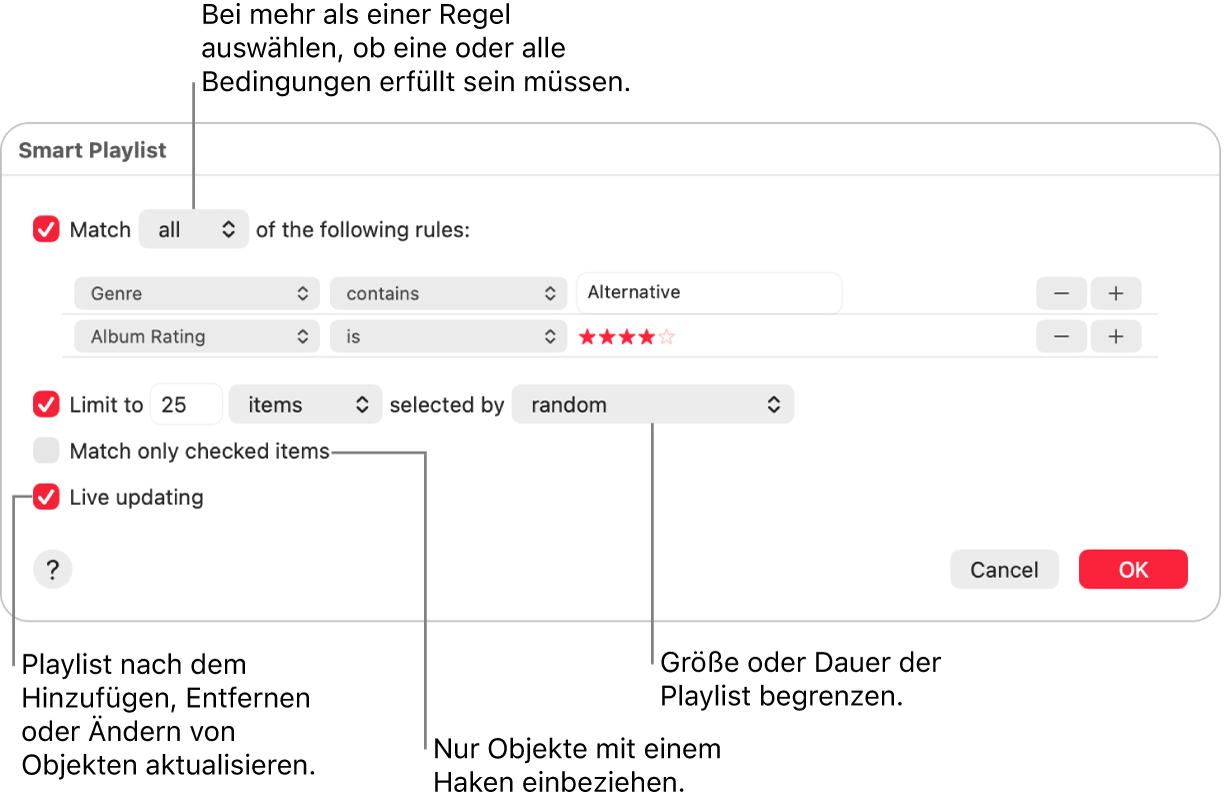
- Erste Regel festlegen: Klicke auf das erste Einblendmenü und wähle eine Option aus (wie „Genre“, „Favorit“ oder „Jahr“). Vervollständige dann die Regel mit den anderen verfügbaren Menüs und Feldern (die verfügbaren Optionen sind abhängig von der Auswahl im ersten Einblendmenü).
- Um zum Beispiel Rock-Songs einzubeziehen, wähle „Genre“ aus dem ersten Einblendmenü und „enthält“ aus dem zweiten Einblendmenü aus und gib dann „Rock“ in das Textfeld ein. Alle Rock-Songs werden automatisch einbezogen.
- Regeln hinzufügen oder entfernen: Klicke zum Festlegen zusätzlicher Regeln auf die Taste „Hinzufügen“
 . Wenn du eine Regel löschen möchtest, klicke auf die entsprechende Taste „Entfernen“
  .
.
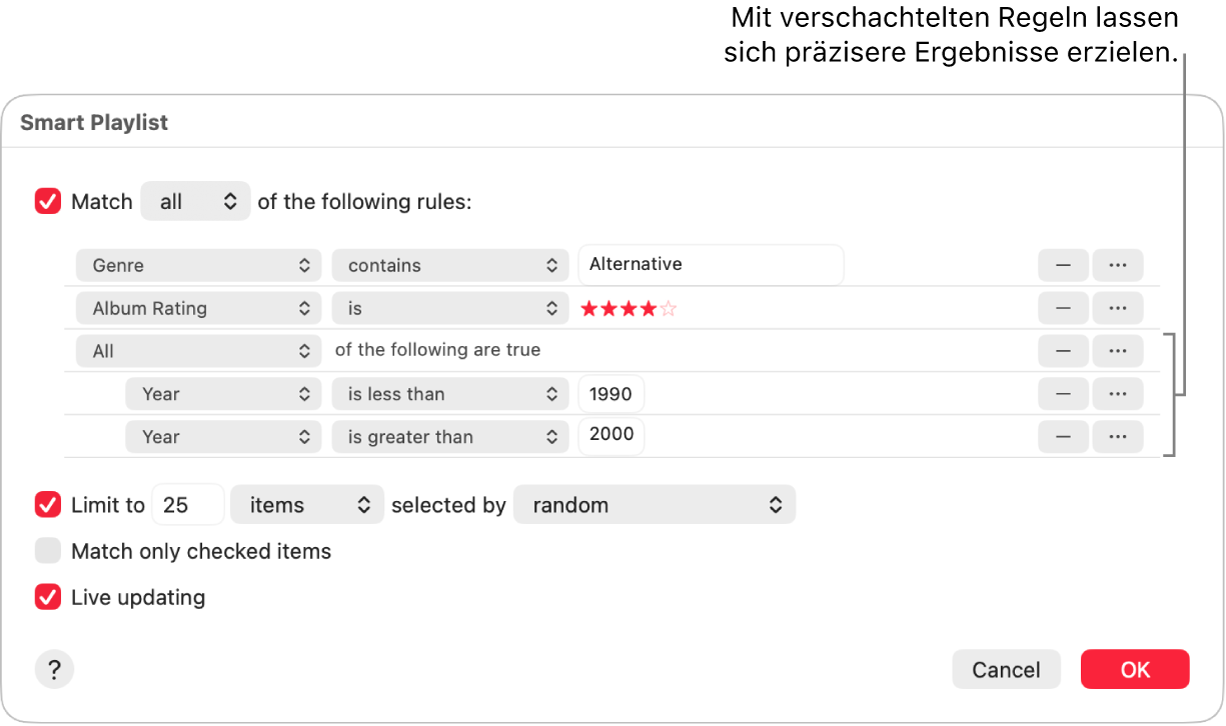
- Regeln verschachteln: Wenn du innerhalb einer Regel weitere Kriterien hinzufügen möchtest, klicke bei gedrückter Option-Taste auf die Taste „Verschachteln“
 . (Wenn du die Option-Taste gedrückt hältst, wird die Taste „Hinzufügen“ durch die Taste „Verschachteln“ ersetzt.)
 - Um zum Beispiel deine am höchsten bewerteten Rock-Songs einzubeziehen, die vor 1990 oder nach 2000 veröffentlicht wurden, kannst du zwei verschachtelte Regeln hinzufügen.
- Bereich für mehrere Regeln festlegen: Wenn du mindestens zwei Regeln hast, wird oben im Dialogfenster der intelligenten Playlist ein Einblendmenü angezeigt, in dem du auswählen kannst, ob ein Objekt nur bestimmte oder alle Kriterien erfüllen muss, um von der intelligenten Playlist einbezogen zu werden.
- Wenn du die intelligente Playlist noch feiner steuern möchtest, lege bei Bedarf folgende Optionen fest:
- Maximal: Um die Größe und Inhalte der intelligenten Playlist zu beschränken, wähle das Feld „Maximal“ aus und lege die gewünschten Optionen fest. Du kannst zum Beispiel die intelligente Playlist auf eine Wiedergabezeit von 2 Stunden beschränken und nur die Songs hinzufügen lassen, die kürzlich hinzugefügt wurden.
- Nur markierte Objekte einbeziehen: Wähle das Feld für die Option „Nur markierte Objekte einbeziehen“ aus, um nur Objekte einzubeziehen, die in der Mediathek mit einem Häkchen gekennzeichnet sind. Weitere Informationen findest du unter Die Wiedergabe eines Titels verhindern.
- Automatisch aktualisieren: Aktiviere das Feld „Automatisch aktualisieren“, wenn die App „Musik“ diese intelligente Playlist automatisch aktualisieren soll, wenn Objekte zu deiner Mediathek hinzugefügt, daraus gelöscht oder geändert werden.
- Klicke auf „OK“.
- Die neue intelligente Playlist wird zusammen mit deinen anderen Playlists in der Seitenleiste angezeigt. Wenn du eine intelligente Playlist in der Seitenleiste auswählst, werden die Objekte angezeigt, die die Kriterien der Playlist erfüllen.
- Klicke zum Eingeben eines Namens für die intelligente Playlist auf
 und gib dann einen neuen Namen ein.
Intelligente Playlists bearbeiten
Du kannst Objekte in einer intelligenten Playlist nicht manuell hinzufügen oder entfernen. Wenn du ändern willst, welche Objekte von der intelligenten Playlist einbezogen werden, musst du die Kriterien anpassen.
- Öffne auf deinem Mac die App „Musik“ .
- Wähle in der Seitenleise eine intelligente Playlist aus.
- Hinweis: Wenn du die Reihenfolge der Objekte in einer intelligenten Playlist ändern möchtest, wähle „Darstellung“ > „Sortieren nach“. Wenn du „Darstellung“ > „Sortieren nach“ > „Reihenfolge der Playlist“ wählst, kannst du die Titel in die gewünschte Reihenfolge bewegen.
- Klicke auf
 , wähle „Regeln bearbeiten“, um Regeln oder Steuerelemente zu ändern, zu löschen oder hinzuzufügen.
 - Klicke auf „OK“.
- (...)
Siehe auch
Einführung in Playlists in der App „Musik“ auf dem Mac
Anzeigen der Musik-Playlists zu einem Musiktitel auf dem Mac
Verwalten von Playlists in Ordnern in der App „Musik“ auf dem Mac
Sichern einer Kopie einer Playlists in der App „Musik“ auf dem Mac
Das ist nicht das was du suchst?