Bluetoothgerät verbinden über Kurzbefehle

Hi zusammen,


ich muss mal wieder bisschen meinen Furst über mein Iphone loswerden. Manchmal verstehe ich einfach nicht warum Apple sich selbst so verkompliziert obwohl Apple Geräte ja eigentlich für einfache Nutzung stehen.


Naja es geht um folgendes. Ich nutze meine Airpods 4 an zwei Iphones (17 Pro und 16e). Eines nutze ich privat und das andere geschäftlich. Wenn ich mich mit dem einen Phone verbinde, ist die Verbindung zum anderen iPhone unterbrochen usw.

Das macht alles etwas kompliziert weil wenn ich mit beiden untertags ab und zu telefoniere (was ständig vorkommt) dann muss ich immer ins Bluetooth Menü rein und wieder neu verbinden. Ultra nervig und nicht mehr zeitgemäß.

Da kam mir die Idee dass ich mir einen Kurzbefehl einrichte. Natürlich verbietet das Apple wieder - ich glaube es geht hier nur darum den User zu bevormunden oder wie seht Ihr das? Hab Ihr eine sinnvolle Lösung für mich? Danke Euch, Tobi

iPhone 17 Pro, iOS 26

Gepostet am 10. Juli 2026 09:29

Antworten
Frage gekennzeichnet als Höchstrangige Antwort

Gepostet am 10. Juli 2026 10:14

Hallo Tobi,


ganz ausgeschlossen ist der Weg über Kurzbefehle nicht.


Du kannst auf beiden iPhones jeweils einen Kurzbefehl mit der Aktion „Wiedergabeziel festlegen“ erstellen und dort deine AirPods auswählen.


Dazu würde ich so vorgehen:


  1. Die AirPods zunächst normal mit dem jeweiligen iPhone verbinden.
  2. „Kurzbefehle“ öffnen und einen neuen Kurzbefehl anlegen.
  3. Nach der Aktion „Wiedergabeziel festlegen“ suchen und die AirPods auswählen.
  4. Den Kurzbefehl beispielsweise „AirPods verbinden“ nennen und ins Kontrollzentrum, auf den Home-Bildschirm oder auf die Aktionstaste legen.


Damit kannst du die AirPods mit einem Tipp zum gerade verwendeten iPhone holen, ohne jedes Mal durch die Bluetooth-Einstellungen zu gehen.


Zusätzlich würde ich prüfen, ob beide iPhones denselben Apple Account verwenden. In diesem Fall sollte bei beiden unter „Einstellungen“ > „AirPods“ > „Mit diesem iPhone verbinden“ die Option „Automatisch“ ausgewählt sein. Der automatische Wechsel funktioniert laut Apple nur, wenn die Geräte denselben Apple Account mit Zwei-Faktor-Authentifizierung verwenden. Bei getrennten privaten und geschäftlichen Accounts bleibt daher meist nur das manuelle Umschalten.


Als schnelle Alternative ohne Kurzbefehl kannst du im Kontrollzentrum das Wiedergabefeld länger gedrückt halten, auf das Wiedergabeziel-Symbol tippen und dort die AirPods auswählen.


Zum Nachlesen: Apple Support, Artikel „Mit deinen AirPods zu einem anderen Gerät wechseln“, Artikelnummer 104988.


Beste Grüße & viel Erfolg 🌺

6 Antworten
Frage gekennzeichnet als Höchstrangige Antwort

10. Juli 2026 10:14 als Antwort auf Harterstein

Hallo Tobi,


ganz ausgeschlossen ist der Weg über Kurzbefehle nicht.


Du kannst auf beiden iPhones jeweils einen Kurzbefehl mit der Aktion „Wiedergabeziel festlegen“ erstellen und dort deine AirPods auswählen.


Dazu würde ich so vorgehen:


  1. Die AirPods zunächst normal mit dem jeweiligen iPhone verbinden.
  2. „Kurzbefehle“ öffnen und einen neuen Kurzbefehl anlegen.
  3. Nach der Aktion „Wiedergabeziel festlegen“ suchen und die AirPods auswählen.
  4. Den Kurzbefehl beispielsweise „AirPods verbinden“ nennen und ins Kontrollzentrum, auf den Home-Bildschirm oder auf die Aktionstaste legen.


Damit kannst du die AirPods mit einem Tipp zum gerade verwendeten iPhone holen, ohne jedes Mal durch die Bluetooth-Einstellungen zu gehen.


Zusätzlich würde ich prüfen, ob beide iPhones denselben Apple Account verwenden. In diesem Fall sollte bei beiden unter „Einstellungen“ > „AirPods“ > „Mit diesem iPhone verbinden“ die Option „Automatisch“ ausgewählt sein. Der automatische Wechsel funktioniert laut Apple nur, wenn die Geräte denselben Apple Account mit Zwei-Faktor-Authentifizierung verwenden. Bei getrennten privaten und geschäftlichen Accounts bleibt daher meist nur das manuelle Umschalten.


Als schnelle Alternative ohne Kurzbefehl kannst du im Kontrollzentrum das Wiedergabefeld länger gedrückt halten, auf das Wiedergabeziel-Symbol tippen und dort die AirPods auswählen.


Zum Nachlesen: Apple Support, Artikel „Mit deinen AirPods zu einem anderen Gerät wechseln“, Artikelnummer 104988.


Beste Grüße & viel Erfolg 🌺

21. Juli 2026 19:18 als Antwort auf Harterstein

Hallo Tobi,


ich würde hier noch kurz zwei Funktionen voneinander trennen: „Audio teilen“ ist für ein iPhone und zwei Kopfhörerpaare gedacht. Damit lässt sich dein einzelnes AirPods-Paar nicht zwischen dem privaten und dem geschäftlichen iPhone umschalten.


Der automatische Wechsel funktioniert bei dir wegen der unterschiedlichen Apple Accounts leider ebenfalls nicht. Deshalb bleibt nur das manuelle Übernehmen der AirPods durch das jeweils verwendete iPhone.


Probiere den Kurzbefehl mit „Wiedergabeziel festlegen“ gern aus. Ob er die AirPods auch dann zuverlässig übernimmt, wenn sie gerade mit dem anderen iPhone verbunden sind, zeigt sich allerdings erst im praktischen Test. Andernfalls bleibt die Auswahl über das Wiedergabeziel beziehungsweise die Bluetooth-Einstellungen.


Liebe Grüße! 🌺

10. Juli 2026 10:56 als Antwort auf Harterstein

Auch hier noch mal vielen Dank für eure Hilfestellung.


Wundert euch nicht über Rechtschreibfehler, ich diktiere den Text dem iPhone und die Diktierfunktion ist leider ziemlich grottig (oder es liegt an meinem Dialekt 🤣)


Die Umstellung über das Kontrollzentrum geht soweit ich weiß nur wenn die AirPods schon verbunden sind. Ansonsten bietet mir das Kontrollzentrum über das Wiedergabe feld, die AirPods nicht an.


Den Tipp mit den Kurzbefehlen werde ich später gleich mal versuchen, der ist top. Vielen Dank


Versteht ihr, warum Apple die Bedienung da so kompliziert macht? Über einen Kurzbefehl, ein Bluetooth Gerät zu verbinden, ist doch wirklich nichts außergewöhnliches…


Apple ID ist leider unterschiedlich, da es sich um ein Firmen und Privat Handy handelt. Bei der Firma darf ich meine private App ID nicht nutzen.

21. Juli 2026 18:01 als Antwort auf Harterstein

Eigentlich sollte das auch mit unterschiedlichen Accounts über die Teilen Funktion gehen:


Wenn du AirPods trägst, kannst du das, was du gerade hörst, mit einer anderen Person teilen, die ebenfalls kompatible AirPods oder Beats-Kopfhörer trägt. Beide Kopfhörer müssen mit einem unterstützten iPhone oder iPad gekoppelt sein. 

Audiowiedergabe mit einer anderen Person teilen, die AirPods oder Beats-Kopfhörer trägt

Wenn die andere Person kompatible AirPods oder Beats-Kopfhörer trägt, kannst du die Audiowiedergabe deines Geräts teilen (bei unterstützten Modellen).

  1. Setze die AirPods ein und stelle sicher, dass sie mit deinem Gerät verbunden sind.
  2. Tippe auf deinem Gerät im Bildschirm „Jetzt läuft“, im Sperrbildschirm oder im Kontrollzentrum auf das AirPods-Symbol.
  3. Tippe auf .
  4. Halte die Kopfhörer der anderen Person nahe an dein Gerät (iPhone oder iPad).
  5. Möglicherweise musst du bei den Kopfhörern den Kopplungsmodus aktivieren.
  6. Wähle auf deinem Gerät „Audio teilen“ und folge den angezeigten Anleitungen zum Koppeln eines zweiten Kopfhörerpaars.

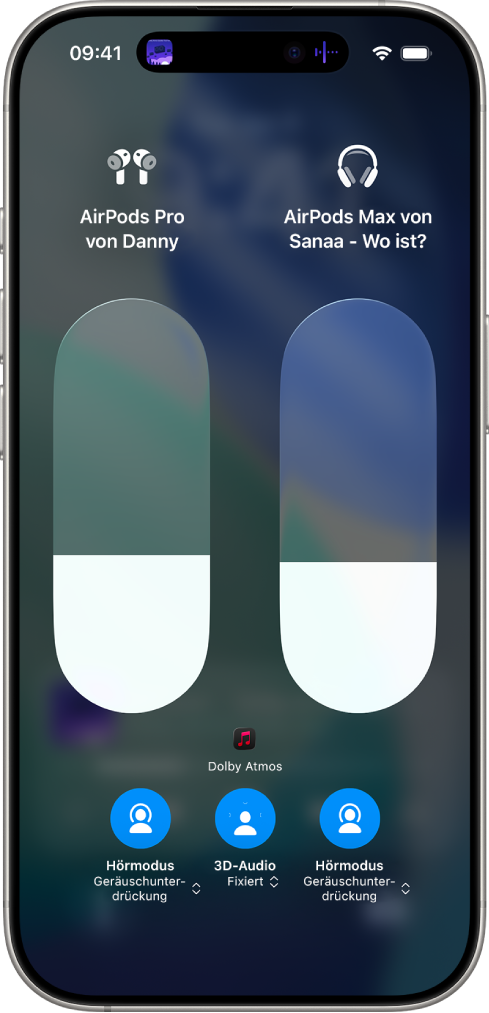
Lautstärke oder Hörmodus ändern

Wenn ihr beide kompatible AirPods oder Beats-Kopfhörer verwendet, um die Audiowiedergabe von deinem Gerät zu teilen, kannst du für jeden Kopfhörer eine eigene Lautstärke festlegen. Bei den AirPods Pro und AirPods Max kannst du auch für jede Person einen anderen Hörmodus auswählen.

  1. Öffne das Kontrollzentrum auf deinem Gerät und lege den Finger auf den Lautstärkeregler.
  2. Bewege zum Ändern der Lautstärke die Lautstärkeregler.
  3. Tippe zum Ändern eines Hörmodus auf den AirPods 4 (ANC), AirPods Pro oder AirPods Max auf eine der Tasten für den Hörmodus unten im Bildschirm und wähle dann die gewünschte Option aus.
Teilen der Audioausgabe stoppen

  1. Tippe auf deinem Gerät im Bildschirm „Jetzt läuft“, im Sperrbildschirm oder im Kontrollzentrum auf .
  2. Tippe auf den Namen der Kopfhörer der anderen Person, um die Verbindung zu trennen.

Dieses Handbuch gilt für folgende Betriebssystemversionen: iOS 26, iPadOS 26, macOS Tahoe, watchOS 26 und tvOS 26 (oder neuer).


Siehe auch

AirPods zwischen Apple-Geräten wechseln

Audiowiedergabe mit AirPods und Beats-Kopfhörern auf dem Apple TV 4K teilen

Welches AirPods-Modell habe ich?

Zurück

Audioinhalte auf den AirPods wiedergeben

Weiter

Audiowiedergabe auf dem Apple TV 4K teilen


Bluetoothgerät verbinden über Kurzbefehle

Willkommen in der Apple Support Community
Ein Forum, in dem Apple-Kunden sich gegenseitig mit ihren Produkten helfen. Melde dich mit deinem Apple Account an, um Mitglied zu werden.