Hi,
mir geht das auch immer wieder so, vor allem dann, wenn ich sehr schnell diktiere.
Ich muss mich dann richtig disziplinieren und schön langsam sprechen.
Worte, die Siri immer wieder falsch schreibt, habe ich im Rechtschreibprogramm inzwischen eingefügt.
Bei mir sind das Worte wie Curriculum u.a.
Befehle zum Diktieren von Text auf dem Mac
Wenn du Text diktierst, kannst du Befehle für die Textformatierung und die Zeichensetzungseingabe, Großbuchstaben und Symbole (einschließlich mathematischer Symbole, Währungen und mehr) verwenden. Die unten aufgelisteten Befehle sind während des Diktierens von Text immer verfügbar.
Außerdem kannst du in einigen Sprachen beim Diktieren Emojis einfügen – sage zum Beispiel „Herz-Emoji“ oder „Auto-Emoji“. In unterstützten Sprachen fügt die Diktierfunktion darüber hinaus bestimmte Satzzeichen während des Diktats ein.
Wenn du Text eingeben möchtest und deinen Mac durch Sprachbefehle, anstelle einer Tastatur, Maus oder eines Trackpads, steuern willst, kannst du die Sprachsteuerung verwenden. Wenn die Sprachsteuerung aktiviert ist, kannst du sie verwenden, um Text zu diktieren. Die macOS-Standardfunktion zum Diktieren ist nicht verfügbar.
So langsam haben Siri und ich Freundschaft geschlossen. Ich kenne ihre Grenzen und passe mich an. Das funktioniert inzwischen ganz gut, auch dank ChatGPT.
Mit hat dieser Support Text aber weitergeholfen:
Text auf dem iPhone diktieren
Mit der Diktierfunktion auf dem iPhone kannst du überall, wo du Text schreiben kannst, den Text auch diktieren. Außerdem kannst du beides kombinieren, da die Tastatur bei einem Diktat nicht ausgeblendet wird. Du kannst also leicht zwischen der Texteingabe per Stimme und manueller Texteingabe wechseln.
Diktieranfragen in vielen Sprachen auf dem Gerät verarbeitet werden, ohne dass eine Internetverbindung erforderlich ist. Wenn du in einem Textfeld diktierst, wird der diktierte Text möglicherweise an den Anbieter des Suchdienstes gesendet, um Suchanfrage in der Reihenfolge zu verarbeiten.
Hinweis: Die Diktierfunktion ist möglicherweise nicht in allen Sprachen oder in allen Ländern oder Regionen verfügbar und die Funktionen können variieren. Weitere Informationen hierzu findest du auf der Website: Verfügbarkeit von iOS und iPadOS Features.
Bei der Verwendung der Diktierfunktion können Mobilfunkgebühren anfallen. Weitere Informationen findest du unter Einstellungen für mobile Daten anzeigen oder ändern.
Diktierfunktion aktivieren
- Gehe zur App „Einstellungen“
 auf dem iPhone.
 - Tippe auf „Allgemein“ und dann auf „Tastatur“.
- Aktiviere die Option „Diktierfunktion aktivieren“. Wenn eine Aufforderung erscheint, tippe auf „Diktierfunktion aktivieren“.
Tippe unter „Diktieren“ auf „Über Diktierfunktion & Datenschutz“ oder besuche die Website „Datenschutz“, wenn du mehr darüber erfahren möchtest, wie Apple deine Daten schützt und dich entscheiden lässt, was du teilst.
Text diktieren
Diktiere Text und verwende Sprachbefehle zum Bearbeiten und Formatieren von Inhalten.
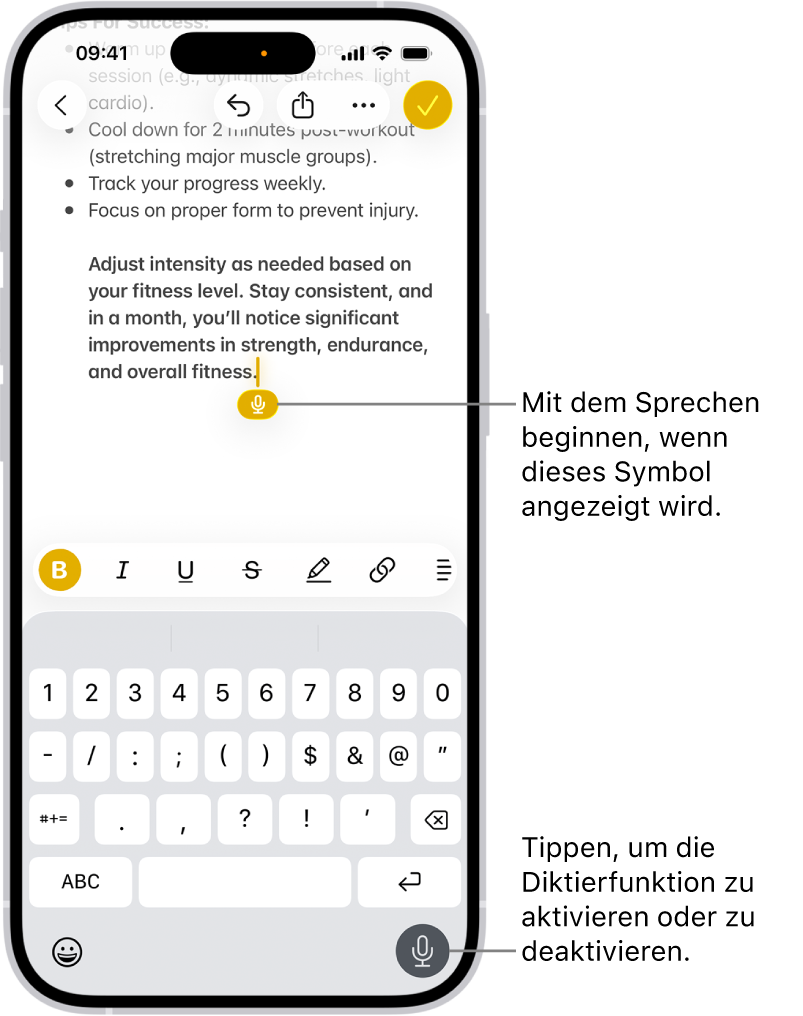
- Positioniere durch Tippen in das Textfeld die Einfügemarke an der Stelle, an der du mit dem Diktieren von Text beginnen möchtest.
- Tippe auf
 auf der Bildschirmtastatur (oder in einem beliebigen Textfeld, in der sie angezeigt wird).
 - Beginne mit dem Diktieren deines Texts, wenn neben der Einfügemarke im Textfeld angezeigt wird.
- Führe beliebige der folgenden Schritte aus:
- Emoji hinzufügen: Sage den Namen eines Emojis, etwa „Herz-Emoji“ oder „Lächelndes Gesicht-Emoji“.
- Satzzeichen hinzufügen: Sage den Namen eines Satzzeichens, etwa „Ausrufezeichen“.
- Hinweis: In unterstützten Sprachen setzt die Diktierfunktion automatisch Kommas, Punkte und Fragezeichen ein, während du diktierst. Zum Deaktivieren der automatischen Zeichensetzung wähle „Einstellungen“ > „Allgemein“ > „Tastatur“ und deaktiviere die Option „Automatische Interpunktion“.
- Zeilenumbruch hinzufügen: Sage „Neue Zeile“ oder „Neuer Absatz“.
- Wort buchstabieren: Sage zum Beispiel „Lass uns S-T-E-P-H-E-N einladen“ oder „Ändere Tee zu T-E-E“.
- Text bearbeiten: Sage „Auswählen“ oder „Löschen“, gefolgt von dem Satz, den du ändern möchtest.
- Befehl widerrufen oder wiederholen: Sage „Widerrufen“ oder „Wiederholen“, wenn du deine Meinung änderst oder ein Befehl wiederholt werden soll.
- Tippe abschließend auf oder sage „Diktat stoppen”. Das Diktat wird automatisch gestoppt, wenn du 30 Sekunden lang nicht sprichst.
Eine vollständige Liste der Befehle, die du beim Diktieren verwenden kannst, findest du unter Befehle für das Diktieren von Text.
Wenn du eine Tastatur für eine andere Sprache verwendest, kannst du die Diktierfunktion auch in dieser Sprache verwenden. Weitere Informationen findest du unter Tastaturen hinzufügen oder ändern.
Diktierfunktion deaktivieren