Eigener Wecker-Sound auf iOS 16.7.11 ohne externe App

Hallo liebe Community,

gibt es eine Möglichkeit einen eigenen Wecker-Sound bzw. eigenes Weckgeräusch auf iOS 16.7.11 ohne externe App zu aktivieren? Ich habe es schon mit der Kurzbefehl versucht, bin jedoch gescheitert. Wenn die Audiodatei aus Dateien geöffnet wird, sollte eigentlich diese durch “Wiedergabe” abgespielt werden. Stattdessen wird Apple Music Hits aus Musik abgespielt, obwohl diese App geschlossen ist.

Hab ich etwas falsch gemacht? Oder ist es überhaupt nicht mal möglich ohne eine externe App?

Ich freue mich über eure Hilfe.

Liebe Grüße, WagnerPizza_13

iPhone 8 Plus, iOS 16

Gepostet am 23. Aug. 2026 09:48

Antworten
Frage gekennzeichnet als Höchstrangige Antwort

Gepostet am 23. Aug. 2026 14:10

Ah, dann verstehe ich die Einschränkung besser. 🙂


Einen Versuch mit Kurzbefehle würde ich aber noch nicht ganz aufgeben. Dass bei dir Apple Music startet, könnte daran liegen, dass du die normale Aktion für die Medienwiedergabe verwendest.


Du könntest stattdessen eine persönliche Automation für eine Tageszeit erstellen, darin zuerst deine Audiodatei aus „Dateien“ auswählen und diese anschließend mit „Ton wiedergeben“ abspielen lassen. „Vor Ausführen bestätigen“ lässt sich bei einer Tageszeit-Automation deaktivieren.


Das wäre allerdings kein echter Wecker der Uhr-App, sondern eine Automation. Ich würde sie deshalb einmal bei gesperrtem iPhone testen, bevor du dich darauf verlässt.


Wenn das funktioniert, käme dieser Weg ganz ohne zusätzliche App aus. 🌺

17 Antworten
Frage gekennzeichnet als Höchstrangige Antwort

23. Aug. 2026 14:10 als Antwort auf WagnerPizza_13

Ah, dann verstehe ich die Einschränkung besser. 🙂


Einen Versuch mit Kurzbefehle würde ich aber noch nicht ganz aufgeben. Dass bei dir Apple Music startet, könnte daran liegen, dass du die normale Aktion für die Medienwiedergabe verwendest.


Du könntest stattdessen eine persönliche Automation für eine Tageszeit erstellen, darin zuerst deine Audiodatei aus „Dateien“ auswählen und diese anschließend mit „Ton wiedergeben“ abspielen lassen. „Vor Ausführen bestätigen“ lässt sich bei einer Tageszeit-Automation deaktivieren.


Das wäre allerdings kein echter Wecker der Uhr-App, sondern eine Automation. Ich würde sie deshalb einmal bei gesperrtem iPhone testen, bevor du dich darauf verlässt.


Wenn das funktioniert, käme dieser Weg ganz ohne zusätzliche App aus. 🌺

23. Aug. 2026 10:59 als Antwort auf WagnerPizza_13

Hast du den Sound File in einen Rington gewandelt?

So wie hier beschrieben: Einen benutzerdefinierten Klingelton auf deinem iPhone erstellen - Apple Support (DE)

Wichtig ist, dass er nicht länger als 30 Sekunden ist und die Erweiterung .m4r hat .

ich habe die Wandlung mit Apples eigener kostenloser App "GarageBand" gemacht, allerdings auf dem Mac, nicht auf dem iPhone. Aber GarageBand für Mac kann das auch.


Diese Dateien lassen sich bei mir sehr gut als Wecker verwenden.


23. Aug. 2026 11:21 als Antwort auf WagnerPizza_13

Ergänzend zu Leonies Hinweis:


Wenn du mit „ohne externe App“ wirklich nur die vorhandenen Bordmittel des iPhone meinst, lässt sich eine eigene Audiodatei aus „Dateien“ leider nicht direkt als Weckton in der Uhr-App auswählen. Dort kannst du einen vorhandenen Klingelton oder einen Musiktitel verwenden.


Für eine eigene Datei muss diese daher zunächst als Klingelton bereitgestellt werden. Der von Leonie genannte Weg über GarageBand ist dafür auch der von Apple beschriebene Weg auf dem iPhone.


Du hast mit „Dateien“ also nicht unbedingt etwas falsch gemacht – die Datei lässt sich dort nur nicht unmittelbar zum Weckton der Uhr-App machen.


Liebe Grüße! 🌺

24. Aug. 2026 09:23 als Antwort auf WagnerPizza_13

Unter iOS15.8.8 kann ich für den Wecker einen beliebigen Titel aus der Mediathek des Gerätes auswählen. Nebenbei gibt es da keine Beschränkung der Länge - zumindest normale Songs machen keine Probleme, was bei den echten Langläufern (>30 Minuten) passiert, habe ich nicht ausprobiert. Der Wecker kann auch auf die Klingeltöne zurückgreifen, für die gewisse Einschränkung (M4R Endung, Länge) gelten.

Ich beziehe mich auf den klassischen Wecker, nicht auf den Wecker der Health App, für den es weitere Einschränkungen gibt, so kann man dort nur aus einer Liste von vorgegebenen Wecktönen auswählen.

23. Aug. 2026 18:58 als Antwort auf WagnerPizza_13

Das ist aber schade. Vielleicht kennt dein dad GarageBand nicht. Es war früher bei jedem Mac automatisch kostenlos dabei. GarageBand ist völlig ungefährlich und viele Lehrer verwenden es für den Schulunterricht. Kannst du vielleicht deine Musiklehrerin oder Musiklehrer dazu bringen, dass sie empfehlen, dass GarageBand auf den iPads für die Schule installiert wird, damit ihr das Musizieren und Arrangieren von Musikstücken üben könnt?

GarageBand gehört eigentlich vorinstalliert. Man lernt soviel über Musik, wenn man damit experimentiert. Man sollte nur sparsam beim Installieren der zusätzlichen sound packs und Instrumente sein, weil diese viel Speicher belegen.


24. Aug. 2026 16:45 als Antwort auf WagnerPizza_13

Ich sehe das wie Leonie: Falls du GarageBand nutzen kannst, hier könntest du eigene Wecker-Tön kreieren.

Ich habe dir mal den Werbetext von dieser App kopiert, vielleicht kannst du deine Eltern überzeugen.

Es gibt wenige Apps bei Apple, die so lehrreich und lernintensiv sind wie Garage Band (ausser vielleicht aktuell noch iMovie?!):


Was ist GarageBand auf dem Mac?
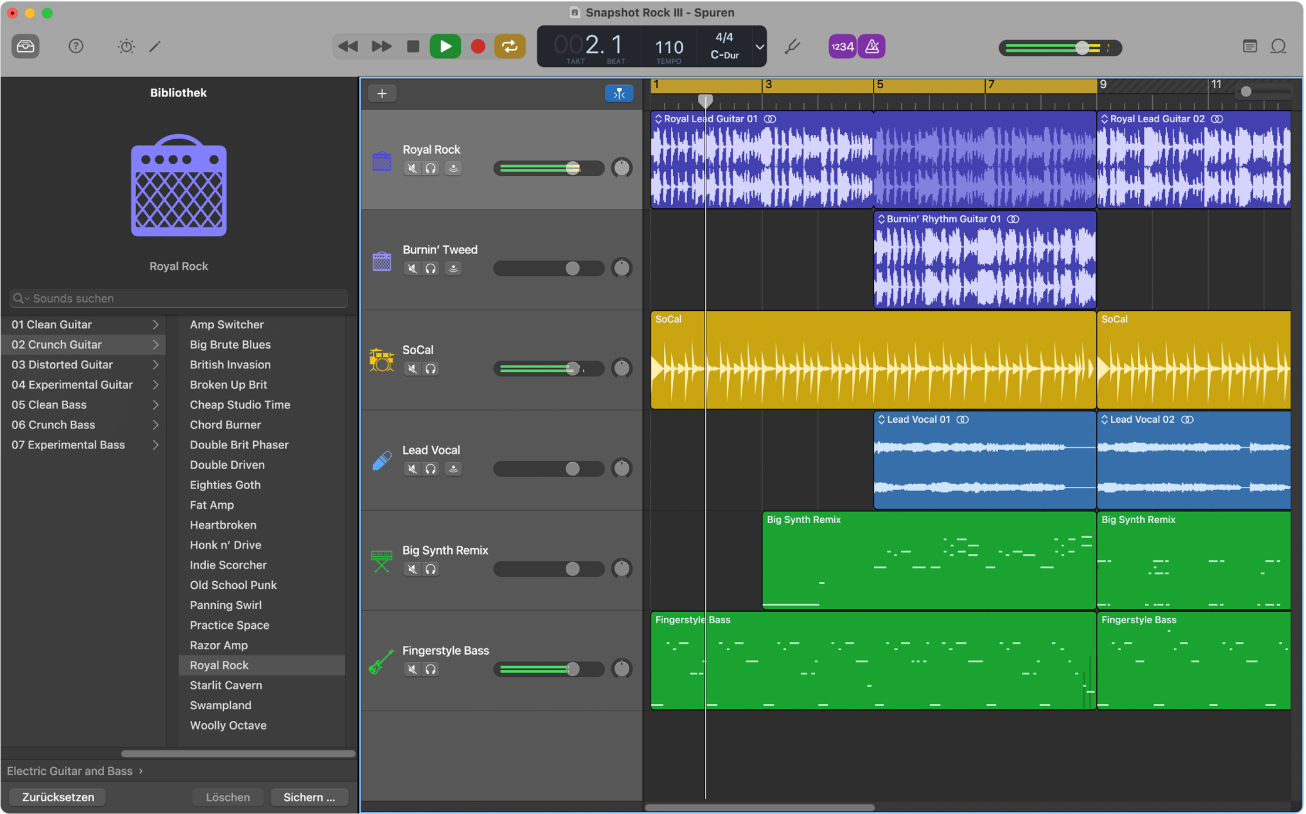
Mit GarageBand hast du ein komplettes Tonstudio auf deinem Computer, mit dem du eigene Musik komponieren und ganz einfach an andere weitergeben kannst. Du kannst in GarageBand Songs, Klingeltöne und andere Projekttypen erstellen.

Eigene Musikprojekte erstellen

GarageBand unterstützt dich optimal dabei, deine musikalische Kreativität unter Beweis zu stellen, egal, ob du Profi- oder Hobbymusiker bist. Du kannst ein neues Projekt erstellenund anschließend Loops hinzufügen, deine Stimme oder ein Instrument aufnehmen, das Projekt arrangieren und mischen und das fertige Projekt einem weltweiten Publikum im Internet präsentieren.

Stimmen und Musikinstrumente aufnehmen

Nimm deine Stimme oder ein Musikinstrument oder beliebige andere Klänge mit einem Mikrofon auf. Nimm eine E-Gitarre mit Gitarren-Amps und -Effekten in professioneller Qualität auf. Du kannst in GarageBand auch Software-Instrumente aufnehmenund spielen. GarageBand enthält eine große Sammlung von Software-Instrumenten, einschließlich Klavieren, Synthesizern und anderen Keyboards sowie Gitarren, Schlagzeugen, Hörnern und weiteren Instrumenten.

Apple-Loops hinzufügen

GarageBand umfasst eine umfangreiche Sammlung von Apple Loops, die du zu deinen Projekten hinzufügen kannst. Du kannst nach Loops suchen, diese als Hörproben anhören und einfach per Drag & Drop zu einem Projekt hinzufügen. Die Loops werden automatisch verlängert, um jede beliebige Lücke zu füllen. Auch wenn du Loops hinzufügst, die mit einem anderen Tempo oder in einer anderen Tonart aufgenommen wurden, werden alle im gleichen Tempo und in der gleichen Tonart wiedergegeben.

Musik arrangieren und mischen

Arrangiere Regionen mit deinen Aufnahmen, Loops und importierten Dateien im Bereich „Spuren“. Im Editor kannst du Regionen bewegen, trimmen umbenennen und bearbeiten. Anschließend kannst du dein Projekt abmischen, um die Lautstärke anzupassen und einen Raumklang zu simulieren, und Automation hinzufügen, um Änderungen im Zeitverlauf wirksam werden zu lassen.

Globale Änderungen vornehmen

Du kannst verschiedene Aspekte eines Gesamtprojekts mithilfe der Arrangierspur, der Tempospur und der Transpositionsspurmanipulieren. Du kannst auch einen Film zu deinem Projekt in GarageBand auf dem Mac hinzufügen und anschließend auf die Filmspur zugreifen, um die Video-Frames anzuzeigen und diese mit Musik-Events zu synchronisieren. Du kannst das Gesamtprojekt mithilfe der Master-Spur steuern.

Lernen von Gitarre oder Klavier

Du kannst mit den in GarageBand enthaltenen Übungen das Gitarre- oder Keyboardspielen lernen. Spiele eine Übung ab und folge den Anweisungen des Musiklehrers, zusammen mit Notenschrift, Akkordsymbolen und animierten Fingersätzen. Du kannst Abschnitte wiederholen, die du intensiver üben möchtest, du kannst die Lektion langsamer abspielen lassen, um eine besonders schwierige Stelle zu üben, und du kannst die instrumentelle Zusammensetzung der Begleitband variieren. Du kannst auch begleitend mitspielen und erhältst Rückmeldung, wie gut du gespielt hast. Die Anfängerkurse bieten einen guten Start und in so genannten „Meisterkursen“ erklären dir die Künstler selbst, wie du die Musiktitel nachspielen kannst.

Teilen deiner Musik mit anderen

Wenn dein Projekt fertig ist, kannst du es in der App „Musik“, oder in iCloud teilen oder mit AirDrop oder Mail Drop teilen, es auf die Festplatte exportieren oder auf eine CD brennen.

Die Themen in GarageBand auf einen Blick informieren über die Benutzeroberfläche von GarageBand und darüber, wie Musik-Equipment angeschlossen wird, wie mit Projekten in GarageBand gearbeitet wird, und vieles mehr.


aus dem Handbuch der App.

Dieser Thread wurde vom System oder dem Community-Team geschlossen. Du kannst alle Beiträge positiv bewerten, die du hilfreich findest, oder in der Community nach weiteren Antworten suchen.

Eigener Wecker-Sound auf iOS 16.7.11 ohne externe App

Willkommen in der Apple Support Community
Ein Forum, in dem Apple-Kunden sich gegenseitig mit ihren Produkten helfen. Melde dich mit deinem Apple Account an, um Mitglied zu werden.

