MacBook Pro wieder herstellen nach vergessen Admin Kennwort

Hab das Admin Kennwort für mein MacBook Pro M3 vergessen und kein "Recovery key" eingerichtet gehabt. Schließlich habe ich mittels "Recovery" die Mac Festplatte neu formatiert und MacOS Tahoe neu installiert und dabei ein neues Kennwort angelegt.

Dann mittels TimeMachine den Festplatteninhalt wieder hergestellt.

Das Problem: beim Neustart wird das neue Kennwort nicht akzeptiert. Somit scheinbar zurück beim Anfang... sehr frustrierend.


Hat jemand ein Lösungsansatz dazu? Bin für entsprechende Hinweise dankbar.


VG, Rob

Gepostet am 16. Sept. 2026 13:20

Antworten
Frage gekennzeichnet als Höchstrangige Antwort

Gepostet am 17. Sept. 2026 13:37

Du hast mit dem Backup die alten Accounteinstellungen zurückgesichert. Damit kann das neue Passwort nicht funktionieren.


Du musst das Passwort noch einmal zurücksetzen, aber anders vorgehen:


Optionen zum Zurücksetzen in der Wiederherstellung verwenden


Wenn du dein Passwort nicht mit den Optionen zum Zurücksetzen im Anmeldefenster zurücksetzen konntest, kannst du dein Passwort möglicherweise über die macOS-Wiederherstellung zurücksetzen.


  1. Führe die Schritte zum Starten deines Computers über die macOS-Wiederherstellung aus.
  2. Wenn du aufgefordert wirst, eine:n Benutzer:in auszuwählen, dessen:deren Passwort du kennst, klicke auf „Alle Passwörter vergessen?“. 


  1. Folge den Anweisungen auf dem Bildschirm, die je nach Mac-Setup variieren können.


    • Wenn du aufgefordert wirst, dich bei dem Apple Account anzumelden, der zuvor mit diesem Mac verwendet wurde, gib die E-Mail-Adresse oder Telefonnummer dieses Apple Accounts und dann das zugehörige Passwort ein.
    • Wenn du aufgefordert wirst, deinen Wiederherstellungsschlüssel einzugeben, gib die Buchstaben und Zahlen des Wiederherstellungsschlüssels ein. Ein Wiederherstellungsschlüssel enthält weder die Buchstaben I (i) oder S und auch nicht die Ziffern 1 oder 0. Wenn du keinen Zugriff auf deinen Wiederherstellungsschlüssel hast
    • Wenn du dazu aufgefordert wirst, ein Volume zur Wiederherstellung auszuwählen, wähle dein Startvolume aus, z. B. Macintosh HD, 
    • Wenn du aufgefordert wirst, diesen Mac zu deaktivieren, lasse die Deaktivierung des Mac zu. Dies ist nur vorübergehend.


  1. Klicke auf „Beenden und zur Wiederherstellung wechseln“, wenn du diese Option siehst. Du befindest dich in der Wiederherstellung, wenn du Optionen zum Wiederherstellen aus Time Machine, Neuinstallieren von macOS und mehr siehst.


  1. Beim Starten aus der Wiederherstellung:
    • Wenn du aufgefordert wurdest, ein neues Anmeldepasswort zu erstellen, und dies möglich war, wähle im Apple-Menü () die Option „Neustart“ aus, und melde dich dann mit deinem neuen Passwort an.
    • Wenn du nicht aufgefordert wurdest, ein neues Anmeldepasswort zu erstellen, oder dies nicht möglich war, fahre mit dem nächsten Schritt fort, während du dich noch in der Wiederherstellung befindest.


  1. Wähle im Menü „Dienstprogramme“ in der Menüleiste „Terminal“ aus.
  2. Gib in dem Fenster, das sich öffnet, resetpasswordein, und drücke dann die Eingabetaste.


  1. Wähle im daraufhin eingeblendeten Fenster „Ich habe mein Passwort vergessen“ oder „Mein Passwort funktioniert beim Anmelden nicht“. Klicke auf „Weiter“.


  1. Nachdem du die angeforderten Informationen bereitgestellt hast, wirst du aufgefordert, ein neues Passwort für deinen und alle anderen Benutzeraccounts zu erstellen. Anschließend kannst du deinen Mac neu starten und dich mit dem neuen Passwort anmelden.


Quelle: Wenn du dein Mac-Anmeldepasswort vergessen hast - Apple Support (DE)


Der Mac muss dabei nicht zurückgesetzt werden.


7 Antworten
Frage gekennzeichnet als Höchstrangige Antwort

17. Sept. 2026 13:37 als Antwort auf rob209

Du hast mit dem Backup die alten Accounteinstellungen zurückgesichert. Damit kann das neue Passwort nicht funktionieren.


Du musst das Passwort noch einmal zurücksetzen, aber anders vorgehen:


Optionen zum Zurücksetzen in der Wiederherstellung verwenden


Wenn du dein Passwort nicht mit den Optionen zum Zurücksetzen im Anmeldefenster zurücksetzen konntest, kannst du dein Passwort möglicherweise über die macOS-Wiederherstellung zurücksetzen.


  1. Führe die Schritte zum Starten deines Computers über die macOS-Wiederherstellung aus.
  2. Wenn du aufgefordert wirst, eine:n Benutzer:in auszuwählen, dessen:deren Passwort du kennst, klicke auf „Alle Passwörter vergessen?“. 


  1. Folge den Anweisungen auf dem Bildschirm, die je nach Mac-Setup variieren können.


    • Wenn du aufgefordert wirst, dich bei dem Apple Account anzumelden, der zuvor mit diesem Mac verwendet wurde, gib die E-Mail-Adresse oder Telefonnummer dieses Apple Accounts und dann das zugehörige Passwort ein.
    • Wenn du aufgefordert wirst, deinen Wiederherstellungsschlüssel einzugeben, gib die Buchstaben und Zahlen des Wiederherstellungsschlüssels ein. Ein Wiederherstellungsschlüssel enthält weder die Buchstaben I (i) oder S und auch nicht die Ziffern 1 oder 0. Wenn du keinen Zugriff auf deinen Wiederherstellungsschlüssel hast
    • Wenn du dazu aufgefordert wirst, ein Volume zur Wiederherstellung auszuwählen, wähle dein Startvolume aus, z. B. Macintosh HD, 
    • Wenn du aufgefordert wirst, diesen Mac zu deaktivieren, lasse die Deaktivierung des Mac zu. Dies ist nur vorübergehend.


  1. Klicke auf „Beenden und zur Wiederherstellung wechseln“, wenn du diese Option siehst. Du befindest dich in der Wiederherstellung, wenn du Optionen zum Wiederherstellen aus Time Machine, Neuinstallieren von macOS und mehr siehst.


  1. Beim Starten aus der Wiederherstellung:
    • Wenn du aufgefordert wurdest, ein neues Anmeldepasswort zu erstellen, und dies möglich war, wähle im Apple-Menü () die Option „Neustart“ aus, und melde dich dann mit deinem neuen Passwort an.
    • Wenn du nicht aufgefordert wurdest, ein neues Anmeldepasswort zu erstellen, oder dies nicht möglich war, fahre mit dem nächsten Schritt fort, während du dich noch in der Wiederherstellung befindest.


  1. Wähle im Menü „Dienstprogramme“ in der Menüleiste „Terminal“ aus.
  2. Gib in dem Fenster, das sich öffnet, resetpasswordein, und drücke dann die Eingabetaste.


  1. Wähle im daraufhin eingeblendeten Fenster „Ich habe mein Passwort vergessen“ oder „Mein Passwort funktioniert beim Anmelden nicht“. Klicke auf „Weiter“.


  1. Nachdem du die angeforderten Informationen bereitgestellt hast, wirst du aufgefordert, ein neues Passwort für deinen und alle anderen Benutzeraccounts zu erstellen. Anschließend kannst du deinen Mac neu starten und dich mit dem neuen Passwort anmelden.


Quelle: Wenn du dein Mac-Anmeldepasswort vergessen hast - Apple Support (DE)


Der Mac muss dabei nicht zurückgesetzt werden.


16. Sept. 2026 15:38 als Antwort auf rob209

Herzlich Willkommen in der deutschsprachigen  Support Community. Gerne helfen wir dir mit deinem Anliegen.


Wenn du ein Time Machine BackUp einspielst - sind die alten Daten ja wieder drauf.

Du kannst das MacBook als neues konfigurieren - und die Daten aus der Time Machine manuell übertragen. Ist halt sehr Zeitaufwendig...


Die Hilfeseite hast du dir wahrscheinlich schon angeschaut?

Wenn du dein Mac-Anmeldepasswort vergessen hast - Apple Support (DE)


Ich hoffe dir soweit weiterhelfen zu können, wenn du trotzdem noch weitere Unterstützung benötigst, sind wir gerne für dich da. Ich wünsche dir einen angenehmen Tag! Beste Grüße und bleib Gesund!

16. Sept. 2026 22:46 als Antwort auf Racerbaer

Danke für deinen Zeit und Input Racerbaer.

Hatte befürchtet das die TimeMachine Wiederherstellung ggfs auch das vorherige Kennwort wieder mit hergestellt hat; laut Apple Support (wo ich ein Chat-Bot hinter vermute), sollte das nicht der Fall sein.

Gibt es einen Weg wie ich an eine mühsame manuelle TimeMachine Wiederherstellung drum rum komme? (Fürchte fast nicht, wo ich die Festplatte plat gemacht habe; oh man)

16. Sept. 2026 23:03 als Antwort auf rob209

Hallo Rob, ob du deinen Mac wiederherstellen konntest, war für mich aus deinem Eingangspost erst einmal nicht zu entnehmen. Solltest du später noch einmal Probleme mit dem Passwort und dem fehlenden Wiederherstellungsschlüssel haben, möchte ich dir gerne noch diese Information zukommen lassen.

FileVault-Wiederherstellungsschlüssel für deinen Mac in „Passwörter“ anzeigen - Apple Support (DE)


Den Wiederherstellungsschlüssel solltest du in der Passwörter-App unter dem Namen deines Macs finden.

Anzeigen lassen kannst du dir diesen, indem du auf die Punkte rechts neben "Wiederherstellungsschlüssel" klickst. Die zweite Möglichkeit bieten dir die Systemeinstellungen deines Macs. Gehe also zu

  • Systemeinstellungen
  • Datenschutz & Sicherheit
  • FileVault

Klicke auf "Anzeigen", um den Wiederherstellungsschlüssel zu sehen.


ACHTUNG: Vergiss auf keinen Fall deinen Wiederherstellungsschlüssel und speichere diesen auch nicht auf dem betreffenden Mac. Wenn FileVault aktiviert ist und du dein Anmeldepasswort vergisst oder es nicht zurücksetzen kannst, ist eine Anmeldung nicht mehr möglich. 
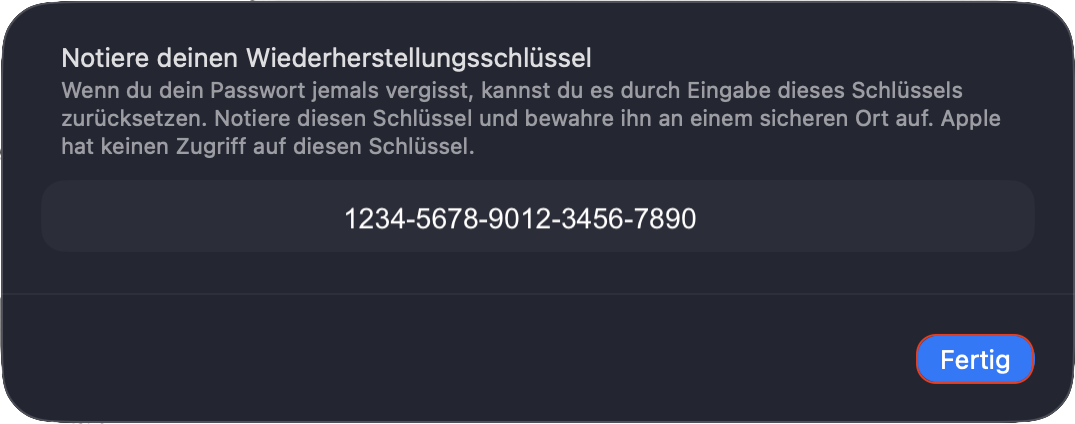


Am besten ist, du notierst dir diesen sorgfältig und hinterlegst diese Notiz getrennt von deinem Mac an einem Ort, an dem du diesen sicher wiederfindest. Klicke danach auf „Fertig“ und schließe das Fenster.


17. Sept. 2026 14:39 als Antwort auf Netcracker

Lieben Dank NetCracker für deine Zeit und Schritt-für-Schritt Anleitung.

Nach einiger Suchzeit bin ik auf nachfolgender Apple UK Videoanleitung gestoßen, die das ganze für mein dafür halten sehr klar darstellt: youtube.com/channel/UCfJcxY7o1UjUQE4o0bwritw


Hoffe das dies anderen ebenfalls von Hilfe sein kann.

Leider ist dieser einfacher Weg für mein dafür halten etwas (zu sehr) versteckt über die Apple Support Sites erhältlich. Hätte mir viel Zeit und Ärger gespart (... aber habe draus gelernt ;-))

MacBook Pro wieder herstellen nach vergessen Admin Kennwort

Willkommen in der Apple Support Community
Ein Forum, in dem Apple-Kunden sich gegenseitig mit ihren Produkten helfen. Melde dich mit deinem Apple Account an, um Mitglied zu werden.