Papierrücken für DIN A4 Ordner auf dem Mac erstellen
Grösse, definieren.
Design und Schriftart vorgeben.
Grösse, definieren.
Design und Schriftart vorgeben.
Hallo,
das lässt sich in Pages recht einfach selbst erstellen. Ich würde dafür nicht das Papierformat auf die Größe des Ordnerrückens ändern, sondern den Rücken maßgenau auf einer normalen DIN-A4-Seite anlegen. Das ist beim Drucken meist unkomplizierter.
Zuerst die tatsächlich benötigte Breite und Höhe des Einsteckschildes am Ordner ausmessen.
Dann in Pages:
Rahmenfarbe, Hintergrundfarbe oder beispielsweise ein Logo lassen sich ebenfalls frei gestalten.
Wenn alles so aussieht wie gewünscht, würde ich die Datei einmal als Muster speichern. Noch praktischer ist Ablage → Als Vorlage sichern. Dann hast du für weitere Ordner Größe, Design und Schrift bereits vorgegeben und musst nur noch die Beschriftung ändern.
Beim Drucken darauf achten, 100 % bzw. tatsächliche Größe zu verwenden und keine automatische Skalierung wie „An Papierformat anpassen“, sonst stimmen die Maße unter Umständen nicht mehr.
Zum Nachlesen: Apple Support, Pages-Benutzerhandbuch, „Papierformat und Ausrichtung in Pages auf dem Mac festlegen“ sowie „Schrift oder Schriftgröße in Pages auf dem Mac ändern“.
Beste Grüße & viel Erfolg 🌺
Hallo,
das lässt sich in Pages recht einfach selbst erstellen. Ich würde dafür nicht das Papierformat auf die Größe des Ordnerrückens ändern, sondern den Rücken maßgenau auf einer normalen DIN-A4-Seite anlegen. Das ist beim Drucken meist unkomplizierter.
Zuerst die tatsächlich benötigte Breite und Höhe des Einsteckschildes am Ordner ausmessen.
Dann in Pages:
Rahmenfarbe, Hintergrundfarbe oder beispielsweise ein Logo lassen sich ebenfalls frei gestalten.
Wenn alles so aussieht wie gewünscht, würde ich die Datei einmal als Muster speichern. Noch praktischer ist Ablage → Als Vorlage sichern. Dann hast du für weitere Ordner Größe, Design und Schrift bereits vorgegeben und musst nur noch die Beschriftung ändern.
Beim Drucken darauf achten, 100 % bzw. tatsächliche Größe zu verwenden und keine automatische Skalierung wie „An Papierformat anpassen“, sonst stimmen die Maße unter Umständen nicht mehr.
Zum Nachlesen: Apple Support, Pages-Benutzerhandbuch, „Papierformat und Ausrichtung in Pages auf dem Mac festlegen“ sowie „Schrift oder Schriftgröße in Pages auf dem Mac ändern“.
Beste Grüße & viel Erfolg 🌺
Im zitierten Thread hat Netcracker folgenden Vorschlag gemacht:
Ich habe mir dazu in Word ein einfaches Dokument mit den Abmessungen eines Rückenetiketts erstellt, das ich beschriften, ausdrucken und ausschneiden kann.
Das geht sicher auch mit jedem anderen Textverarbeitungsprogramm (z.B. Pages, OO oder LibreOffice). Manche Etikettenhersteller (z.B. Zweckform) bieten auch passende Druckformatvorlagen an.
Übrigens bieten viele VHS Grundkurse in Textverarbeitungsprogrammen für so etwas an. Das ist absolutes Basiswissen, das man sich so sehr einfach aneignen kann.
Meiner Erfahrung nach kann Pages solche Word Dokumente/Vorlagen ganz einfach übernehmen und auch bearbeiten.
@ Sammyka,
wenn du nicht über ein passendes Word Dokument verfügst,
dann erstelle dir bitte in Pages eine eigene Vorlage. Das geht hier am besten:
Eigene Vorlagen in Pages auf dem Mac erstellen
Wenn du ein Dokument erstellt hast, das du als Grundlage für weitere Dokumente verwenden möchtest, kannst du es als Vorlage sichern. Für eine eigene Vorlage kannst du beispielsweise einfach dein Firmenlogo zu einer vorhandenen Vorlage hinzufügen oder eine komplett neue Vorlage erstellen.
Die eigene Vorlage kannst du anschließend zur Vorlagenauswahl hinzufügen oder als Datei sichern, die du mit anderen teilst. Du kannst die eigene Vorlage auch auf deinem iPhone oder iPad installieren und verwenden.
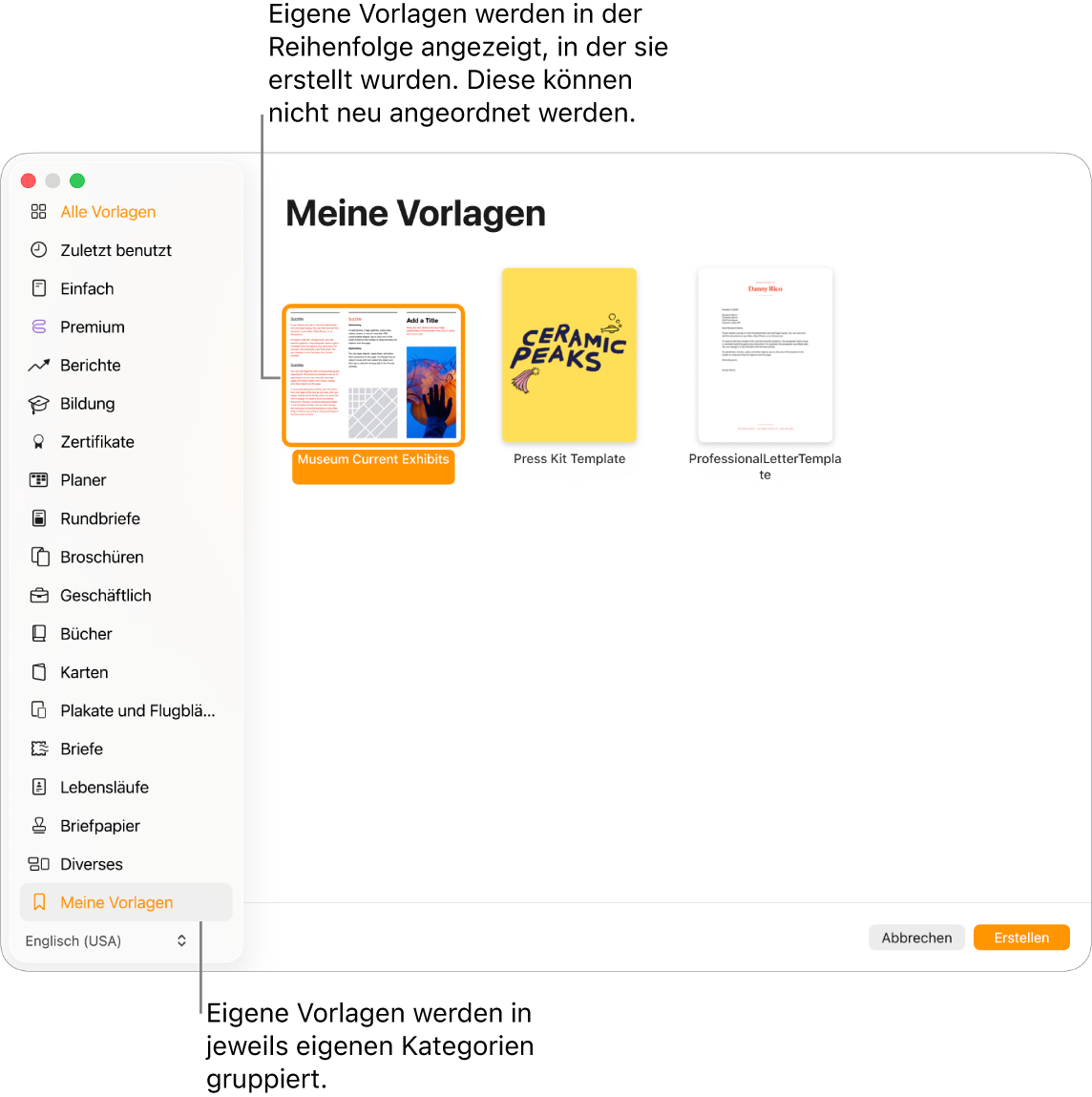
Dokument als Vorlage sichern
Eigene Vorlagen erstellen
Alle weiteren Informationen dazu findest du in der Pages Hilfe deines Macs, ganz rechts in der Menüleiste.
Pages-Vorlagen auf dem Mac erstellen und verwalten
Wasserzeichen und Hintergrundobjekte in Pages auf dem Mac hinzufügen
Seitenvorlagen in Pages auf dem Mac erstellen und verwenden
Papierrücken für DIN A4 Ordner auf dem Mac erstellen