Hola Alirojr,
Gracias por visitar las Comunidades de soporte de Apple en español. Entiendo que quieres instalar más memoria RAM en tu iMac.
Te comparto las especificaciones de la memoria para tu iMac (Retina 5K, 27 pulgadas, finales de 2015) y también información sobre cómo instalar más memoria en tu modelo.
Usa módulos de memoria dual en línea de contorno pequeño (SO-DIMM) que cumplan todas las condiciones detalladas a continuación:
- PC3-14900
- Sin búfer
- Sin paridad
- 204 pines
- SDRAM DDR3 de 1867 MHz
Las especificaciones de memoria son las siguientes:
- Cantidad de ranuras de memoria: 4
- Memoria base: 8GB
- Memoria máxima: 32 GB
Nosotros recomendamos utilizar módulos de memoria del mismo tamaño al instalar más memoria en computadoras Mac. Más detalles y pasos de cómo instalar los módulos en tu iMac en el siguiente artículo:
Instalar una memoria en una iMac
Los componentes internos de la iMac pueden estar calientes. Si estuviste usando la iMac, espera diez minutos después de apagarla a fin de que los componentes internos se enfríen.
Cuando la iMac se haya apagado y enfriado, sigue estos pasos:
- Desconecta el cable de alimentación y todos los demás cables de la computadora.
- Coloca una toalla o un paño suave y limpio sobre el escritorio u otra superficie plana para evitar que se raye la pantalla.
- Sujeta los costados de la computadora y colócala lentamente boca abajo sobre la toalla o el paño.
- Presiona el pequeño botón gris ubicado justo encima del puerto de alimentación de CA para abrir la tapa del compartimento de la memoria:
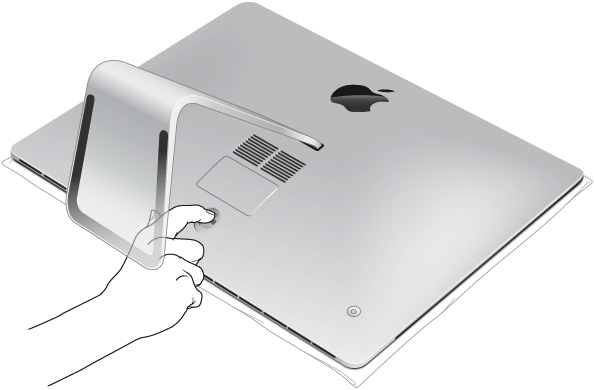
- La tapa del compartimento de la memoria se abrirá cuando se presione el botón. Extrae la tapa del compartimento y déjala a un lado:
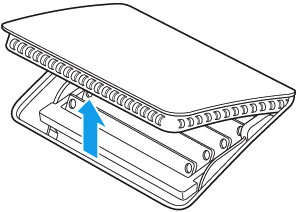
- En la parte inferior de la tapa del compartimento, hay un diagrama que muestra las palancas de la memoria y la orientación de los módulos DIMM. Busca las dos palancas, una en el lado izquierdo y otra en el lado derecho de la memoria. Empuja las dos palancas de la memoria hacia afuera para liberarla:
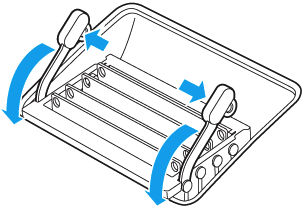
- Una vez liberada la memoria, tira de las palancas hacia ti de modo que puedas acceder a cada ranura de DIMM.
- Tira del módulo DIMM hacia arriba y hacia afuera para retirarlo. Toma nota de la ubicación de la muesca en la parte inferior del módulo DIMM. Al volver a instalar el módulo DIMM, la muesca debe estar orientada correctamente; de lo contrario, el módulo DIMM no se insertará completamente:
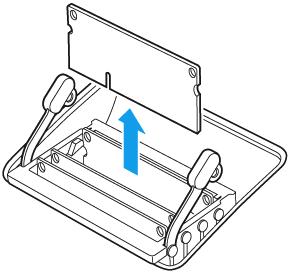
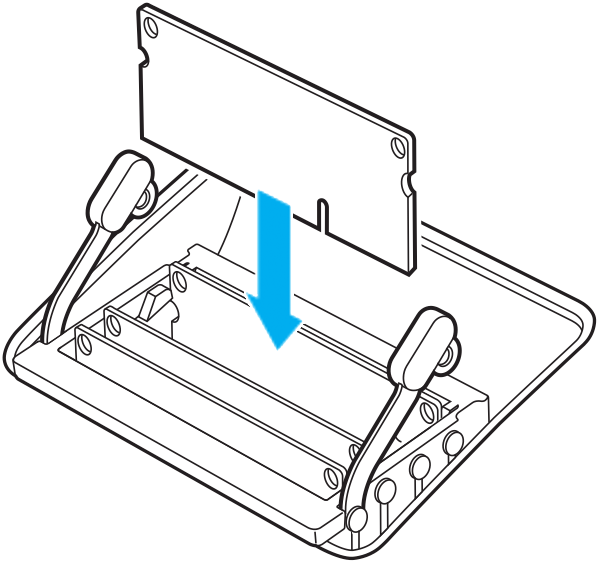
- Reemplaza o instala un módulo DIMM. Para ello, introdúcelo en la ranura y presiona firmemente hasta escuchar un clic. La ranura de DIMM que se muestra a continuación es para iMac (27 pulgadas, finales de 2013) y iMac (Retina 5K, 27 pulgadas, finales de 2014, mediados de 2015 y finales de 2015). Es necesario que insertes el módulo DIMM con la muesca en la parte inferior orientada hacia la derecha:
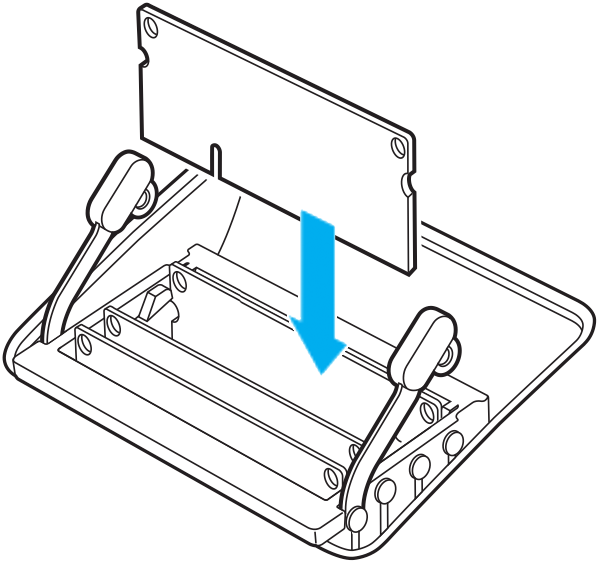
La iMac (27 pulgadas, finales de 2012) y iMac (Retina 5K, 27 pulgadas, 2017) tienen la muesca en la parte inferior izquierda:
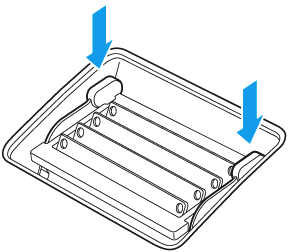
- Una vez instalados todos los módulos DIMM, presiona las palancas de la memoria para volver a ingresarlas en su lugar:
- Vuelve a colocar la tapa del compartimento de la memoria. No es necesario que presiones el botón de liberación de la tapa del compartimento cuando la vuelvas a colocar.
- Coloca la computadora en posición vertical. Vuelve a conectar el cable de alimentación y todos los demás cables al sistema y, luego, inicia la computadora.
La iMac lleva a cabo un procedimiento de inicialización de la memoria cuando la enciendes después de actualizar la memoria o reorganizar los módulos DIMM. El proceso puede tardar 30 segundos o más y la pantalla de la iMac permanece negra hasta que termina. Asegúrate de dejar que se complete la inicialización de la memoria.
Déjanos saber si tienes alguna otra duda. Será un placer continuar asistiéndote.
Un saludo cordial.