conectar ipad a pc

conecto ipad al pc con windows10 para pasar fotos i en el dcim esta vacio

iPad Air, iOS 12

Publicado el 6/11/2019 11:40 a.m.

Responder
Pregunta marcada como Respuesta mejor clasificada

Publicado el 18/11/2019 09:47 a.m.

Si utilizas un PC con Windows

Los pasos varían en función de si has descargado iTunes desde la Microsoft Store o a través de Apple.

Si has descargado iTunes de la Microsoft Store

Sigue estos pasos para volver a instalar el controlador Apple Mobile Device USB:
  1. Desconecta el dispositivo del ordenador.
  2. Desbloquea el dispositivo iOS o iPadOS y ve a la pantalla de inicio. A continuación, vuelve a conectar el dispositivo. Si iTunes se abre, ciérralo.
  3. Haz clic en el botón de inicio y mantenlo pulsado (o haz clic derecho) y selecciona Administrador de dispositivos.
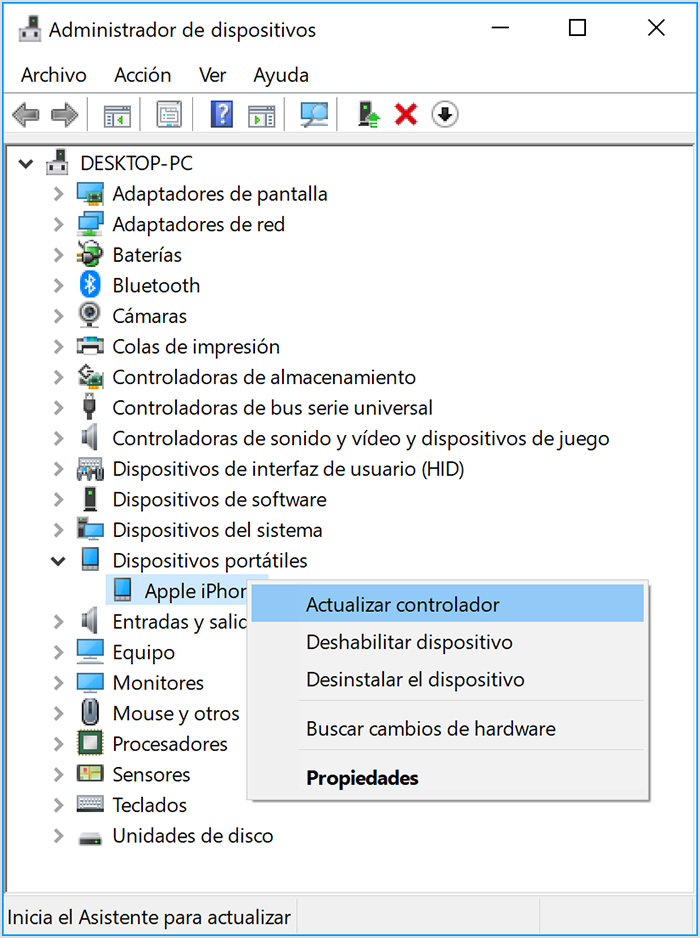
  4. Busca y expande la sección Dispositivos portátiles.
  5. Busca el dispositivo conectado (un iPhone de Apple, por ejemplo), haz clic con el botón derecho en su nombre y selecciona Actualizar controlador.

  6. Selecciona Buscar automáticamente software de controlador actualizado.
  7. Cuando se haya instalado el software, ve a Configuración > Actualización y seguridad > Windows Update y comprueba que no haya más actualizaciones disponibles.
  8. Abre iTunes.

Si has descargado iTunes a través de Apple

Sigue estos pasos para volver a instalar el controlador Apple Mobile Device USB:
  1. Desconecta el dispositivo del ordenador.
  2. Desbloquea el dispositivo iOS o iPadOS y ve a la pantalla de inicio. A continuación, vuelve a conectar el dispositivo. Si iTunes se abre, ciérralo.
  3. Pulsa las teclas Windows y R en el teclado para abrir el comando Ejecutar.
  4. En la ventana Ejecutar, introduce este comando:
  5. %ProgramFiles%\Common Files\Apple\Mobile Device Support\Drivers
  6. Haz clic en Aceptar.
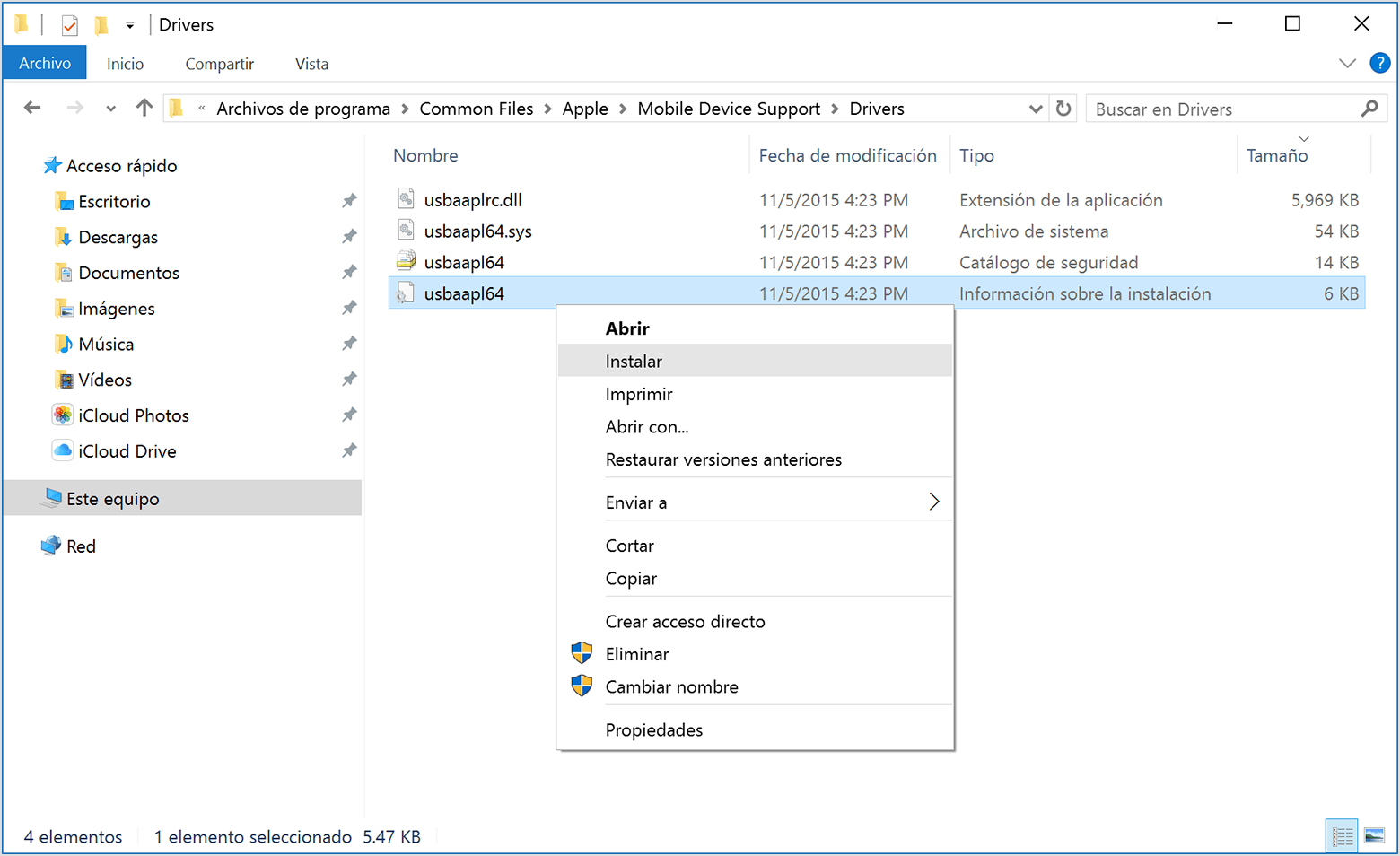
  7. Haz clic con el botón derecho en el archivo usbaapl64.inf o usbaapl.inf y selecciona Instalar.
  8. Puede que haya otros archivos que empiecen por usbaapl64 o usbaapl. Asegúrate de que instalas el archivo que termina en .inf. Si no estás seguro del archivo que debes instalar, haz clic con el botón derecho en una zona vacía de la ventana del explorador de archivos, haz clic en Ver y luego haz clic en Detalles para encontrar el tipo de archivo correcto. El archivo que quieres instalar es Setup Information.
  9. Desconecta el dispositivo del ordenador y reinicia el ordenador.
  10. Vuelve a conectar tu dispositivo y abre iTunes.

Si tu dispositivo sigue sin reconocerse

Comprueba en Administrador de dispositivos si el controlador Apple Mobile Device USB está instalado. Sigue estos pasos para abrir el Administrador de dispositivos:
  1. Pulsa las teclas Windows y R en el teclado para abrir el comando Ejecutar.
  2. En la ventana Ejecutar, introduce devmgmt.mscy haz clic en Aceptar. Se abrirá el Administrador de dispositivos. 
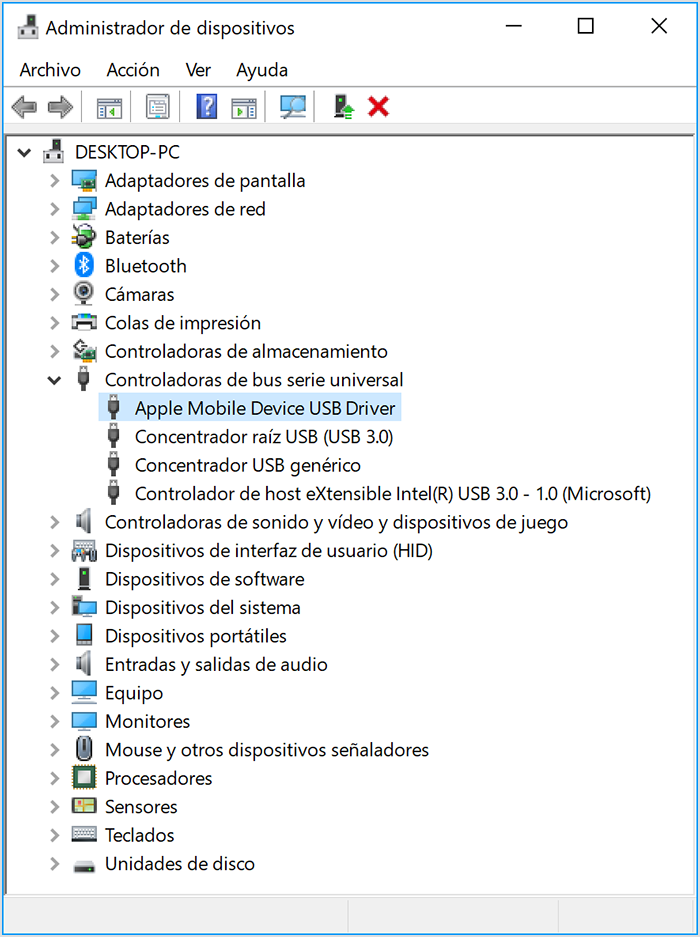
  3. Busca y expande la sección Controladoras de bus serie universal.
  4. Busca el controlador Apple Mobile Device USB.

Si no ves el controlador Apple Mobile Device USB o ves Dispositivo desconocido:

  • Conecta el dispositivo al ordenador con un cable USB distinto.
  • Conecta el dispositivo a un ordenador distinto. Si vuelve a producirse el mismo problema con otro ordenador, ponte en contacto con el Soporte técnico de Apple.

Si ves el controlador Apple Mobile Device USB con un símbolo de error:

Si aparece  o  junto al controlador Apple Mobile Device USB, sigue estos pasos:

  1. Reinicia el Servicio de Apple Mobile Device.
  2. Comprueba si hay algún problema con el software de seguridad de terceros. Si es así, soluciónalo y luego reinicia el ordenador.
  3. Intenta instalar de nuevo el archivo usbaapl64.inf o usbaapl.inf.


1 respuesta
Pregunta marcada como Respuesta mejor clasificada

18/11/2019 09:47 a.m. en respuesta a irislara1948

Si utilizas un PC con Windows

Los pasos varían en función de si has descargado iTunes desde la Microsoft Store o a través de Apple.

Si has descargado iTunes de la Microsoft Store

Sigue estos pasos para volver a instalar el controlador Apple Mobile Device USB:

  1. Desconecta el dispositivo del ordenador.
  2. Desbloquea el dispositivo iOS o iPadOS y ve a la pantalla de inicio. A continuación, vuelve a conectar el dispositivo. Si iTunes se abre, ciérralo.
  3. Haz clic en el botón de inicio y mantenlo pulsado (o haz clic derecho) y selecciona Administrador de dispositivos.
  4. Busca y expande la sección Dispositivos portátiles.
  5. Busca el dispositivo conectado (un iPhone de Apple, por ejemplo), haz clic con el botón derecho en su nombre y selecciona Actualizar controlador.

  6. Selecciona Buscar automáticamente software de controlador actualizado.
  7. Cuando se haya instalado el software, ve a Configuración > Actualización y seguridad > Windows Update y comprueba que no haya más actualizaciones disponibles.
  8. Abre iTunes.

Si has descargado iTunes a través de Apple

Sigue estos pasos para volver a instalar el controlador Apple Mobile Device USB:

  1. Desconecta el dispositivo del ordenador.
  2. Desbloquea el dispositivo iOS o iPadOS y ve a la pantalla de inicio. A continuación, vuelve a conectar el dispositivo. Si iTunes se abre, ciérralo.
  3. Pulsa las teclas Windows y R en el teclado para abrir el comando Ejecutar.
  4. En la ventana Ejecutar, introduce este comando:
  5. %ProgramFiles%\Common Files\Apple\Mobile Device Support\Drivers
  6. Haz clic en Aceptar.
  7. Haz clic con el botón derecho en el archivo usbaapl64.inf o usbaapl.inf y selecciona Instalar.
  8. Puede que haya otros archivos que empiecen por usbaapl64 o usbaapl. Asegúrate de que instalas el archivo que termina en .inf. Si no estás seguro del archivo que debes instalar, haz clic con el botón derecho en una zona vacía de la ventana del explorador de archivos, haz clic en Ver y luego haz clic en Detalles para encontrar el tipo de archivo correcto. El archivo que quieres instalar es Setup Information.
  9. Desconecta el dispositivo del ordenador y reinicia el ordenador.
  10. Vuelve a conectar tu dispositivo y abre iTunes.

Si tu dispositivo sigue sin reconocerse

Comprueba en Administrador de dispositivos si el controlador Apple Mobile Device USB está instalado. Sigue estos pasos para abrir el Administrador de dispositivos:

  1. Pulsa las teclas Windows y R en el teclado para abrir el comando Ejecutar.
  2. En la ventana Ejecutar, introduce devmgmt.mscy haz clic en Aceptar. Se abrirá el Administrador de dispositivos. 
  3. Busca y expande la sección Controladoras de bus serie universal.
  4. Busca el controlador Apple Mobile Device USB.

Si no ves el controlador Apple Mobile Device USB o ves Dispositivo desconocido:

  • Conecta el dispositivo al ordenador con un cable USB distinto.
  • Conecta el dispositivo a un ordenador distinto. Si vuelve a producirse el mismo problema con otro ordenador, ponte en contacto con el Soporte técnico de Apple.

Si ves el controlador Apple Mobile Device USB con un símbolo de error:

Si aparece  o  junto al controlador Apple Mobile Device USB, sigue estos pasos:

  1. Reinicia el Servicio de Apple Mobile Device.
  2. Comprueba si hay algún problema con el software de seguridad de terceros. Si es así, soluciónalo y luego reinicia el ordenador.
  3. Intenta instalar de nuevo el archivo usbaapl64.inf o usbaapl.inf.


Este debate ha sido cerrado por el sistema o por el equipo de la Comunidad. Puedes votar por el contenido que consideres útil o buscar respuestas adicionales en la Comunidad.

conectar ipad a pc

Bienvenido a la Comunidad de soporte de Apple
Un foro donde los clientes de Apple se ayudan entre sí con sus productos. Comienza con tu cuenta de Apple.