Hola Aniki,
Gracias por participar en las Comunidades de soporte de Apple en español.
Este recurso contiene pasos a seguir para solucionar este inconveniente.
Si el iPhone, el iPad o el iPod touch no se encienden o tienen la pantalla bloqueada
Si el dispositivo se enciende, pero se detiene durante el inicio
Si ves el logotipo de Apple o una pantalla roja o azul durante el inicio del dispositivo, intenta seguir estos pasos:
- Conecta tu dispositivo a la computadora. En una Mac con macOS Catalina 10.15, abre el Finder. En una Mac con macOS Mojave 10.14 o anterior, o una PC, abre iTunes.
- Encuentra el dispositivo en tu computadora.
- Con el dispositivo conectado, sigue estos pasos:
- Modelos de iPad con Face ID: Presiona y suelta rápidamente el botón para subir el volumen. Presiona y suelta rápidamente el botón para bajar el volumen. Mantén presionado el botón superior hasta que el dispositivo comience a reiniciarse. Sigue presionando el botón superior hasta que el dispositivo entre en modo de recuperación.
- iPhone 8 o posterior: Presiona y suelta rápidamente el botón para subir el volumen. Presiona y suelta rápidamente el botón para bajar el volumen. Por último, mantén presionado el botón lateral hasta que veas la pantalla de modo de recuperación.
- iPhone 7, iPhone 7 Plus y iPod touch (séptima generación): Mantén presionados el botón superior (o lateral) y el botón para bajar el volumen al mismo tiempo. Sigue presionando hasta que veas la pantalla de modo de recuperación.
- iPad con botón de inicio, iPhone 6s o anterior, y iPod touch (sexta generación) o anterior: Mantén presionados el botón de inicio y el botón superior (o lateral) al mismo tiempo. Sigue presionando hasta que veas la pantalla de modo de recuperación.

- Cuando veas la opción de restaurar o actualizar, elige Actualizar. La computadora intentará reinstalar iOS o iPadOS sin borrar tus datos.
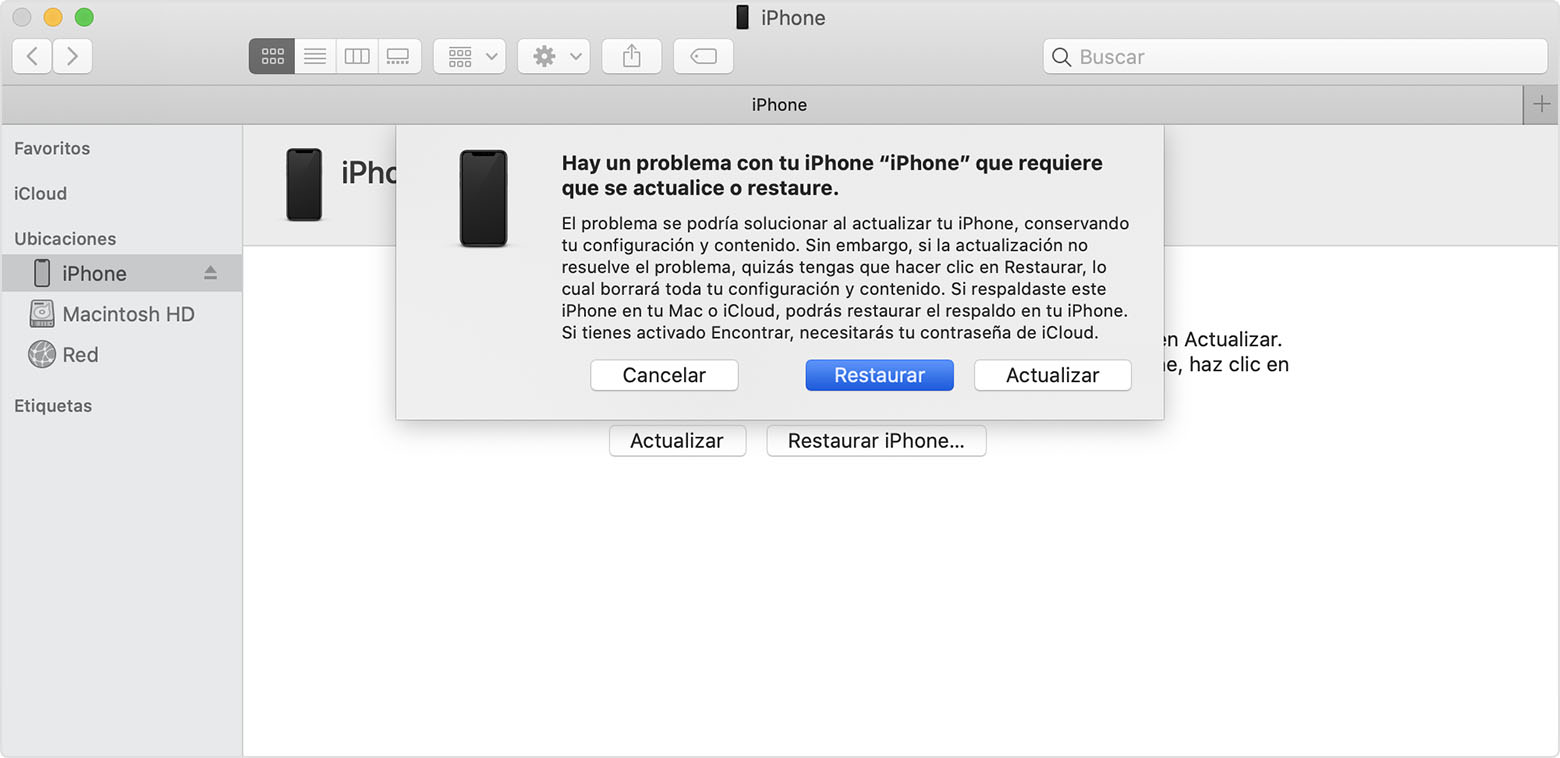
La computadora descargará el software para tu dispositivo. Si el proceso tarda más de 15 minutos, el dispositivo saldrá del modo de recuperación y deberás repetir los pasos 2 y 3.
También te recomiendo que lleves el iPhone a uno de nuestros Proveedores Autorizados Apple en tu región para que examinen tu dispositivo detalladamente. Este recurso te ayudará a localizarlos.
Buscar direcciones
Te invito a que compartas tus resultados, al igual de cualquier duda adicional que tengas con nosotros. Será un placer ayudarte.
Un saludo cordial.