Hola atornero,
Gracias por visitar las Comunidades de soporte de Apple en español.
El espacio en la nube y el espacio físico en tu iPhone son diferentes y uno no incrementa el espacio del otro. En específico, el espacio en iCloud, te ayuda para que puedas almacenar tus fotos en la fototeca de iCloud, para tener respaldos de tu dispositivo y para guardar documentos en línea. Sin embargo, en tu dispositivo, tienes que eliminar contenido que no quieras tener para poder liberar espacio en tu iPhone.
Te proporciono el siguiente recurso que te dará más información acerca de las diferencias entre los dos:
Acerca del almacenamiento en el dispositivo y en iCloud
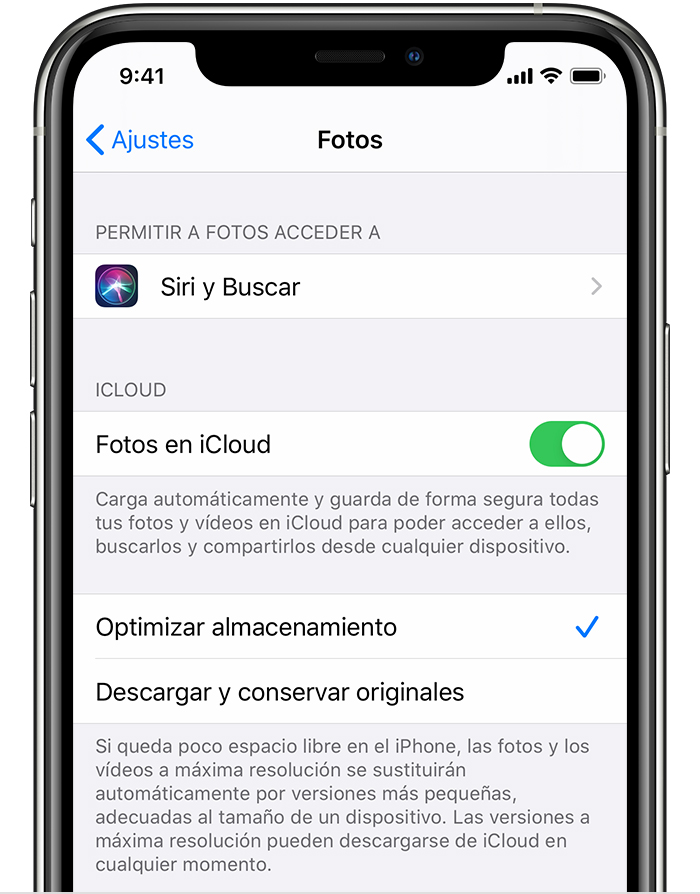
Si quieres por ejemplo ahorrar espacio directamente con el almacenamiento de las Fotos en tu iPhone, es posible que puedas utilizar la función de ahorrar espacio en el dispositivo al activar Optimizar almacenamiento:
Cómo configurar y usar Fotos de iCloud
Fotos de iCloud conserva todas las fotos y vídeos en su versión original con alta resolución. Puede ahorrar espacio en el dispositivo al activar Optimizar almacenamiento.
En un iPhone, iPad o iPod touch:
- Ve a Ajustes > [tu nombre] > iCloud.
- Pulsa Fotos.
- Selecciona Optimizar almacenamiento de [dispositivo].
En un Mac:
- Abre la app Fotos y haz clic en la barra de menús Fotos.
- Haz clic en Preferencias.
- Ve a la pestaña iCloud y selecciona un ajuste de almacenamiento.
Si activas Optimizar almacenamiento, Fotos de iCloud administra de forma automática el tamaño de la biblioteca en el dispositivo. Las fotos y los vídeos originales se almacenan en iCloud, y se conservan en el dispositivo versiones que permiten ahorrar espacio. La biblioteca se optimiza solo cuando necesitas espacio, a partir de las fotos y los vídeos de acceso más reciente. Puedes descargar las fotos y los vídeos originales mediante una red Wi-Fi o de datos móviles cuando los necesites. Puedes usar Optimizar almacenamiento en tu iPhone, iPad, iPod touch y Mac.
Si activas Descargar originales, Fotos de iCloud conserva las fotos y los vídeos originales con resolución completa en iCloud y en el dispositivo.
Te invito a que compartas tus resultados con nosotros, al igual de cualquier otra duda que tengas.
Un saludo cordial.


