arrancar el mac sin contraseña

Es la primera vez que tengo un iMac y tengo muchas dudas, me gustaria saber si es posible al encender el ordenador evitar tener que introducir siempre la contraseña de usuario

iMac 27″, macOS 10.15

Publicado el 8/02/2021 04:56 a.m.

Responder
Pregunta marcada como Respuesta mejor clasificada

Publicado el 8/02/2021 07:55 a.m.

Buenas


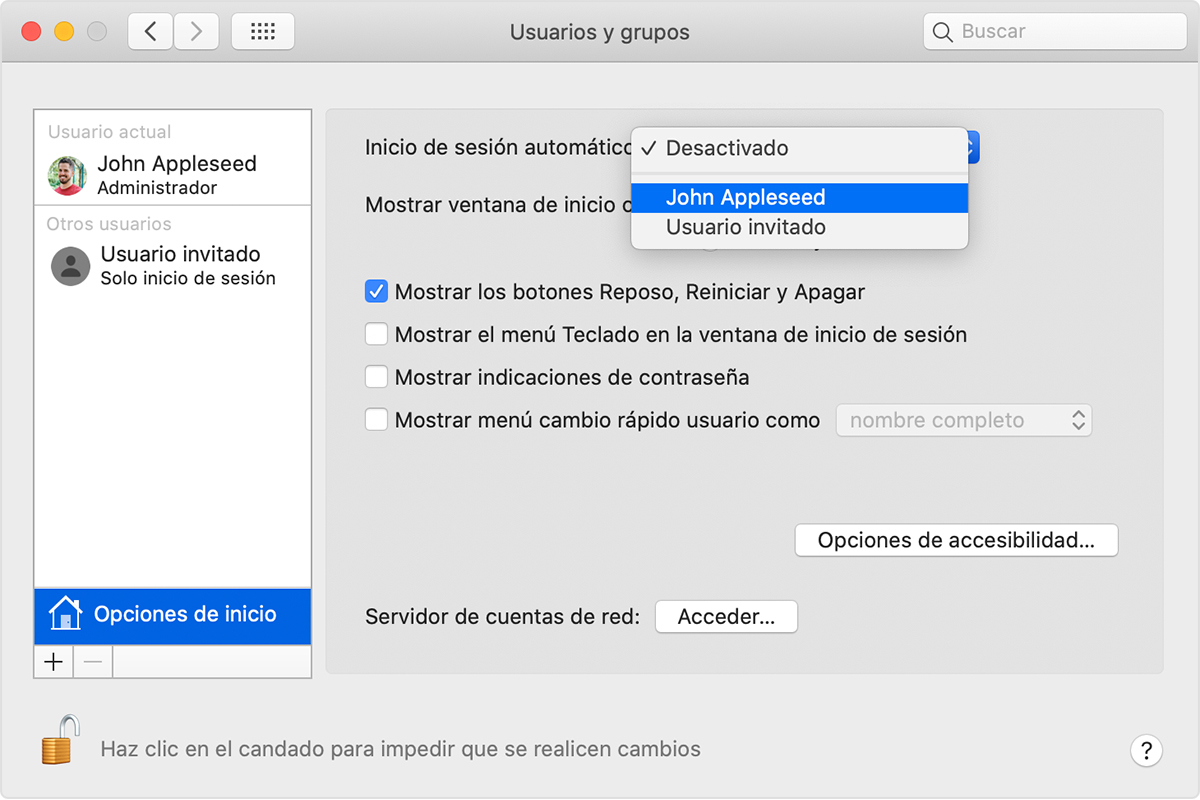
Elegir una cuenta con la que iniciar sesión automáticamente

  1. Selecciona el menú Apple  > Preferencias del Sistema y, a continuación, haz clic en Usuarios y Grupos.
  2. Haz clic en el candado  y escribe la contraseña de la cuenta.
  3. Si no has iniciado sesión como administrador, el sistema te pedirá el nombre y contraseña del administrador.
  4. Haz clic en Opciones de inicio, en la esquina inferior izquierda.
  5. Elige una cuenta en el menú desplegable “Inicio de sesión automático” e indica su contraseña.

Ya has configurado la cuenta para que cuando arranques el Mac se inicie sesión automáticamente en ella. Es posible que una vez hayas cerrado la sesión, el sistema te pida que inicies sesión manualmente, que cambies desde otra cuenta de usuario o que bloquees la pantalla.

Si el inicio de sesión automático no está disponible

Si es necesario iniciar sesión manualmente, el menú “Inicio de sesión automático” aparece atenuado o no muestra el nombre de la cuenta. Por ejemplo:

  • Si FileVault está activado, es necesario iniciar sesión de forma manual en todas las cuentas. Puedes desactivar FileVault.
  • Para las cuentas con contraseña de iCloud, es obligatorio iniciar sesión de forma manual. Es posible que aparezca el mensaje “Un usuario con una carpeta de inicio encriptada no puede iniciar la sesión automáticamente”. Cuando cambies la contraseña de la cuenta, puedes marcar que no quieres usar la contraseña de iCloud.


Saludos

1 respuesta
Pregunta marcada como Respuesta mejor clasificada

8/02/2021 07:55 a.m. en respuesta a Hectorsoriano

Buenas


Elegir una cuenta con la que iniciar sesión automáticamente

  1. Selecciona el menú Apple  > Preferencias del Sistema y, a continuación, haz clic en Usuarios y Grupos.
  2. Haz clic en el candado  y escribe la contraseña de la cuenta.
  3. Si no has iniciado sesión como administrador, el sistema te pedirá el nombre y contraseña del administrador.
  4. Haz clic en Opciones de inicio, en la esquina inferior izquierda.
  5. Elige una cuenta en el menú desplegable “Inicio de sesión automático” e indica su contraseña.

Ya has configurado la cuenta para que cuando arranques el Mac se inicie sesión automáticamente en ella. Es posible que una vez hayas cerrado la sesión, el sistema te pida que inicies sesión manualmente, que cambies desde otra cuenta de usuario o que bloquees la pantalla.

Si el inicio de sesión automático no está disponible

Si es necesario iniciar sesión manualmente, el menú “Inicio de sesión automático” aparece atenuado o no muestra el nombre de la cuenta. Por ejemplo:

  • Si FileVault está activado, es necesario iniciar sesión de forma manual en todas las cuentas. Puedes desactivar FileVault.
  • Para las cuentas con contraseña de iCloud, es obligatorio iniciar sesión de forma manual. Es posible que aparezca el mensaje “Un usuario con una carpeta de inicio encriptada no puede iniciar la sesión automáticamente”. Cuando cambies la contraseña de la cuenta, puedes marcar que no quieres usar la contraseña de iCloud.


Saludos

Este debate ha sido cerrado por el sistema o por el equipo de la Comunidad. Puedes votar por el contenido que consideres útil o buscar respuestas adicionales en la Comunidad.

arrancar el mac sin contraseña

Bienvenido a la Comunidad de soporte de Apple
Un foro donde los clientes de Apple se ayudan entre sí con sus productos. Comienza con tu cuenta de Apple.