
Muy bueno
Rotar mis fotos en el rejón
Apple Watch Series 5, watchOS 7
Rotar mis fotos en el rejón
Apple Watch Series 5, watchOS 7
Hola ninoska48,
Gracias por visitar las Comunidades de soporte de Apple en español.
Si quieres saber cual es la mejor manera rotar las fotos en la app de Fotos, te invito a seguir los pasos del siguiente enlace de soporte:
Tomar y editar fotos con tu iPhone, iPad o iPod touch
Editar la foto o el video en segundos
Crea fotos que sean obras de arte directamente con tu iPhone, iPad o iPod touch. Después de tomar la foto, ábrela en la app Fotos y toca Editar. Luego, puedes ajustar el tamaño, el ángulo y la luz de la foto, agregar un filtro y mucho más. Elige un ajuste, como Brillo o Saturación, y desliza para cambiar la intensidad y graduación. Si no te gusta cómo quedaron los cambios, toca Cancelar para volver a la versión original.
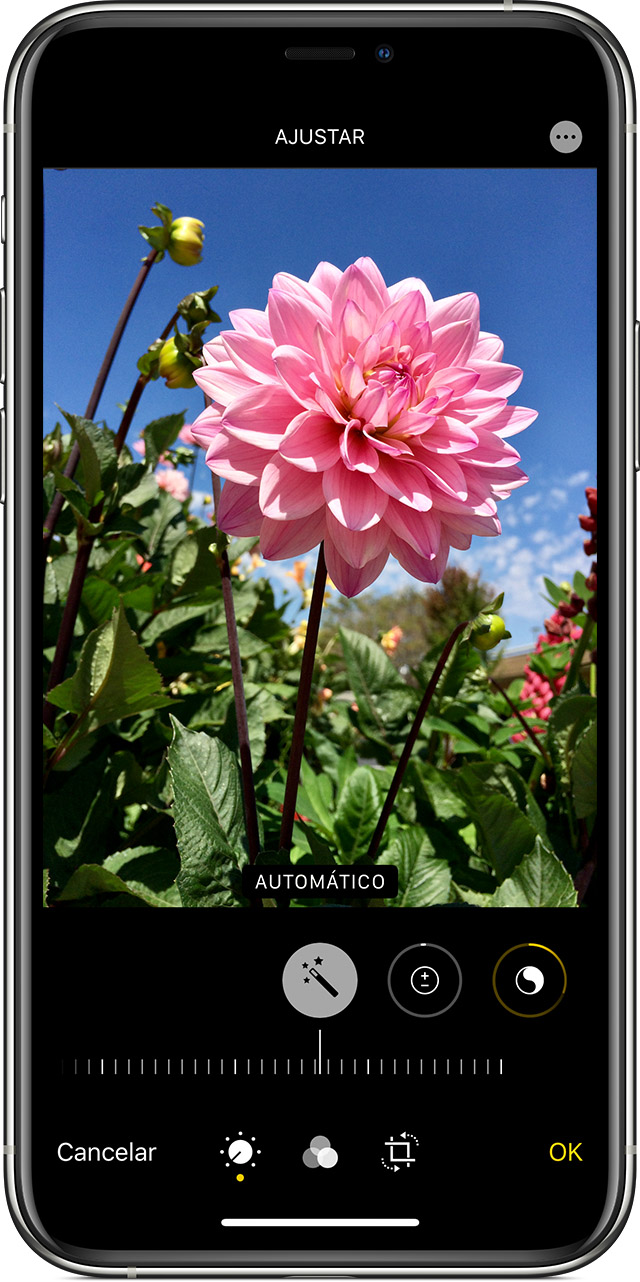

Ajustar la luz y el color
Mejora al instante el brillo, la exposición, la saturación, las luces, la calidez, el tinte y mucho más. Luego, usa el deslizador para hacer ajustes precisos con cada configuración. Es la forma más rápida de lograr que tus fotos sea aún más increíbles.
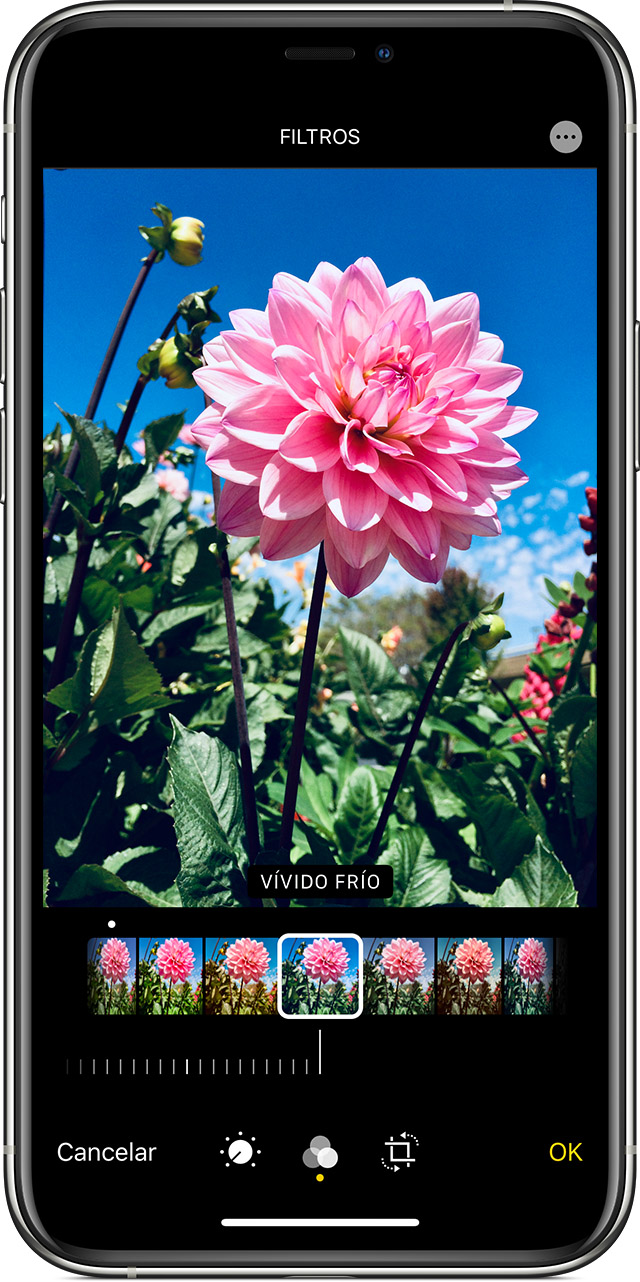

Aplicar filtros
Experimenta con los filtros para fotos integrados en el dispositivo. Aplica a las fotos distintos efectos de color, como Vívido o Dramático. También puedes usar los estilos clásicos en blanco y negro, como Argénteo y Mono.
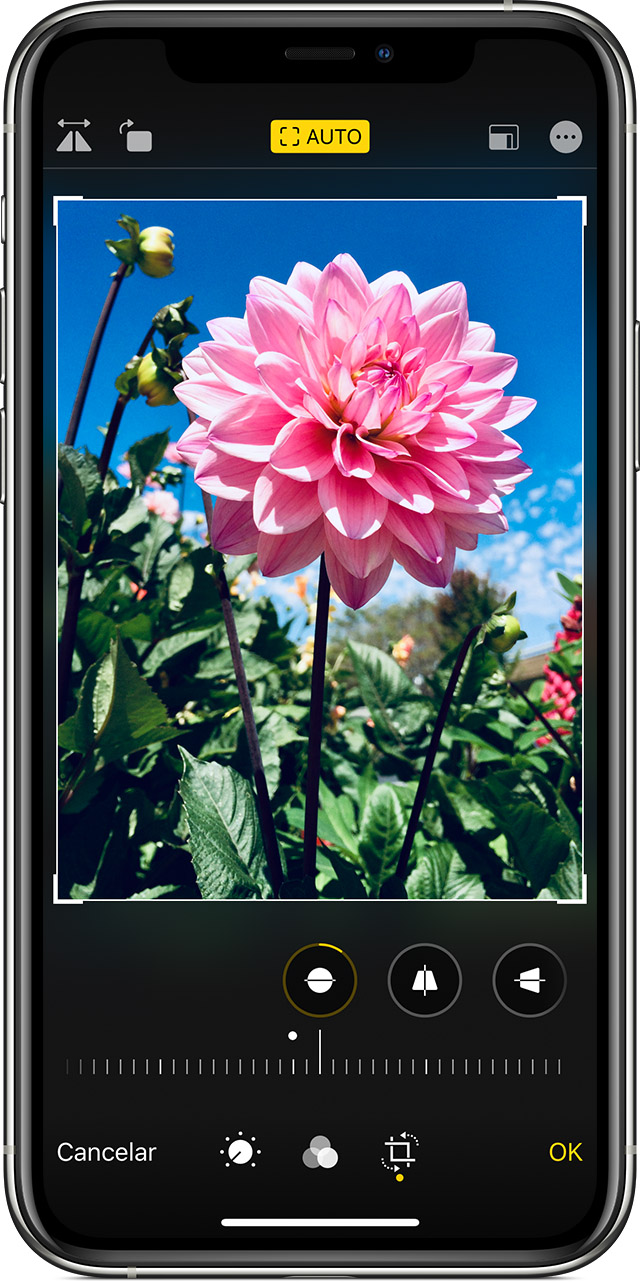

Recortar y enderezar
Puedes arrastrar las esquinas de la herramienta de cuadrícula para recortar la foto o el video como desees y, luego, mover la rueda para inclinarlos o enderezarlos.
Te invito a que compartas tus resultados con nosotros, al igual de cualquier otra duda que tengas.
Un saludo cordial.
Hola ninoska48,
Gracias por visitar las Comunidades de soporte de Apple en español.
Si quieres saber cual es la mejor manera rotar las fotos en la app de Fotos, te invito a seguir los pasos del siguiente enlace de soporte:
Tomar y editar fotos con tu iPhone, iPad o iPod touch
Editar la foto o el video en segundos
Crea fotos que sean obras de arte directamente con tu iPhone, iPad o iPod touch. Después de tomar la foto, ábrela en la app Fotos y toca Editar. Luego, puedes ajustar el tamaño, el ángulo y la luz de la foto, agregar un filtro y mucho más. Elige un ajuste, como Brillo o Saturación, y desliza para cambiar la intensidad y graduación. Si no te gusta cómo quedaron los cambios, toca Cancelar para volver a la versión original.
Ajustar la luz y el color
Mejora al instante el brillo, la exposición, la saturación, las luces, la calidez, el tinte y mucho más. Luego, usa el deslizador para hacer ajustes precisos con cada configuración. Es la forma más rápida de lograr que tus fotos sea aún más increíbles.
Aplicar filtros
Experimenta con los filtros para fotos integrados en el dispositivo. Aplica a las fotos distintos efectos de color, como Vívido o Dramático. También puedes usar los estilos clásicos en blanco y negro, como Argénteo y Mono.
Recortar y enderezar
Puedes arrastrar las esquinas de la herramienta de cuadrícula para recortar la foto o el video como desees y, luego, mover la rueda para inclinarlos o enderezarlos.
Te invito a que compartas tus resultados con nosotros, al igual de cualquier otra duda que tengas.
Un saludo cordial.
Muy bueno

