se baja el brillo cuando estoy jugando
hola quiero porfavor me ayuden por que se baja brillo cuando juego
iPhone 7 Plus, iOS 14
hola quiero porfavor me ayuden por que se baja brillo cuando juego
iPhone 7 Plus, iOS 14
Hola ColombiaGaming,
Gracias por visitar las Comunidades de soporte de Apple en español.
El artículo del cual nos haces tu pregunta es el correcto. Considera apagar True Tone y/o el ajuste de brillo automático, como se muestra en esta sección del artículo:
Ajustar el brillo y la temperatura de los colores en un iPhone, iPad o iPod touch
Ajustar el brillo y la temperatura de los colores en Configuración
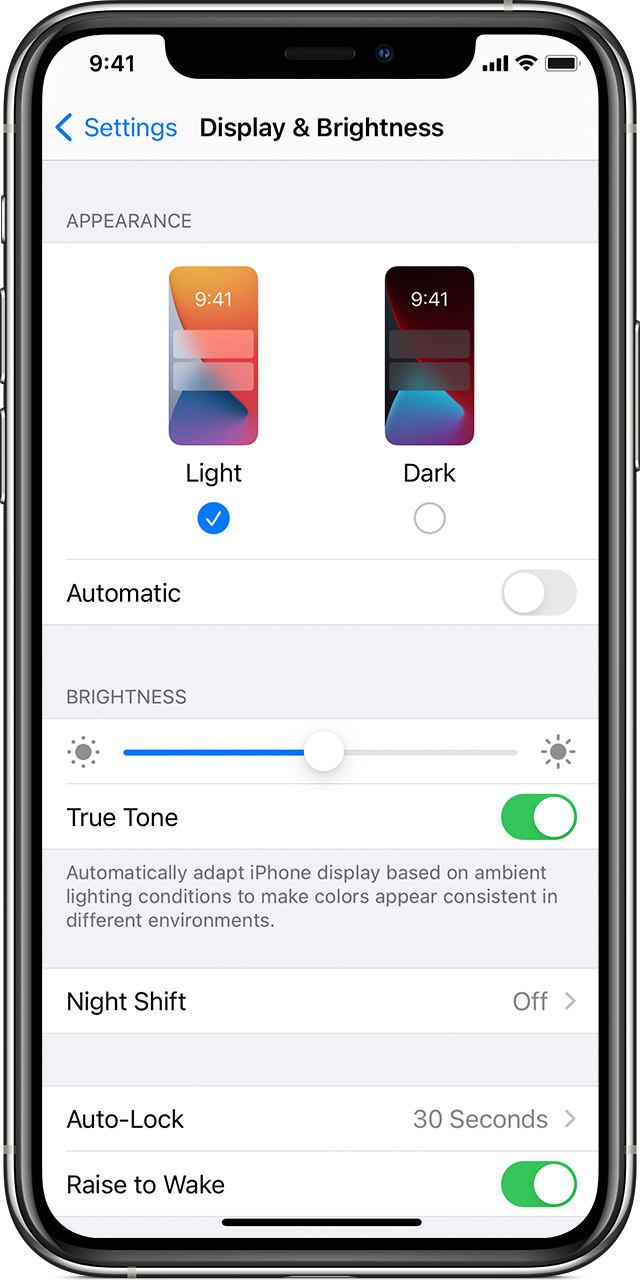
Ve a Configuración > Pantalla y brillo.
Arrastra el deslizador hacia la derecha o la izquierda para ajustar el brillo.
Desde aquí, puedes activar el modo Obscuro, que está diseñado para que la pantalla resulte más suave para la vista. El modo Obscuro usa un esquema de colores oscuros en todo el sistema, incluso en las apps que vienen con el dispositivo y en muchas apps de terceros.
True Tone,* que está activado de forma predeterminada, utiliza sensores avanzados para ajustar el color y la intensidad de la pantalla según la luz ambiental, de modo que las imágenes se vean más naturales.
Si desactivas True Tone, el color y la intensidad de la pantalla no variarán, independientemente de los cambios en la luz ambiental.
También puedes activar Night Shift, que ajusta la pantalla a los colores del extremo más cálido del espectro, que resultan más suaves para la vista. Para ajustar la temperatura de los colores y hacer que sean más cálidos o más fríos, ve a Configuración > Pantalla y brillo > Night Shift y mueve el deslizador de temperatura.
Te invito a que compartas tus resultados con nosotros, al igual de cualquier otra duda que tengas.
Un saludo cordial.

Hola ColombiaGaming,
Gracias por visitar las Comunidades de soporte de Apple en español.
El artículo del cual nos haces tu pregunta es el correcto. Considera apagar True Tone y/o el ajuste de brillo automático, como se muestra en esta sección del artículo:
Ajustar el brillo y la temperatura de los colores en un iPhone, iPad o iPod touch
Ajustar el brillo y la temperatura de los colores en Configuración
Ve a Configuración > Pantalla y brillo.
Arrastra el deslizador hacia la derecha o la izquierda para ajustar el brillo.
Desde aquí, puedes activar el modo Obscuro, que está diseñado para que la pantalla resulte más suave para la vista. El modo Obscuro usa un esquema de colores oscuros en todo el sistema, incluso en las apps que vienen con el dispositivo y en muchas apps de terceros.
True Tone,* que está activado de forma predeterminada, utiliza sensores avanzados para ajustar el color y la intensidad de la pantalla según la luz ambiental, de modo que las imágenes se vean más naturales.
Si desactivas True Tone, el color y la intensidad de la pantalla no variarán, independientemente de los cambios en la luz ambiental.
También puedes activar Night Shift, que ajusta la pantalla a los colores del extremo más cálido del espectro, que resultan más suaves para la vista. Para ajustar la temperatura de los colores y hacer que sean más cálidos o más fríos, ve a Configuración > Pantalla y brillo > Night Shift y mueve el deslizador de temperatura.
Te invito a que compartas tus resultados con nosotros, al igual de cualquier otra duda que tengas.
Un saludo cordial.
se baja el brillo cuando estoy jugando