Apple Watch número de serie
Perdí mi Apple Watch serie 4. En la app localizar no aparece en el mapa. Puedo usar el número de serie para saber si alguien lo está usando ?
iPhone 11, 14
Perdí mi Apple Watch serie 4. En la app localizar no aparece en el mapa. Puedo usar el número de serie para saber si alguien lo está usando ?
iPhone 11, 14
Hola 👋
Si pierdes el Apple Watch, la app Buscar puede ayudarte a encontrarlo y a proteger tu información.
Así funciona
La app Buscar te ayuda a localizar el Apple Watch y a protegerlo. Si ya has configurado Buscar mi iPhone en tu iPhone enlazado, se habilita automáticamente en el Apple Watch y en cualquier Apple Watch enlazado con Configuración de la familia. Así que, si pierdes o te roban el reloj, puedes usar Buscar para ayudarte a encontrarlo. Además, gracias al Bloqueo de activación, se solicitarán el ID de Apple y la contraseña antes de que nadie pueda borrar tu Apple Watch y usarlo con su iPhone.
Cuando usas la app Buscar, tu Apple Watch con GPS y datos móviles puede usar el GPS y una conexión wifi o de datos móviles segura para mostrarte su ubicación aproximada. Los modelos de Apple Watch con GPS pueden usar el GPS y una conexión wifi segura. Como el Apple Watch Series 1 no dispone de GPS, verás la ubicación de tu iPhone enlazado o de su conexión wifi.

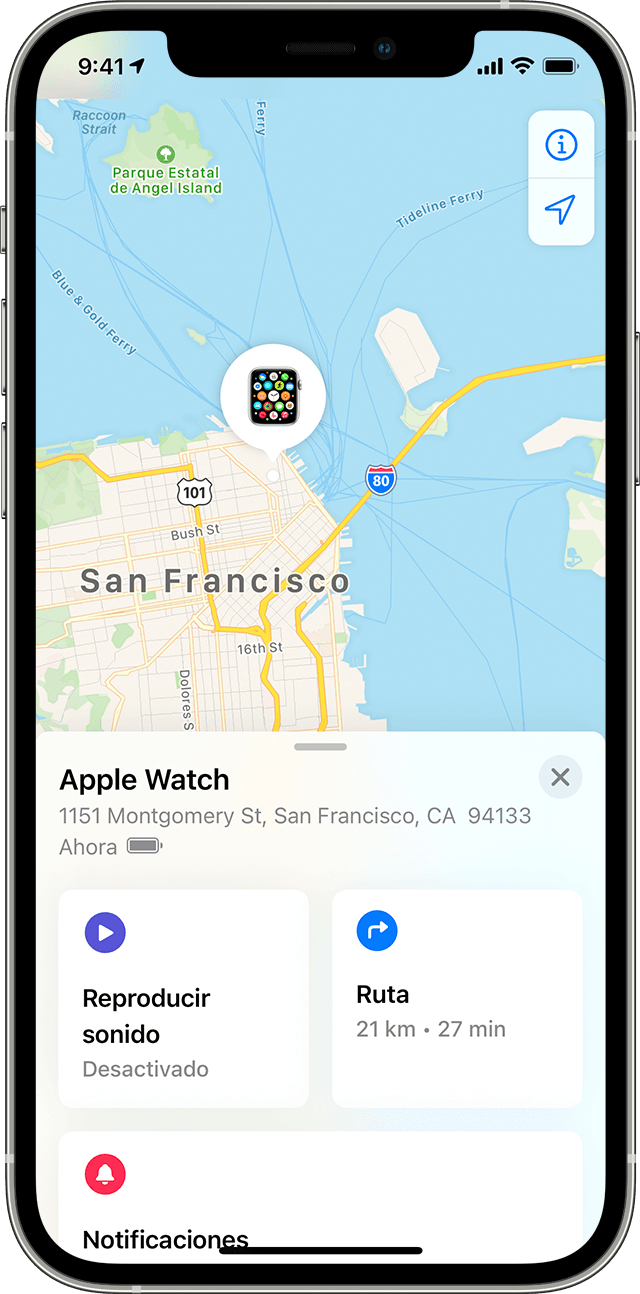
Cómo ver tu Watch en un mapa
Inicia sesión en iCloud.com o usa la aplicación Buscar para ver tu reloj en un mapa. Si el reloj está cerca, puedes pulsar “Reproducir sonido” para encontrarlo. El reloj comenzará a pitar hasta que pulses Anular.
Si no localizas tu reloj en el mapa, puede que no esté conectado a una red wifi, a datos móviles o al iPhone enlazado.
En el ordenador
En el iPhone
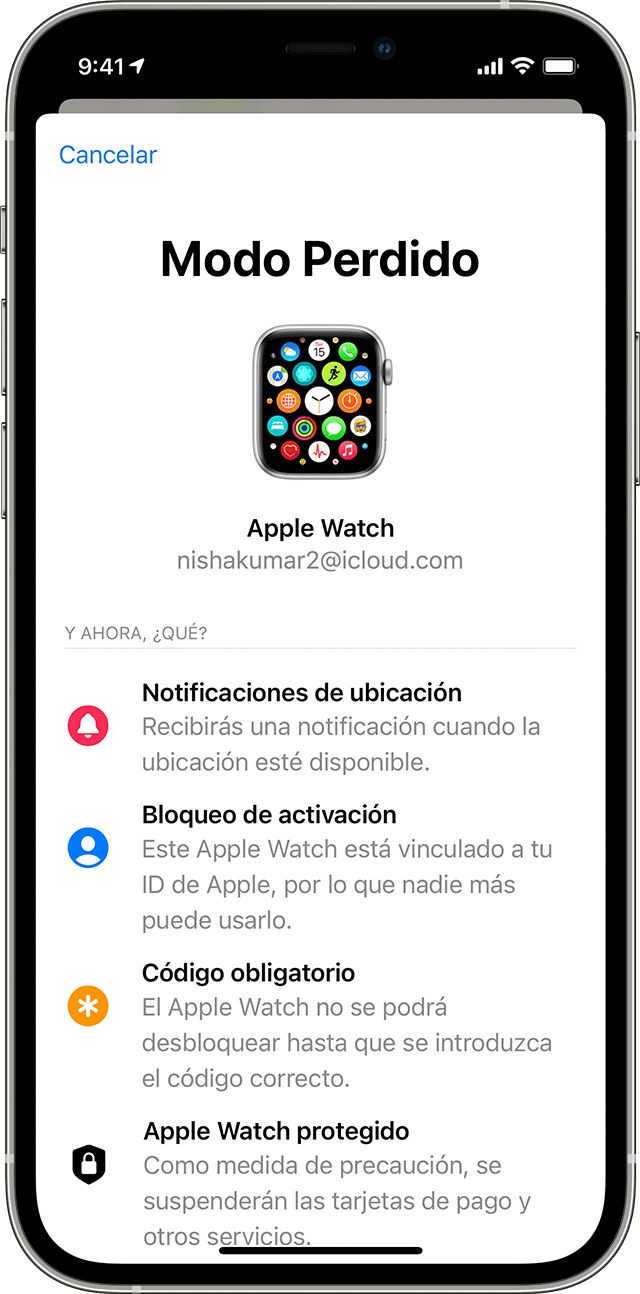
Poner el Apple Watch en modo Perdido
Si pierdes el Apple Watch puedes bloquearlo inmediatamente desde iCloud.com o desde el iPhone enlazado. Simplemente, pon el reloj en modo Perdido. Envía un mensaje personalizado con tu número de teléfono. Así, si alguien encuentra el Apple Watch sabrá cómo ponerse en contacto contigo.
En el iPhone, iPad o iPod touch
Buscar te enviará un mensaje de correo electrónico para confirmar que has puesto el Apple Watch en el modo Perdido.
Desactivar o cancelar el modo Perdido
Si encuentras el Apple Watch, haz clic en Desbloquear en el reloj e introduce la contraseña. El modo Perdido se desactivará automáticamente y podrás volver a utilizar el reloj normalmente. También puedes desactivar el modo Perdido desde el iPhone enlazado o desde iCloud.com.
En el ordenador
En el iPhone
Si no localizas el Apple Watch en el mapa
Si no has activado Buscar mi antes de perder el Apple Watch o de que te lo roben y el reloj no está conectado a una red wifi, a datos móviles o a un iPhone enlazado, no podrás utilizarlo para localizar el dispositivo. No obstante, puedes usar estos pasos para intentar proteger tu información:
Buscar es la única forma de poder realizar el seguimiento de un dispositivo perdido o robado o de localizarlo. Si no tienes activado Buscar en el reloj antes de perderlo, no hay otros servicios de Apple que puedan encontrar, seguir ni marcar la ubicación del dispositivo.
Hola 👋
Si pierdes el Apple Watch, la app Buscar puede ayudarte a encontrarlo y a proteger tu información.
Así funciona
La app Buscar te ayuda a localizar el Apple Watch y a protegerlo. Si ya has configurado Buscar mi iPhone en tu iPhone enlazado, se habilita automáticamente en el Apple Watch y en cualquier Apple Watch enlazado con Configuración de la familia. Así que, si pierdes o te roban el reloj, puedes usar Buscar para ayudarte a encontrarlo. Además, gracias al Bloqueo de activación, se solicitarán el ID de Apple y la contraseña antes de que nadie pueda borrar tu Apple Watch y usarlo con su iPhone.
Cuando usas la app Buscar, tu Apple Watch con GPS y datos móviles puede usar el GPS y una conexión wifi o de datos móviles segura para mostrarte su ubicación aproximada. Los modelos de Apple Watch con GPS pueden usar el GPS y una conexión wifi segura. Como el Apple Watch Series 1 no dispone de GPS, verás la ubicación de tu iPhone enlazado o de su conexión wifi.
Cómo ver tu Watch en un mapa
Inicia sesión en iCloud.com o usa la aplicación Buscar para ver tu reloj en un mapa. Si el reloj está cerca, puedes pulsar “Reproducir sonido” para encontrarlo. El reloj comenzará a pitar hasta que pulses Anular.
Si no localizas tu reloj en el mapa, puede que no esté conectado a una red wifi, a datos móviles o al iPhone enlazado.
En el ordenador
En el iPhone
Poner el Apple Watch en modo Perdido
Si pierdes el Apple Watch puedes bloquearlo inmediatamente desde iCloud.com o desde el iPhone enlazado. Simplemente, pon el reloj en modo Perdido. Envía un mensaje personalizado con tu número de teléfono. Así, si alguien encuentra el Apple Watch sabrá cómo ponerse en contacto contigo.
En el iPhone, iPad o iPod touch
Buscar te enviará un mensaje de correo electrónico para confirmar que has puesto el Apple Watch en el modo Perdido.
Desactivar o cancelar el modo Perdido
Si encuentras el Apple Watch, haz clic en Desbloquear en el reloj e introduce la contraseña. El modo Perdido se desactivará automáticamente y podrás volver a utilizar el reloj normalmente. También puedes desactivar el modo Perdido desde el iPhone enlazado o desde iCloud.com.
En el ordenador
En el iPhone
Si no localizas el Apple Watch en el mapa
Si no has activado Buscar mi antes de perder el Apple Watch o de que te lo roben y el reloj no está conectado a una red wifi, a datos móviles o a un iPhone enlazado, no podrás utilizarlo para localizar el dispositivo. No obstante, puedes usar estos pasos para intentar proteger tu información:
Buscar es la única forma de poder realizar el seguimiento de un dispositivo perdido o robado o de localizarlo. Si no tienes activado Buscar en el reloj antes de perderlo, no hay otros servicios de Apple que puedan encontrar, seguir ni marcar la ubicación del dispositivo.
Apple Watch número de serie