Compartir en casa
Al querer activar "Compartir en casa" ir iTunes se produce un error 2146893054, que hacer?
Al querer activar "Compartir en casa" ir iTunes se produce un error 2146893054, que hacer?
Hola 👋
Gracias por visitar las Comunidades de soporte de Apple en español.
Antes de configurar Compartir en casa
Las apps y las funciones pueden variar según el país o la región. Obtén más información sobre la disponibilidad en tu país o región.
Configurar Compartir en casa
Para poder usar Compartir en casa, debes configurar la función en la Mac o PC.
Cómo configurar Compartir en casa en la Mac
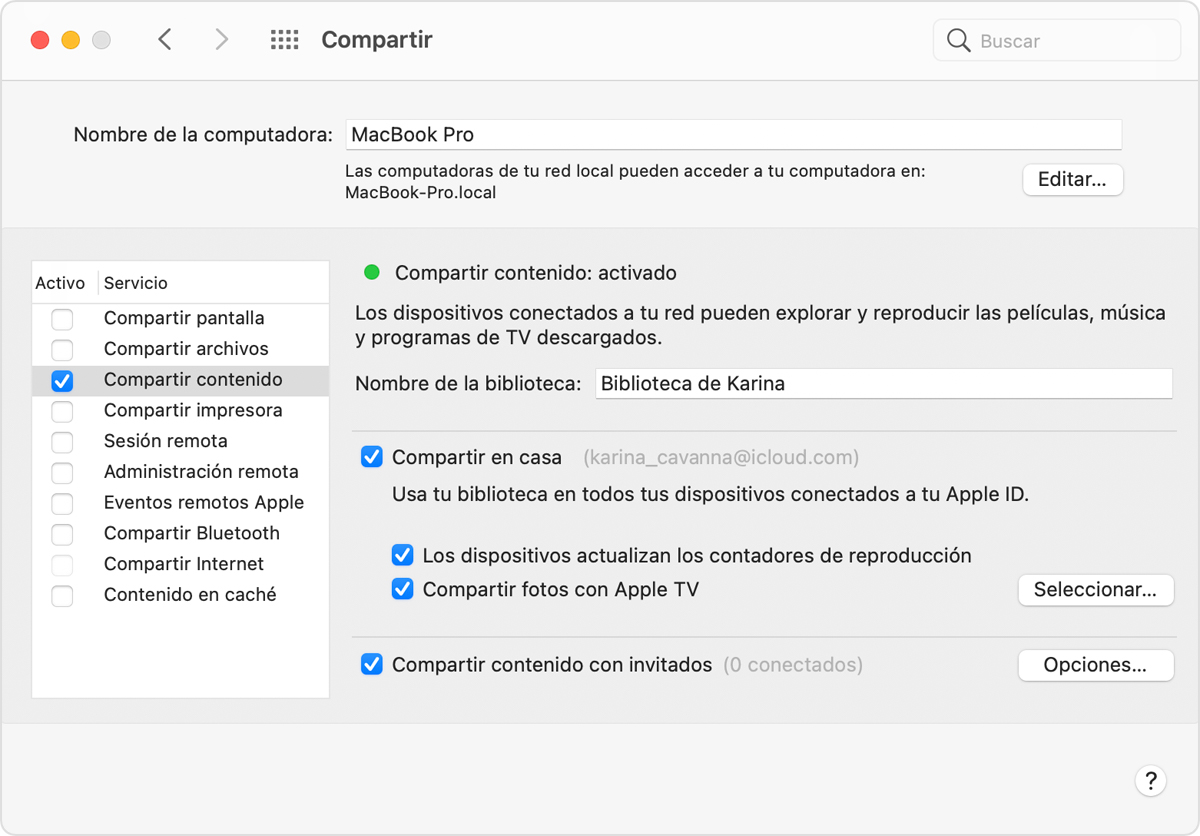
Cómo configurar Compartir en casa en la PC
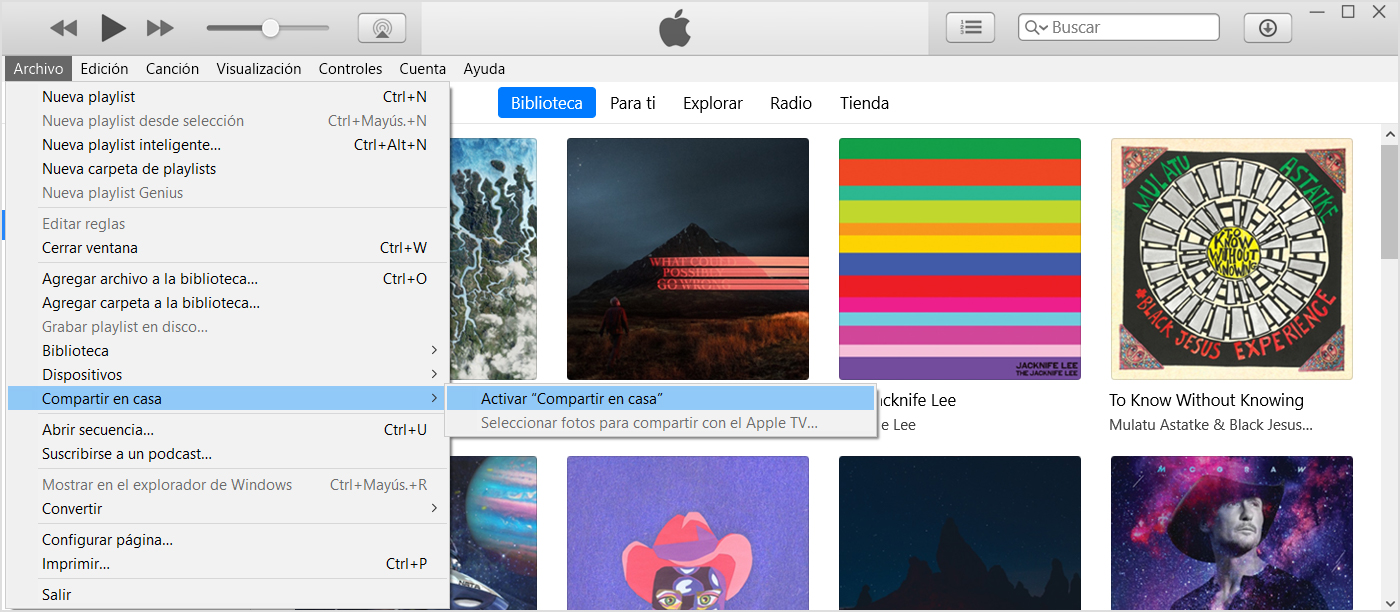
Puedes usar Compartir en casa en hasta cinco computadoras que estén conectadas a tu red doméstica de Wi-Fi o Ethernet.
Usar Compartir en casa
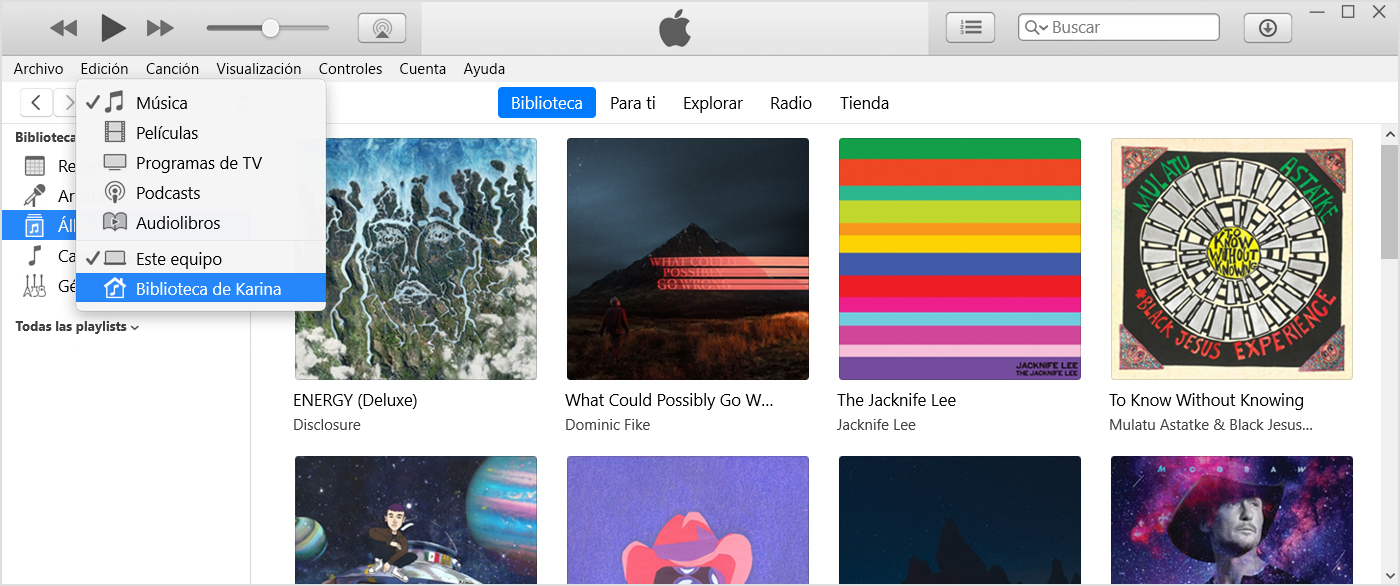
En la Mac o PC, puedes usar Compartir en casa para ver bibliotecas compartidas de otras computadoras que estén conectadas a la misma red Wi-Fi y en las que se inició sesión con el mismo Apple ID.
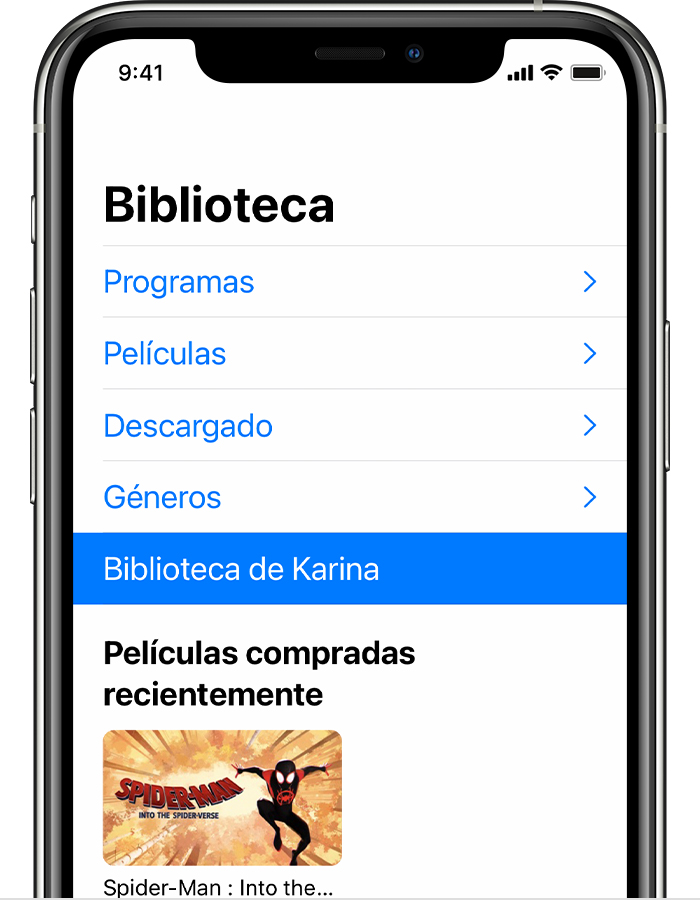
Para ver una biblioteca compartida de una computadora en el iPhone, iPad, iPod touch o Apple TV, debes iniciar sesión con el mismo Apple ID que usaste en la computadora y estar conectado a la misma red Wi-Fi.
Puedes usar Compartir en casa para acceder a la biblioteca multimedia en las computadoras que estén conectadas a la misma red Wi-Fi. Además, puedes transmitir música, películas y programas de TV de una computadora autorizada a otra. Solo debes asegurarte de que las computadoras estén encendidas y activas, y tengan la app Música o iTunes para Windows abierta.
Usar Compartir en casa en la Mac
Para acceder a la biblioteca multimedia:
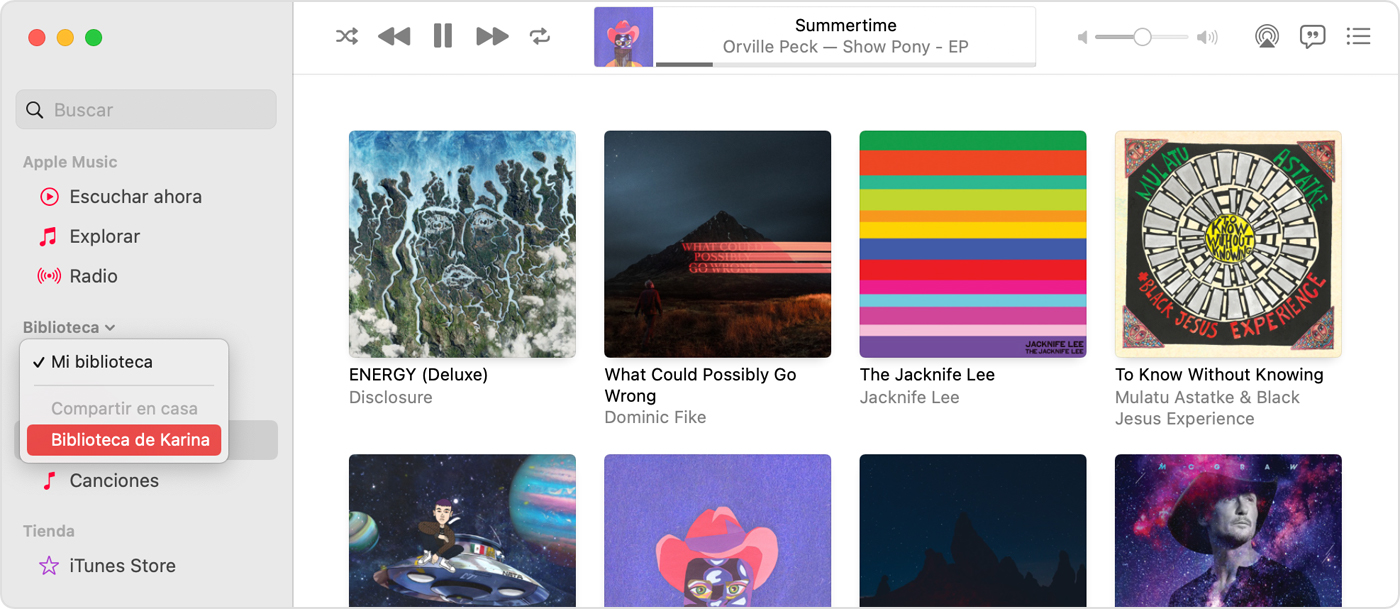
Para volver a la biblioteca musical, haz clic en Expulsar  en la barra lateral.
Usar Compartir en casa en la PC
Puedes usar Compartir en casa para transmitir música, películas y programas de TV de una computadora autorizada a otra. Solo debes asegurarte de que las computadoras estén encendidas y activas, y tengan la app Música o iTunes para Windows abierta.
Para ver todas las bibliotecas compartidas, haz clic en  Música en la esquina superior izquierda de la ventana de iTunes.
Usar Compartir en casa en un iPhone, iPad o iPod touch
Para usar Compartir en casa a fin de acceder a la biblioteca multimedia de la computadora en tu iPhone, iPad y iPod touch, inicia sesión en Compartir en casa en el dispositivo:
Después de iniciar sesión, conecta el iPhone, iPad o iPod touch a la misma red Wi-Fi que la computadora y abre la app Música, la app Apple TV o iTunes para Windows en la computadora.
Ver la música compartida

Ver los videos compartidos

Usar Compartir en casa en un Apple TV
Para usar Compartir en casa a fin de acceder a la biblioteca multimedia de la computadora en el Apple TV, inicia sesión en Compartir en casa en el Apple TV:
Hola 👋
Gracias por visitar las Comunidades de soporte de Apple en español.
Antes de configurar Compartir en casa
Las apps y las funciones pueden variar según el país o la región. Obtén más información sobre la disponibilidad en tu país o región.
Configurar Compartir en casa
Para poder usar Compartir en casa, debes configurar la función en la Mac o PC.
Cómo configurar Compartir en casa en la Mac
Cómo configurar Compartir en casa en la PC
Puedes usar Compartir en casa en hasta cinco computadoras que estén conectadas a tu red doméstica de Wi-Fi o Ethernet.
Usar Compartir en casa
En la Mac o PC, puedes usar Compartir en casa para ver bibliotecas compartidas de otras computadoras que estén conectadas a la misma red Wi-Fi y en las que se inició sesión con el mismo Apple ID.
Para ver una biblioteca compartida de una computadora en el iPhone, iPad, iPod touch o Apple TV, debes iniciar sesión con el mismo Apple ID que usaste en la computadora y estar conectado a la misma red Wi-Fi.
Puedes usar Compartir en casa para acceder a la biblioteca multimedia en las computadoras que estén conectadas a la misma red Wi-Fi. Además, puedes transmitir música, películas y programas de TV de una computadora autorizada a otra. Solo debes asegurarte de que las computadoras estén encendidas y activas, y tengan la app Música o iTunes para Windows abierta.
Usar Compartir en casa en la Mac
Para acceder a la biblioteca multimedia:
Para volver a la biblioteca musical, haz clic en Expulsar en la barra lateral.
Usar Compartir en casa en la PC
Puedes usar Compartir en casa para transmitir música, películas y programas de TV de una computadora autorizada a otra. Solo debes asegurarte de que las computadoras estén encendidas y activas, y tengan la app Música o iTunes para Windows abierta.
Para ver todas las bibliotecas compartidas, haz clic en Música en la esquina superior izquierda de la ventana de iTunes.
Usar Compartir en casa en un iPhone, iPad o iPod touch
Para usar Compartir en casa a fin de acceder a la biblioteca multimedia de la computadora en tu iPhone, iPad y iPod touch, inicia sesión en Compartir en casa en el dispositivo:
Después de iniciar sesión, conecta el iPhone, iPad o iPod touch a la misma red Wi-Fi que la computadora y abre la app Música, la app Apple TV o iTunes para Windows en la computadora.
Ver la música compartida
Ver los videos compartidos
Usar Compartir en casa en un Apple TV
Para usar Compartir en casa a fin de acceder a la biblioteca multimedia de la computadora en el Apple TV, inicia sesión en Compartir en casa en el Apple TV:
Después de iniciar sesión, sigue estos pasos para acceder a la biblioteca multimedia de la computadora en el Apple TV:
También puedes ver fotos desde la computadora en tu Apple TV.
Te invito a que compartas tus resultados con nosotros, al igual de cualquier otra duda que tengas.
Un saludo cordial
Compartir en casa