Error

Últimamente se pone en negro la pantalla de mi iPhone XR y sale una ruedita todo el rato

Publicado el 2/05/2022 06:47 a.m.

Responder
Pregunta marcada como Respuesta mejor clasificada

Publicado el 2/05/2022 06:53 a.m.

¡Hola!


Gracias por participar en las Comunidades de Apple en español.


Si el iPhone no se enciende o la pantalla está bloqueada

Obtén información sobre qué hacer si la pantalla del iPhone está bloqueada o no responde cuando la tocas, o si el dispositivo se detiene durante el inicio.


Si la pantalla está bloqueada o de color negro

Sigue estos pasos en tu dispositivo.

En el iPhone 8 o versiones posteriores, incluido el iPhone SE (segunda generación)
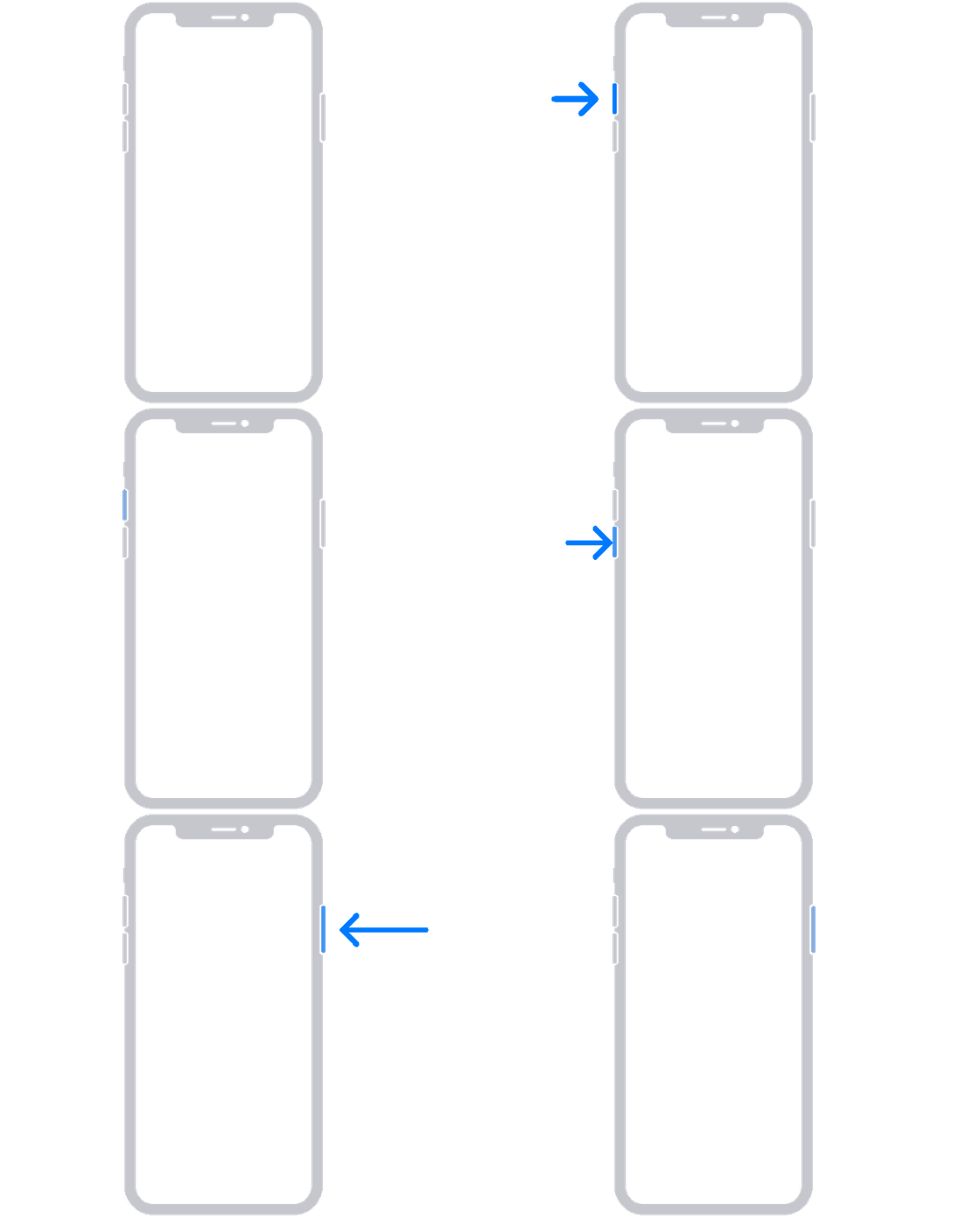
  1. Presiona y suelta rápidamente el botón para subir el volumen.
  2. Presiona y suelta rápidamente el botón para bajar el volumen.
  3. Mantén presionado el botón lateral hasta que veas el logotipo de Apple.

  4. Si el teléfono no se enciende, sigue estos pasos para verificar el hardware y cargar el teléfono. Es posible que debas cargarlo durante una hora.
  5. Si el teléfono aún no se enciende, comunícate con el Soporte técnico de Apple.

En el iPhone 7 o iPhone 7 Plus

  1. Mantén presionados el botón lateral y el botón para bajar el volumen hasta que aparezca el logotipo de Apple.

  2. Si el teléfono no se enciende, sigue estos pasos para verificar el hardware y cargar el teléfono. Es posible que debas cargarlo durante una hora.
  3. Si el teléfono aún no se enciende, comunícate con el Soporte técnico de Apple.

En el iPhone 6s y versiones anteriores, incluido el iPhone SE (primera generación)

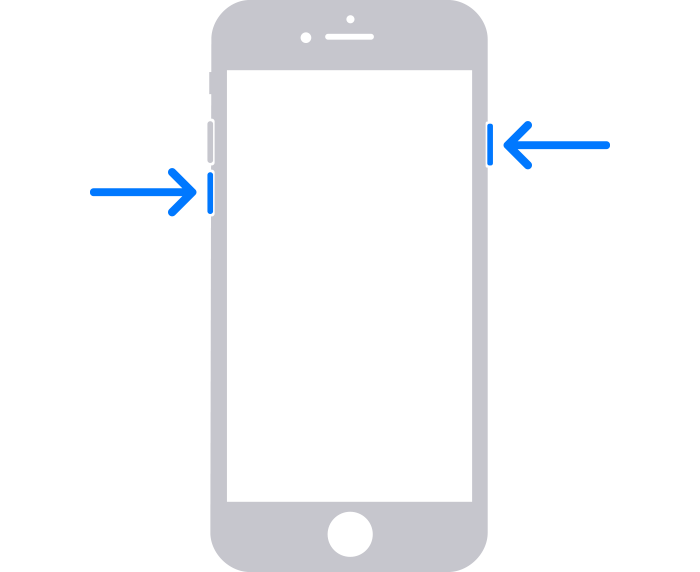
  1. Mantén presionados el botón de inicio y el botón lateral o el botón superior hasta que veas el logotipo de Apple.
  2. Si el teléfono no se enciende, sigue estos pasos para verificar el hardware y cargar el teléfono. Es posible que debas cargarlo durante una hora.
  3. Si el teléfono aún no se enciende, comunícate con el Soporte técnico de Apple.


Si el iPhone se enciende, pero se detiene durante el inicio

Si ves el logotipo de Apple o una pantalla roja o azul durante el inicio del dispositivo, prueba estos pasos:
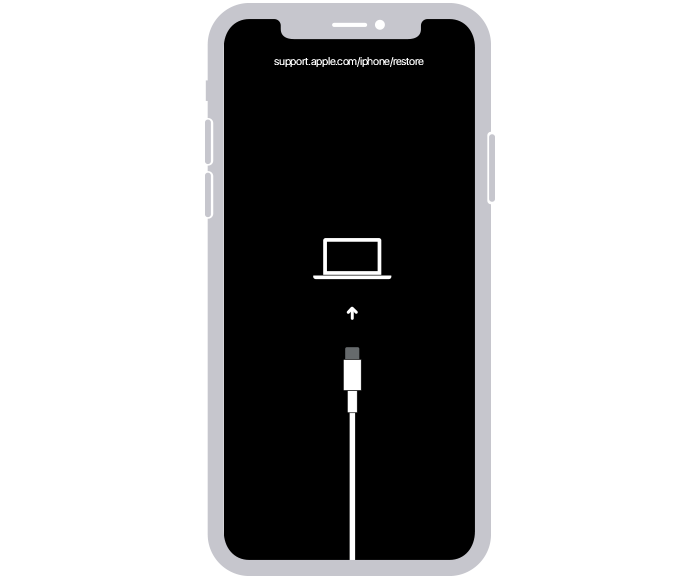
  1. Conecta el iPhone a una computadora. En una Mac con macOS Catalina, abre el Finder. En una Mac con macOS Mojave o versiones anteriores, o en una PC, abre iTunes. Averigua qué versión de macOS tiene la Mac.
  2. Selecciona el iPhone en la computadora.
  3. Con el iPhone conectado, sigue estos pasos:
  • En el iPhone 8 o versiones posteriores, incluido el iPhone SE (segunda generación): Presiona y suelta rápidamente el botón para subir el volumen. Presiona y suelta rápidamente el botón para bajar el volumen. Luego, mantén presionado el botón lateral.

  • En un iPhone 7 o iPhone 7 Plus: Mantén presionados el botón lateral y el botón para bajar el volumen al mismo tiempo.

    • En el iPhone 6s o versiones anteriores, incluido el iPhone SE (primera generación): Mantén presionados el botón de inicio y el botón lateral o el botón superior al mismo tiempo.
  1. Sigue presionando los botones hasta que veas la pantalla de modo de recuperación.

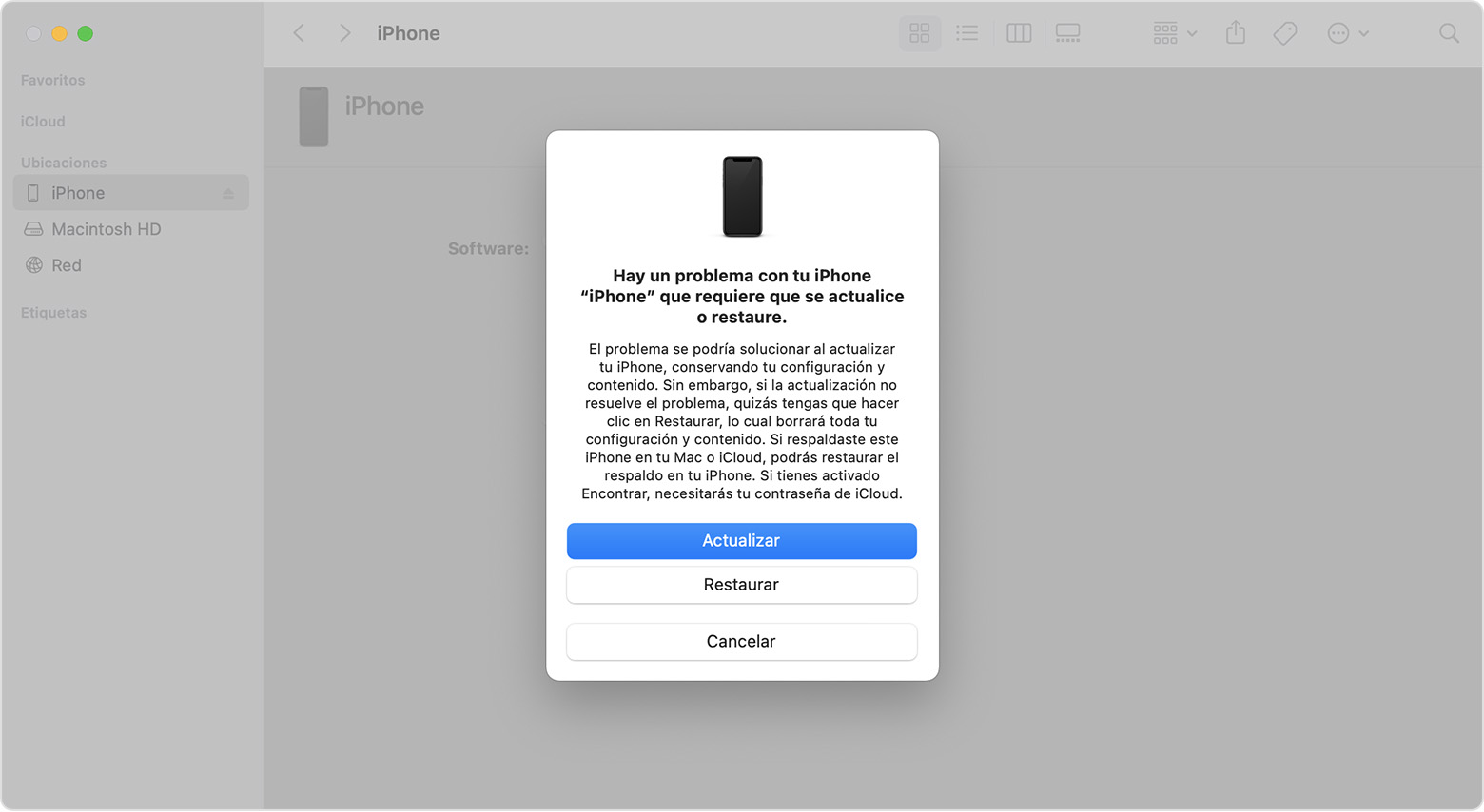
  2. Cuando veas la opción de restaurar o actualizar, elige Actualizar.

  3. La computadora descargará el software para tu dispositivo. Si el proceso tarda más de 15 minutos, el dispositivo saldrá del modo de recuperación. Repite los pasos 2, 3 y 4.


Si necesitas más ayuda

Comunícate con el Soporte técnico de Apple para configurar el servicio.


Quedo pendiente.


Saludos cordiales,

Rodrigo

1 respuesta
Pregunta marcada como Respuesta mejor clasificada

2/05/2022 06:53 a.m. en respuesta a carol144

¡Hola!


Gracias por participar en las Comunidades de Apple en español.


Si el iPhone no se enciende o la pantalla está bloqueada

Obtén información sobre qué hacer si la pantalla del iPhone está bloqueada o no responde cuando la tocas, o si el dispositivo se detiene durante el inicio.


Si la pantalla está bloqueada o de color negro

Sigue estos pasos en tu dispositivo.

En el iPhone 8 o versiones posteriores, incluido el iPhone SE (segunda generación)

  1. Presiona y suelta rápidamente el botón para subir el volumen.
  2. Presiona y suelta rápidamente el botón para bajar el volumen.
  3. Mantén presionado el botón lateral hasta que veas el logotipo de Apple.

  4. Si el teléfono no se enciende, sigue estos pasos para verificar el hardware y cargar el teléfono. Es posible que debas cargarlo durante una hora.
  5. Si el teléfono aún no se enciende, comunícate con el Soporte técnico de Apple.

En el iPhone 7 o iPhone 7 Plus

  1. Mantén presionados el botón lateral y el botón para bajar el volumen hasta que aparezca el logotipo de Apple.

  2. Si el teléfono no se enciende, sigue estos pasos para verificar el hardware y cargar el teléfono. Es posible que debas cargarlo durante una hora.
  3. Si el teléfono aún no se enciende, comunícate con el Soporte técnico de Apple.

En el iPhone 6s y versiones anteriores, incluido el iPhone SE (primera generación)

  1. Mantén presionados el botón de inicio y el botón lateral o el botón superior hasta que veas el logotipo de Apple.
  2. Si el teléfono no se enciende, sigue estos pasos para verificar el hardware y cargar el teléfono. Es posible que debas cargarlo durante una hora.
  3. Si el teléfono aún no se enciende, comunícate con el Soporte técnico de Apple.


Si el iPhone se enciende, pero se detiene durante el inicio

Si ves el logotipo de Apple o una pantalla roja o azul durante el inicio del dispositivo, prueba estos pasos:

  1. Conecta el iPhone a una computadora. En una Mac con macOS Catalina, abre el Finder. En una Mac con macOS Mojave o versiones anteriores, o en una PC, abre iTunes. Averigua qué versión de macOS tiene la Mac.
  2. Selecciona el iPhone en la computadora.
  3. Con el iPhone conectado, sigue estos pasos:
  • En el iPhone 8 o versiones posteriores, incluido el iPhone SE (segunda generación): Presiona y suelta rápidamente el botón para subir el volumen. Presiona y suelta rápidamente el botón para bajar el volumen. Luego, mantén presionado el botón lateral.

  • En un iPhone 7 o iPhone 7 Plus: Mantén presionados el botón lateral y el botón para bajar el volumen al mismo tiempo.

    • En el iPhone 6s o versiones anteriores, incluido el iPhone SE (primera generación): Mantén presionados el botón de inicio y el botón lateral o el botón superior al mismo tiempo.
  1. Sigue presionando los botones hasta que veas la pantalla de modo de recuperación.

  2. Cuando veas la opción de restaurar o actualizar, elige Actualizar.

  3. La computadora descargará el software para tu dispositivo. Si el proceso tarda más de 15 minutos, el dispositivo saldrá del modo de recuperación. Repite los pasos 2, 3 y 4.


Si necesitas más ayuda

Comunícate con el Soporte técnico de Apple para configurar el servicio.


Quedo pendiente.


Saludos cordiales,

Rodrigo

Este debate ha sido cerrado por el sistema o por el equipo de la Comunidad. Puedes votar por el contenido que consideres útil o buscar respuestas adicionales en la Comunidad.

Error

Bienvenido a la Comunidad de soporte de Apple
Un foro donde los clientes de Apple se ayudan entre sí con sus productos. Comienza con tu cuenta de Apple.