Hola annalise,
Gracias por visitar las Comunidades de soporte de Apple en español.
Te comparto el siguiente recurso que indica cómo añadir tu número de teléfono a FaceTime y iMessage. También indica qué hacer si no puedes añadir tu número de teléfono, lo primero que debe verificar es que tu iPhone está en la última versión de iOS disponible, la actualización puede ayudar con el problema de no poder añadir tu número de teléfono. Si ninguno de estos pasos te ayuda sigue el enlace al final para ponerte en contacto con el Soporte técnico de Apple para recibir más ayuda.
Agregar o eliminar tu número de teléfono en Mensajes o FaceTime
Configurar tu número de teléfono
En el iPhone:
1. Ve a Configuración > Mensajes y asegúrate de que iMessage esté activado. Es posible que debas esperar un momento hasta que se active.
2. Toca Enviar y recibir. Si ves el mensaje "Usar tu Apple ID para iMessage", tócalo e inicia sesión con la misma Apple ID que usas en la Mac, el iPad y el iPod touch.
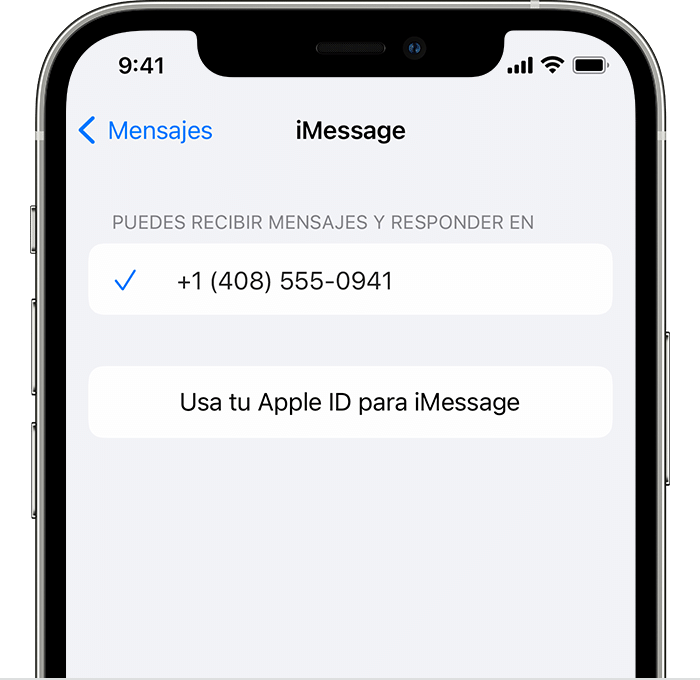
3. En la sección Puedes recibir mensajes y responder en, asegúrate de que tu número de teléfono y tu Apple ID estén seleccionados.
4. Ve a Configuración > FaceTime y, en la sección Formas de contacto por FaceTime, asegúrate de que tu número de teléfono y tu Apple ID estén seleccionados.
Si no puedes ver o seleccionar tu número en Mensajes o FaceTime
1. Asegúrate de tener el software más reciente en la Mac o en el dispositivo iOS.
2. Asegúrate de haber seguido correctamente los pasos para configurar tu número de teléfono en el iPhone. Tienes que usar la misma Apple ID en todos los dispositivos.
3. En la sección "Se te puede contactar" de la configuración de Mensajes y FaceTime, asegúrate de que tu número de teléfono y tu Apple ID estén seleccionados:
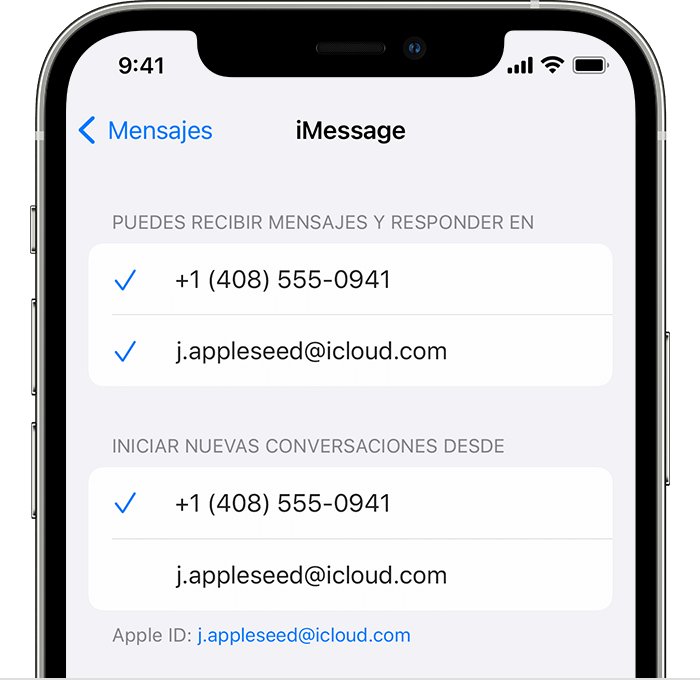
Si tu número de teléfono no está seleccionado y no puedes seleccionarlo, o tienes otro problema, sigue los siguientes pasos:
1. En una Mac:
• En Mensajes, selecciona Mensajes > Configuración y, luego, haz clic en iMessage. Haz clic en Cerrar sesión.
• En FaceTime, selecciona FaceTime > Configuración y, luego, haz clic en General. Haz clic en Cerrar sesión.
2. En un iPhone, iPad y iPod touch:
• Ve a Configuración > Mensajes > Enviar y recibir. Toca la Apple ID y, a continuación, toca Cerrar sesión.
• Ve a Configuración > FaceTime. Toca la Apple ID y, a continuación, toca Cerrar sesión.
3. En el iPhone:
• Vuelve a Configuración > Mensajes y asegúrate de que iMessage esté activado.
• Toca Enviar y recibir, selecciona "Usar tu Apple ID para iMessage" e inicia sesión con tu Apple ID.
4. Con la misma Apple ID, inicia sesión en Mensajes y FaceTime en los demás dispositivos.
Si sigues necesitando ayuda, cambia la contraseña de tu Apple ID y repite los pasos de la configuración. Si eso no funciona, comunícate con el Soporte técnico de Apple.
Déjanos saber si tienes alguna duda. Será un placer ayudarte.
Un saludo cordial.

