La manzana se queda en la pantalla y el iPad no prende
Mi iPad no prende solo se ve la manzana
iPhone XR, iOS 16
Mi iPad no prende solo se ve la manzana
iPhone XR, iOS 16
Hola Rosalucia27,
Gracias por visitar las Comunidades de soporte de Apple en español.
Te comparto el siguiente recurso que indica si tu iPad está en el logotipo de Apple, necesitas poner tu iPad en modo de recuperación para actualizarlo usando una computadora. Si eso no soluciona el problema ponte en contacto con el Soporte técnico de Apple como se indica en el artículo para obtener más ayuda.
Si el iPad no se enciende o la pantalla está bloqueada
Si el iPad se enciende, pero se detiene durante el inicio
Si ves el logotipo de Apple o una pantalla roja o azul durante el inicio del dispositivo, intenta seguir estos pasos:
1. Conecta el iPad a una computadora. En una Mac con macOS Catalina, abre el Finder. En una Mac con macOS Mojave o anterior, o una PC, abre iTunes. Averigua qué macOS tiene la Mac.
2. Encuentra el dispositivo en tu computadora.
3. Mientras el dispositivo está conectado, sigue estos pasos en tu dispositivo:
• En el iPad que no tiene botón de inicio: presiona y suelta rápidamente el botón de volumen más cercano al botón superior. Presiona y suelta rápidamente el botón de volumen más alejado del botón superior. Mantén presionado el botón superior hasta que el dispositivo comience a reiniciarse. Sigue presionando el botón superior.
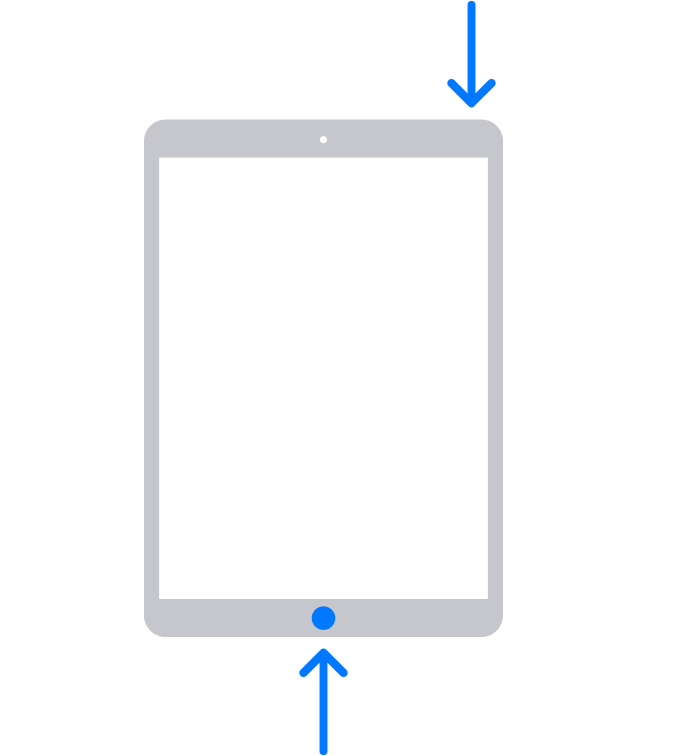
• En un iPad que tiene botón de inicio: mantén presionados el botón de inicio y el botón superior.
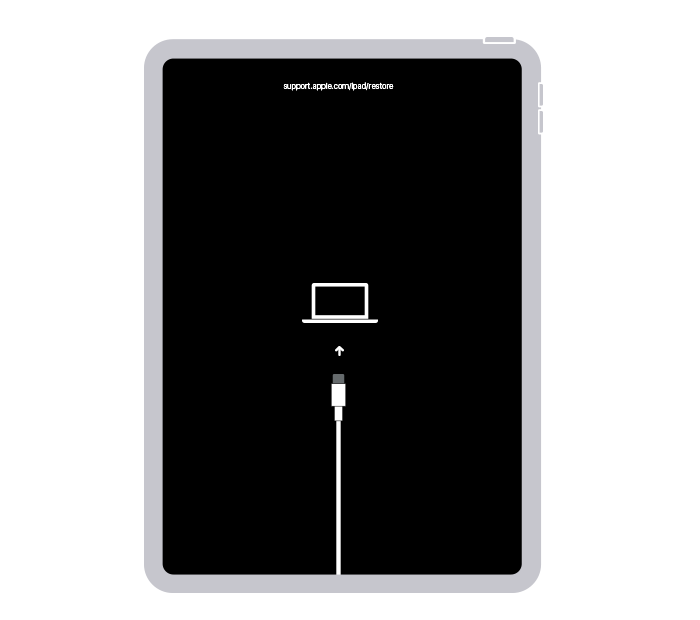
4. Sigue presionando el botón (o los botones) hasta que veas la pantalla de modo de recuperación.
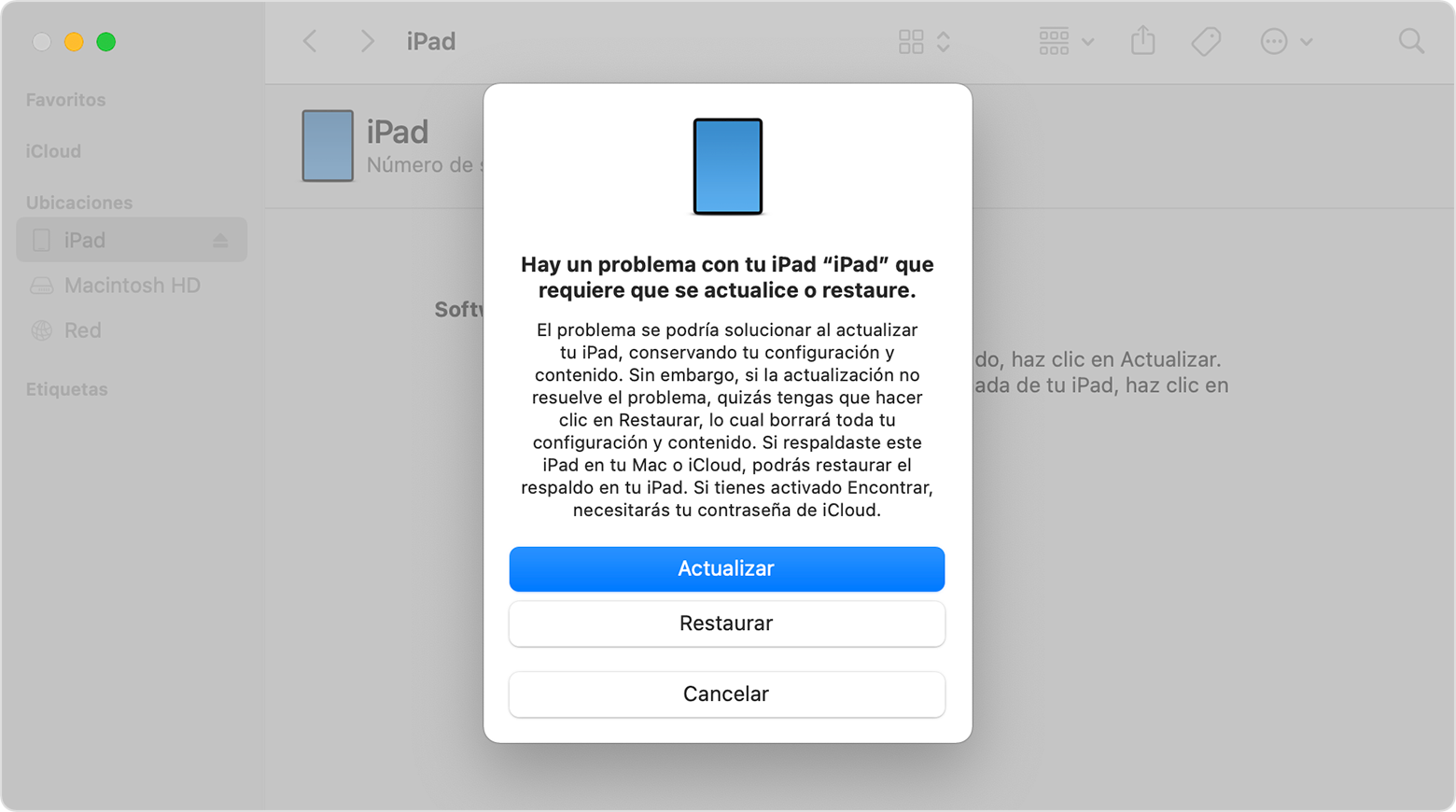
5. Cuando veas la opción de restaurar o actualizar, elige Actualizar.
6. La computadora descargará el software para tu dispositivo. Si el proceso tarda más de 15 minutos, el iPad saldrá del modo de recuperación y deberás repetir los pasos 2 a 4.
Déjanos saber si tienes alguna duda. Será un placer ayudarte.
Un saludo cordial.
Hola Rosalucia27,
Gracias por visitar las Comunidades de soporte de Apple en español.
Te comparto el siguiente recurso que indica si tu iPad está en el logotipo de Apple, necesitas poner tu iPad en modo de recuperación para actualizarlo usando una computadora. Si eso no soluciona el problema ponte en contacto con el Soporte técnico de Apple como se indica en el artículo para obtener más ayuda.
Si el iPad no se enciende o la pantalla está bloqueada
Si el iPad se enciende, pero se detiene durante el inicio
Si ves el logotipo de Apple o una pantalla roja o azul durante el inicio del dispositivo, intenta seguir estos pasos:
1. Conecta el iPad a una computadora. En una Mac con macOS Catalina, abre el Finder. En una Mac con macOS Mojave o anterior, o una PC, abre iTunes. Averigua qué macOS tiene la Mac.
2. Encuentra el dispositivo en tu computadora.
3. Mientras el dispositivo está conectado, sigue estos pasos en tu dispositivo:
• En el iPad que no tiene botón de inicio: presiona y suelta rápidamente el botón de volumen más cercano al botón superior. Presiona y suelta rápidamente el botón de volumen más alejado del botón superior. Mantén presionado el botón superior hasta que el dispositivo comience a reiniciarse. Sigue presionando el botón superior.
• En un iPad que tiene botón de inicio: mantén presionados el botón de inicio y el botón superior.
4. Sigue presionando el botón (o los botones) hasta que veas la pantalla de modo de recuperación.
5. Cuando veas la opción de restaurar o actualizar, elige Actualizar.
6. La computadora descargará el software para tu dispositivo. Si el proceso tarda más de 15 minutos, el iPad saldrá del modo de recuperación y deberás repetir los pasos 2 a 4.
Déjanos saber si tienes alguna duda. Será un placer ayudarte.
Un saludo cordial.
Eso me ha pasado a mi después de actualizarlo. La actualización ha dañando el vareare y lo ha dejado inservible
La manzana se queda en la pantalla y el iPad no prende