Restaurar respaldos en iCloud
Si me he equivocado y he marcado la opción desde mi antiguo dispositivo, en vez desde el iclod, como vuelvo atrás, para poder resturar todo lo que tenia antes
Título gestionado por el Moderador.
iPhone 12, iOS 16
Si me he equivocado y he marcado la opción desde mi antiguo dispositivo, en vez desde el iclod, como vuelvo atrás, para poder resturar todo lo que tenia antes
Título gestionado por el Moderador.
iPhone 12, iOS 16
Hola Rororo,
Gracias por participar en las Comunidades de soporte de Apple en español.
El artículo desde el cual nos haces tu pregunta es el adecuado, estás en el camino correcto. Si te refieres a que necesitas restaurar tu datos desde un respaldo, el paso número 1 indica que debes borrar tu dispositivo y volver a restaurarlo desde el respaldo que tu gustes.
Considera fijarte en esta sección del artículo.
Restaurar el dispositivo desde un respaldo en iCloud
1. Enciende el dispositivo. Deberías ver una pantalla de saludo. Si ya configuraste tu dispositivo, debes borrar todo su contenido antes de poder seguir estos pasos para realizar una restauración desde un respaldo.
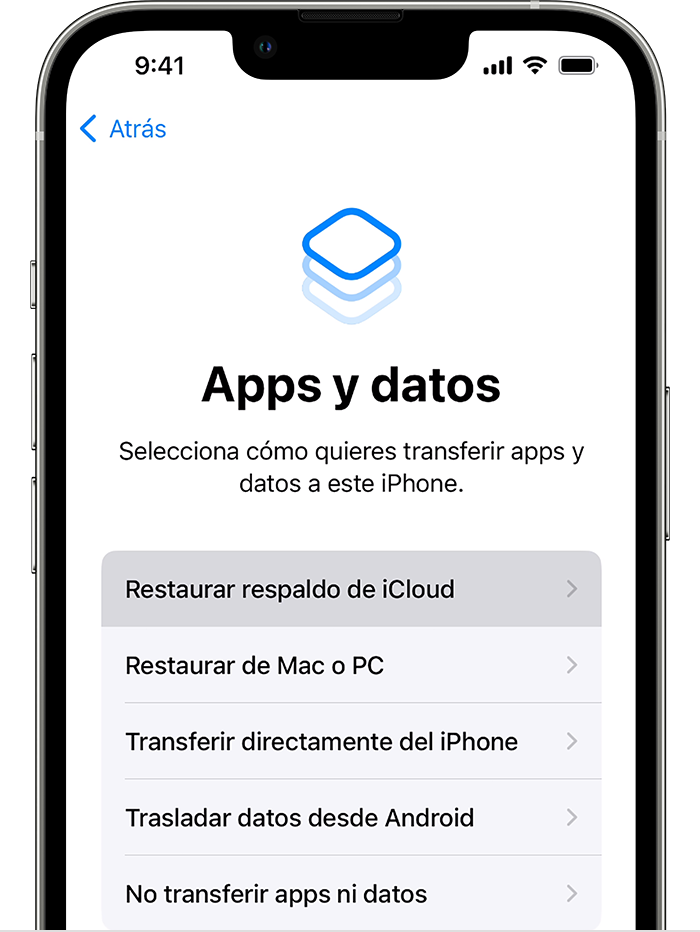
2. Sigue los pasos de configuración que aparecen en pantalla hasta que llegues a la pantalla Apps y datos. Luego, toca Restaurar respaldo de iCloud.
3. Inicia sesión en iCloud con tu Apple ID.
4. Selecciona un respaldo. Observa la fecha y el tamaño de cada respaldo y elige la más relevante. Después de seleccionar un respaldo, comienza la transferencia. Si ves un mensaje en el que se indica que se requiere una versión más reciente de software, sigue los pasos que aparecen en pantalla para actualizar el dispositivo. Si no ves los pasos en pantalla para actualizar el dispositivo, obtén información sobre qué debes hacer.
5. Cuando se te solicite, inicia sesión con tu Apple ID para restaurar las apps y las compras que hayas realizado. Si compraste contenido en iTunes o en App Store usando varios Apple ID, se te solicitará que inicies sesión en cada uno de ellos. Si no recuerdas la contraseña, puedes tocar Omitir este paso e iniciar sesión más tarde. No podrás usar las apps hasta que inicies sesión con tu Apple ID.
6. Permanece conectado a una red Wi-Fi y espera a que una barra de progreso aparezca y se complete. Según el tamaño del respaldo y la velocidad de la red, es posible que la barra de progreso tarde unos minutos o una hora en completarse. Si desconectas el dispositivo de la red Wi-Fi demasiado pronto, el progreso se pausará hasta que lo vuelvas a conectar.
.
7. Ahora, puedes finalizar la configuración y disfrutar de tu dispositivo. El contenido, como tus apps, fotos, archivos de música y otra información, se seguirá restaurando en segundo plano durante varias horas o días, según la cantidad de información que haya. Intenta conectar el dispositivo a una red Wi-Fi con frecuencia y enchúfalo para permitir que el proceso se complete.
Obtén ayuda para restaurar el dispositivo desde un respaldo de iCloud.
Déjanos saber si tienes alguna duda. Será un placer ayudarte.
Un saludo cordial.
Hola Rororo,
Gracias por participar en las Comunidades de soporte de Apple en español.
El artículo desde el cual nos haces tu pregunta es el adecuado, estás en el camino correcto. Si te refieres a que necesitas restaurar tu datos desde un respaldo, el paso número 1 indica que debes borrar tu dispositivo y volver a restaurarlo desde el respaldo que tu gustes.
Considera fijarte en esta sección del artículo.
Restaurar el dispositivo desde un respaldo en iCloud
1. Enciende el dispositivo. Deberías ver una pantalla de saludo. Si ya configuraste tu dispositivo, debes borrar todo su contenido antes de poder seguir estos pasos para realizar una restauración desde un respaldo.
2. Sigue los pasos de configuración que aparecen en pantalla hasta que llegues a la pantalla Apps y datos. Luego, toca Restaurar respaldo de iCloud.
3. Inicia sesión en iCloud con tu Apple ID.
4. Selecciona un respaldo. Observa la fecha y el tamaño de cada respaldo y elige la más relevante. Después de seleccionar un respaldo, comienza la transferencia. Si ves un mensaje en el que se indica que se requiere una versión más reciente de software, sigue los pasos que aparecen en pantalla para actualizar el dispositivo. Si no ves los pasos en pantalla para actualizar el dispositivo, obtén información sobre qué debes hacer.
5. Cuando se te solicite, inicia sesión con tu Apple ID para restaurar las apps y las compras que hayas realizado. Si compraste contenido en iTunes o en App Store usando varios Apple ID, se te solicitará que inicies sesión en cada uno de ellos. Si no recuerdas la contraseña, puedes tocar Omitir este paso e iniciar sesión más tarde. No podrás usar las apps hasta que inicies sesión con tu Apple ID.
6. Permanece conectado a una red Wi-Fi y espera a que una barra de progreso aparezca y se complete. Según el tamaño del respaldo y la velocidad de la red, es posible que la barra de progreso tarde unos minutos o una hora en completarse. Si desconectas el dispositivo de la red Wi-Fi demasiado pronto, el progreso se pausará hasta que lo vuelvas a conectar.
7. Ahora, puedes finalizar la configuración y disfrutar de tu dispositivo. El contenido, como tus apps, fotos, archivos de música y otra información, se seguirá restaurando en segundo plano durante varias horas o días, según la cantidad de información que haya. Intenta conectar el dispositivo a una red Wi-Fi con frecuencia y enchúfalo para permitir que el proceso se complete.
Obtén ayuda para restaurar el dispositivo desde un respaldo de iCloud.
Déjanos saber si tienes alguna duda. Será un placer ayudarte.
Un saludo cordial.
Restaurar respaldos en iCloud