Actualización de iOS

Cuando descargo IOS 16.3.1 en mi iphone 11 e intento instalarlo al final siempre me dice que me desconecte de la red cuando no es así, e intentado con WI-FI con datos móviles y siempre me sale lo mismo


Título gestionado por un moderador.

iPhone 11, iOS 16

Publicado el 11/03/2023 01:08 p.m.

Responder
Pregunta marcada como Respuesta mejor clasificada

Publicado el 11/03/2023 01:25 p.m.

Actualizar el software del iPhone, iPad o iPod touch en iTunes para PC


Con iTunes, puedes actualizar el software de tu iPhone, iPad o iPod. 

  1. Conecta el dispositivo a tu equipo.
  2. Puedes conectar tu dispositivo usando un cable USB o USB-C, o bien una conexión Wi-Fi. Para activar la sincronización Wi-Fi, consulta Sincronizar contenido de iTunes en PC con dispositivos utilizando Wi-Fi.
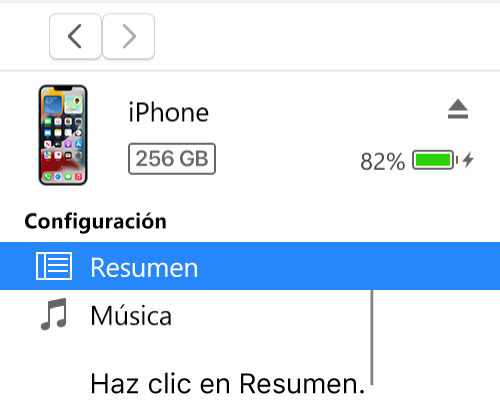
  3. En la app iTunes  de tu PC, haz clic en el botón Dispositivo ubicado cerca de la parte superior izquierda de la ventana de iTunes.

  4. Haz clic en Resumen.
  5. Haz clic en "Buscar actualización".
  6. Para instalar una actualización disponible, haz clic en Actualizar.

Importante: antes de desconectar tu dispositivo de tu computadora, haz clic en el botón Expulsar .

Ver también

Respaldar tu iPhone, iPad o iPod touch en iTunes para PC

Restaurar el iPhone, iPad o iPod touch en iTunes para PC

Artículo de soporte de Apple: Actualizar el iPhone o iPad con iTunes


1 respuesta
Pregunta marcada como Respuesta mejor clasificada

11/03/2023 01:25 p.m. en respuesta a jhoel51

Actualizar el software del iPhone, iPad o iPod touch en iTunes para PC


Con iTunes, puedes actualizar el software de tu iPhone, iPad o iPod. 

  1. Conecta el dispositivo a tu equipo.
  2. Puedes conectar tu dispositivo usando un cable USB o USB-C, o bien una conexión Wi-Fi. Para activar la sincronización Wi-Fi, consulta Sincronizar contenido de iTunes en PC con dispositivos utilizando Wi-Fi.
  3. En la app iTunes  de tu PC, haz clic en el botón Dispositivo ubicado cerca de la parte superior izquierda de la ventana de iTunes.
  4. Haz clic en Resumen.
  5. Haz clic en "Buscar actualización".
  6. Para instalar una actualización disponible, haz clic en Actualizar.

Importante: antes de desconectar tu dispositivo de tu computadora, haz clic en el botón Expulsar .

Ver también

Respaldar tu iPhone, iPad o iPod touch en iTunes para PC

Restaurar el iPhone, iPad o iPod touch en iTunes para PC

Artículo de soporte de Apple: Actualizar el iPhone o iPad con iTunes



Este debate ha sido cerrado por el sistema o por el equipo de la Comunidad. Puedes votar por el contenido que consideres útil o buscar respuestas adicionales en la Comunidad.

Actualización de iOS

Bienvenido a la Comunidad de soporte de Apple
Un foro donde los clientes de Apple se ayudan entre sí con sus productos. Comienza con tu cuenta de Apple.