
Transferir número de teléfono a iPhone 14, activar eSIM
Trate de cambiar de Sim física a eSim y ahora ninguno de los dos telefonos me funcionan. Nompuedo transferir el número de teléfono a mi iPhone 14
Título gestionado por el Moderador.
iPhone 11
Trate de cambiar de Sim física a eSim y ahora ninguno de los dos telefonos me funcionan. Nompuedo transferir el número de teléfono a mi iPhone 14
Título gestionado por el Moderador.
iPhone 11
Cómo configurar una eSIM para iPhone
Normalmente, para configurar una eSIM, solo tienes que encender el nuevo iPhone y seguir las instrucciones que aparecen en pantalla.
Si tu operador admite la activación o la transferencia rápida de la eSIM, puedes activarla mientras configuras el iPhone. La activación de la eSIM del operador permite al operador asignar una eSIM al iPhone cuando lo compras. Con la transferencia rápida, puedes transferir la SIM de tu iPhone anterior al nuevo iPhone sin tener que ponerte en contacto con el operador. Para activar la eSIM durante la configuración con cualquiera de estos métodos, enciende el iPhone y sigue las instrucciones.
También puedes usar estas opciones más adelante para añadir o transferir una eSIM. Si estas opciones no están disponibles, ponte en contacto con el operador para activar la eSIM con un código QR o con la app para iPhone del operador.
Si has comprado un modelo de iPhone 14 en los Estados Unidos, el teléfono se activará con una eSIM. Para activar la eSIM con la activación de la eSIM del operador, la transferencia rápida u otro método de activación, enciende el iPhone y sigue las instrucciones.

Permitir que el operador active la eSIM en el iPhone
Algunos operadores y proveedores de servicios de todo el mundo pueden asignar una nueva eSIM al iPhone, lo que facilita la configuración. Esto suele suceder cuando compras a Apple un iPhone conectado a un operador en los Estados Unidos o cuando lo adquieres a través de un operador y proporcionas los detalles del plan de telefonía móvil. Si al comprar el iPhone se te ha asignado una eSIM, enciéndelo y sigue las instrucciones para activarla.
Si vas a pasarte al iPhone (desde un teléfono Android, por ejemplo), ponte en contacto con el operador para transferir tu número de teléfono al iPhone mediante la activación de la eSIM del operador o escaneando un código QR del operador.
Si te has puesto en contacto con tu operador para obtener una eSIM después de configurar el iPhone y se ha configurado la activación de la eSIM del operador, sigue estos pasos:
Usar la transferencia rápida de eSIM en el iPhone
Algunos operadores ofrecen la opción de transferir la SIM de tu iPhone anterior al nuevo iPhone sin necesidad de ponerte en contacto con ellos. También puedes convertir tu tarjeta SIM física actual en una eSIM.
Si no puedes acceder a tu iPhone actual, ponte en contacto con el operador para transferir la eSIM.
Si se te pide que transfieras la SIM mientras configuras tu iPhone, sigue las instrucciones que aparecen en pantalla para transferir la SIM física o la eSIM. Si necesitas transferir más de una SIM al nuevo iPhone, sigue los pasos que se muestran a continuación para transferir las SIM adicionales.
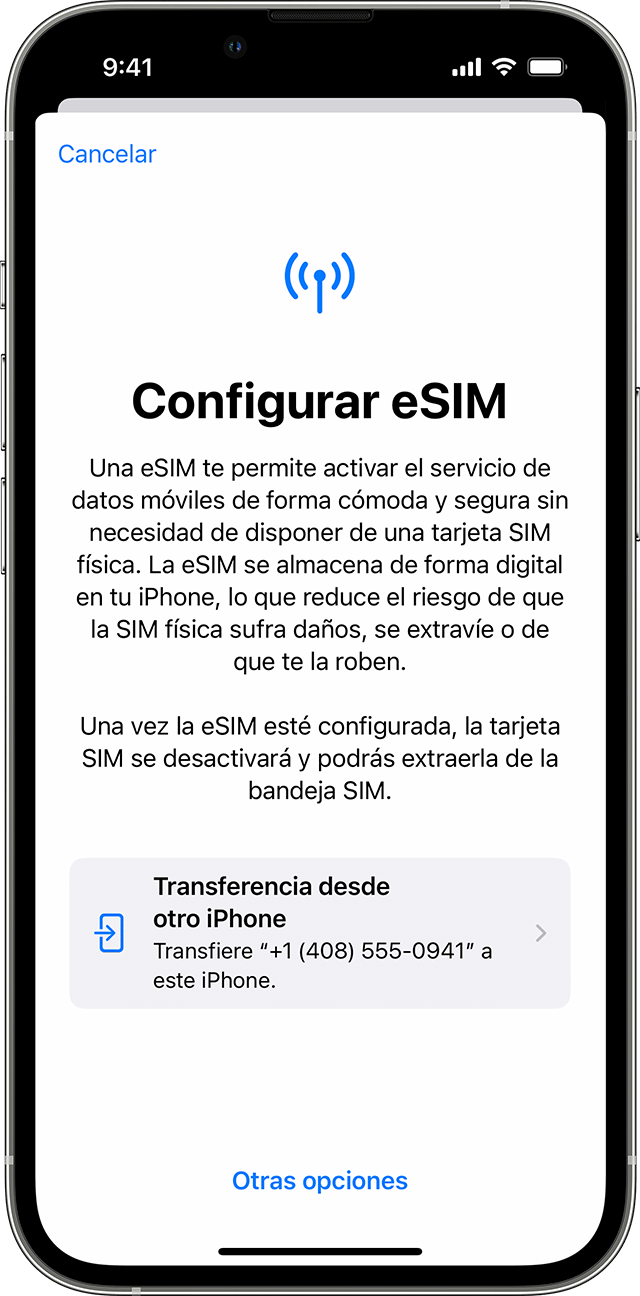
Transferir la SIM física o la eSIM del iPhone anterior a una eSIM en el nuevo iPhone después de la configuración
Cómo configurar una eSIM para iPhone
Normalmente, para configurar una eSIM, solo tienes que encender el nuevo iPhone y seguir las instrucciones que aparecen en pantalla.
Si tu operador admite la activación o la transferencia rápida de la eSIM, puedes activarla mientras configuras el iPhone. La activación de la eSIM del operador permite al operador asignar una eSIM al iPhone cuando lo compras. Con la transferencia rápida, puedes transferir la SIM de tu iPhone anterior al nuevo iPhone sin tener que ponerte en contacto con el operador. Para activar la eSIM durante la configuración con cualquiera de estos métodos, enciende el iPhone y sigue las instrucciones.
También puedes usar estas opciones más adelante para añadir o transferir una eSIM. Si estas opciones no están disponibles, ponte en contacto con el operador para activar la eSIM con un código QR o con la app para iPhone del operador.
Si has comprado un modelo de iPhone 14 en los Estados Unidos, el teléfono se activará con una eSIM. Para activar la eSIM con la activación de la eSIM del operador, la transferencia rápida u otro método de activación, enciende el iPhone y sigue las instrucciones.
Permitir que el operador active la eSIM en el iPhone
Algunos operadores y proveedores de servicios de todo el mundo pueden asignar una nueva eSIM al iPhone, lo que facilita la configuración. Esto suele suceder cuando compras a Apple un iPhone conectado a un operador en los Estados Unidos o cuando lo adquieres a través de un operador y proporcionas los detalles del plan de telefonía móvil. Si al comprar el iPhone se te ha asignado una eSIM, enciéndelo y sigue las instrucciones para activarla.
Si vas a pasarte al iPhone (desde un teléfono Android, por ejemplo), ponte en contacto con el operador para transferir tu número de teléfono al iPhone mediante la activación de la eSIM del operador o escaneando un código QR del operador.
Si te has puesto en contacto con tu operador para obtener una eSIM después de configurar el iPhone y se ha configurado la activación de la eSIM del operador, sigue estos pasos:
Usar la transferencia rápida de eSIM en el iPhone
Algunos operadores ofrecen la opción de transferir la SIM de tu iPhone anterior al nuevo iPhone sin necesidad de ponerte en contacto con ellos. También puedes convertir tu tarjeta SIM física actual en una eSIM.
Si no puedes acceder a tu iPhone actual, ponte en contacto con el operador para transferir la eSIM.
Si se te pide que transfieras la SIM mientras configuras tu iPhone, sigue las instrucciones que aparecen en pantalla para transferir la SIM física o la eSIM. Si necesitas transferir más de una SIM al nuevo iPhone, sigue los pasos que se muestran a continuación para transferir las SIM adicionales.
Transferir la SIM física o la eSIM del iPhone anterior a una eSIM en el nuevo iPhone después de la configuración
Transferir número de teléfono a iPhone 14, activar eSIM
