Cambio de región en iPhone 13
Como puedo cambiar mi región país ?
Título gestionado por un moderador.
iPhone 13 Pro, iOS 15
Como puedo cambiar mi región país ?
Título gestionado por un moderador.
iPhone 13 Pro, iOS 15
Hola Jesuso,
Gracias por visitar las Comunidades de soporte de Apple en español.
Te comparto el siguiente recurso que indica cómo cambiar la región o el país de tu Apple ID y qué hacer antes de cambiarlo. Por ejemplo, indica que tu método de pago debe ser igual al de tu nueva región.
Cambiar el país o la región de tu Apple ID - Soporte técnico de Apple (US)
Qué hacer antes de cambiar el país o la región
• Gasta el saldo restante en tu Apple ID. Si no sabes si tienes saldo, consulta el saldo de tu cuenta de Apple.
• Cancela las suscripciones y espera hasta el final del período de suscripción.
• Espera a que finalicen las membresías, los pedidos anticipados, las películas rentadas o los pases de temporada y a que se procesen los reembolsos de crédito de la tienda pendientes. Puedes cancelar un pedido anticipado.
• Asegúrate de tener un método de pago para el nuevo país o la nueva región. Consulta qué métodos de pago puedes usar.
• Vuelve a descargar las apps, la música, las películas, los programas de TV y los libros en cualquier dispositivo que uses para jugar o leerlos en el futuro. Es posible que algunos tipos de contenido no estén disponibles en el nuevo país o la nueva región. Obtén información sobre qué tipos de contenido y servicios están disponibles en el nuevo país o la nueva región.
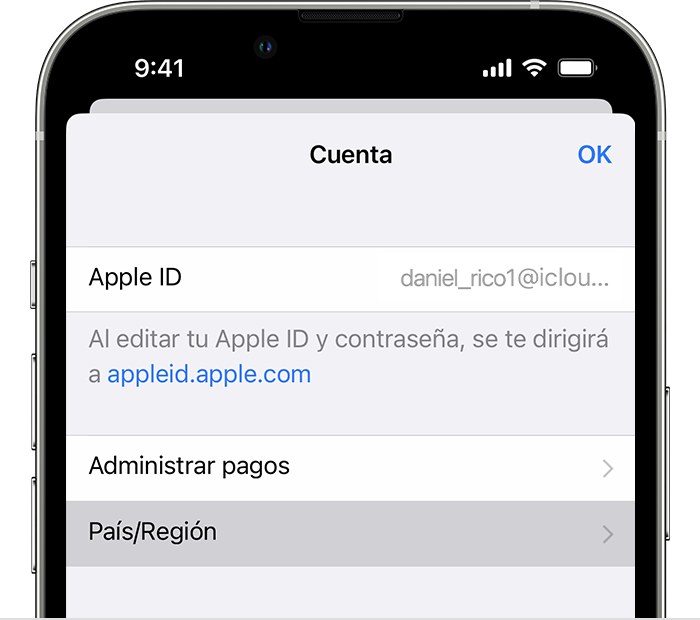
Usar el iPhone o iPad para cambiar la región
1. Abre la app Configuración.
2. Toca tu nombre y, luego, Contenido y compras.
3. Toca Ver cuenta. Es posible que se te solicite que inicies sesión.
4. Toca País/Región.
5. Toca Cambiar de país o región.
6. Toca tu nuevo país o región y lee los términos y condiciones.
7. Toca Acepto en la esquina superior derecha y, luego, toca Acepto nuevamente para confirmar.
8. Selecciona un método de pago e ingresa la información de pago y la dirección de facturación nuevas. Luego, toca Siguiente. Debes ingresar un método de pago válido para el nuevo país o región.*
* Si no quieres ingresar un método de pago, espera a estar físicamente en el nuevo país o la nueva región y, luego, crea un nuevo Apple ID.
Déjanos saber si tienes alguna duda. Será un placer ayudarte.
Un saludo cordial.
Hola Jesuso,
Gracias por visitar las Comunidades de soporte de Apple en español.
Te comparto el siguiente recurso que indica cómo cambiar la región o el país de tu Apple ID y qué hacer antes de cambiarlo. Por ejemplo, indica que tu método de pago debe ser igual al de tu nueva región.
Cambiar el país o la región de tu Apple ID - Soporte técnico de Apple (US)
Qué hacer antes de cambiar el país o la región
• Gasta el saldo restante en tu Apple ID. Si no sabes si tienes saldo, consulta el saldo de tu cuenta de Apple.
• Cancela las suscripciones y espera hasta el final del período de suscripción.
• Espera a que finalicen las membresías, los pedidos anticipados, las películas rentadas o los pases de temporada y a que se procesen los reembolsos de crédito de la tienda pendientes. Puedes cancelar un pedido anticipado.
• Asegúrate de tener un método de pago para el nuevo país o la nueva región. Consulta qué métodos de pago puedes usar.
• Vuelve a descargar las apps, la música, las películas, los programas de TV y los libros en cualquier dispositivo que uses para jugar o leerlos en el futuro. Es posible que algunos tipos de contenido no estén disponibles en el nuevo país o la nueva región. Obtén información sobre qué tipos de contenido y servicios están disponibles en el nuevo país o la nueva región.
Usar el iPhone o iPad para cambiar la región
1. Abre la app Configuración.
2. Toca tu nombre y, luego, Contenido y compras.
3. Toca Ver cuenta. Es posible que se te solicite que inicies sesión.
4. Toca País/Región.
5. Toca Cambiar de país o región.
6. Toca tu nuevo país o región y lee los términos y condiciones.
7. Toca Acepto en la esquina superior derecha y, luego, toca Acepto nuevamente para confirmar.
8. Selecciona un método de pago e ingresa la información de pago y la dirección de facturación nuevas. Luego, toca Siguiente. Debes ingresar un método de pago válido para el nuevo país o región.*
* Si no quieres ingresar un método de pago, espera a estar físicamente en el nuevo país o la nueva región y, luego, crea un nuevo Apple ID.
Déjanos saber si tienes alguna duda. Será un placer ayudarte.
Un saludo cordial.
Cambio de región en iPhone 13