Cambiar forma de pagos

Cómo borrar antigua tarjeta y ingresar nueva tarjeta

iPhone 14 Pro Max

Publicado el 15/04/2023 02:44 p.m.

Responder
Pregunta marcada como Respuesta mejor clasificada

Publicado el 15/04/2023 05:53 p.m.

Hola


un saludo cordial


sigue estos pasos para Actualizar el método de pago en tu iPhone o iPad
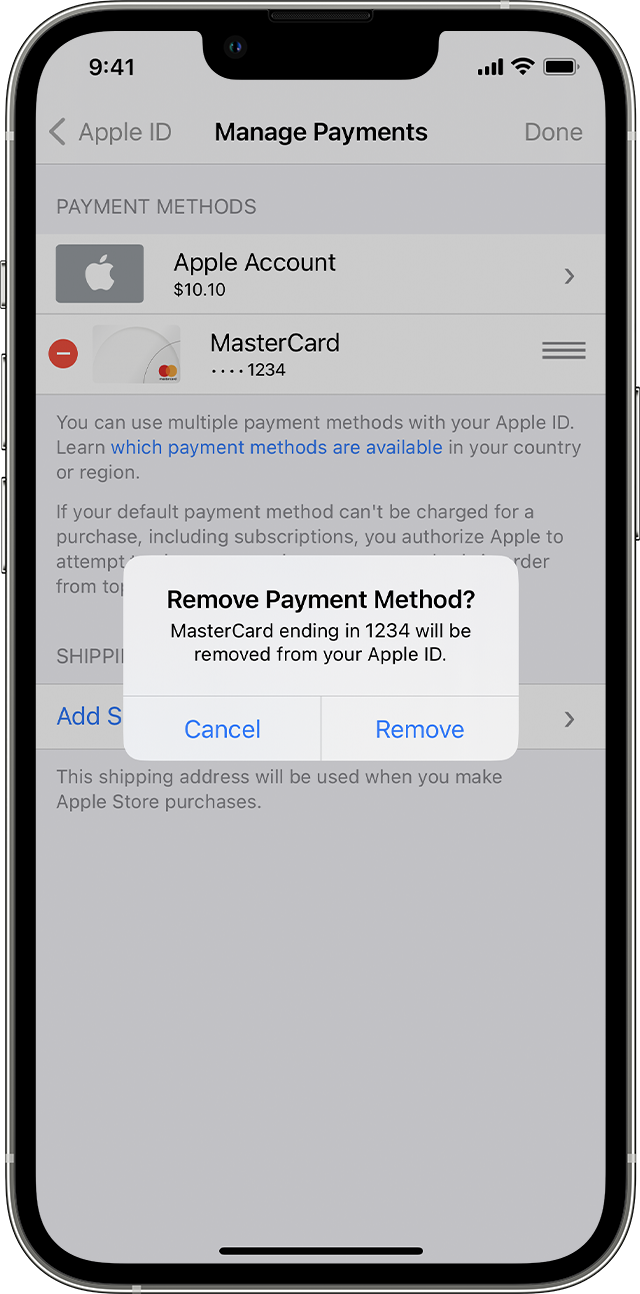
  1. Abre la app Ajustes.
  2. Toca tu nombre.
  3. Toca Pago y envío. Puede ser que el dispositivo te pida que inicies sesión con tu ID de Apple.
  4. Toca Añadir método de pago, introduce uno nuevo y, a continuación, toca OK.
  5. Toca Editar.
  6. Toca el botón de eliminar rojo junto al método de pago antiguo y, a continuación, toca Eliminar.


obten más información en el siguiente recurso


Si necesitas cambiar o actualizar el método de pago de tu ID de Apple -


te invito a compartir tus resultados con nosotros


Al igual de cualquier otra duda que tengas


ser un placer poder ayudarte

1 respuesta
Pregunta marcada como Respuesta mejor clasificada

15/04/2023 05:53 p.m. en respuesta a fanny234

Hola


un saludo cordial


sigue estos pasos para Actualizar el método de pago en tu iPhone o iPad

  1. Abre la app Ajustes.
  2. Toca tu nombre.
  3. Toca Pago y envío. Puede ser que el dispositivo te pida que inicies sesión con tu ID de Apple.
  4. Toca Añadir método de pago, introduce uno nuevo y, a continuación, toca OK.
  5. Toca Editar.
  6. Toca el botón de eliminar rojo junto al método de pago antiguo y, a continuación, toca Eliminar.


obten más información en el siguiente recurso


Si necesitas cambiar o actualizar el método de pago de tu ID de Apple -


te invito a compartir tus resultados con nosotros


Al igual de cualquier otra duda que tengas


ser un placer poder ayudarte

Este debate ha sido cerrado por el sistema o por el equipo de la Comunidad. Puedes votar por el contenido que consideres útil o buscar respuestas adicionales en la Comunidad.

Cambiar forma de pagos

Bienvenido a la Comunidad de soporte de Apple
Un foro donde los clientes de Apple se ayudan entre sí con sus productos. Comienza con tu cuenta de Apple.