Configurar Face ID en el iPhone
Puedes usar Face ID (modelos compatibles) para desbloquear de manera segura y práctica el iPhone, autorizar compras y pagos, e iniciar sesión en muchas apps de terceros con sólo mirar a tu iPhone.
Para usar Face ID, también debes establecer un código en tu iPhone.
Configurar Face ID o agregar una apariencia alternativa
- Si no configuraste Face ID la primera vez que configuraste tu iPhone, ve a Configuración
 > Face ID y código > Configurar Face ID y sigue las instrucciones en pantalla.
 - Para configurar apariencias adiciones para que Face ID las reconozca, ve a Configuración > Face ID y código > Definir una apariencia adicional, y sigue las instrucciones en pantalla.
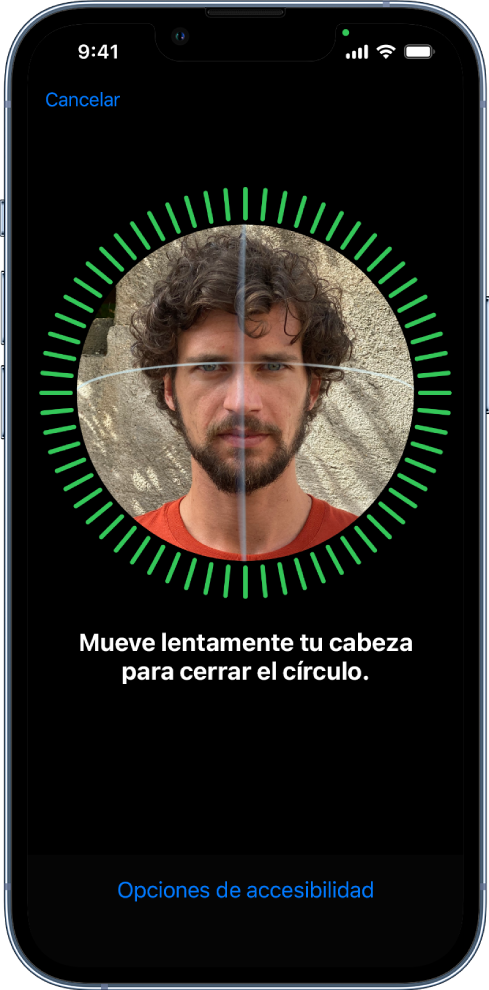
Si tienes limitaciones físicas, puedes elegir Opciones de accesibilidad durante la configuración de Face ID. Cuando haces esto, la configuración del reconocimiento facial no requiere el rango completo del movimiento de cabeza. Usar Face ID sigue siendo seguro, pero requiere más consistencia al mirar al iPhone.
Face ID también tiene una función de accesibilidad que puedes usar si eres ciego o tienes problemas de visión. Si no quieres que Face ID requiera que tengas los ojos abiertos al mirar tu iPhone, ve a Configuración > Accesibilidad y desactiva Requerir atención para usar Face ID. Esta función se desactiva automáticamente si activas VoiceOver durante la configuración inicial del iPhone. Consulta Cambiar la configuración de atención y Face ID en el iPhone.
Uso de Face ID con cubrebocas
En modelos de iPhone 12, iPhone 13 y iPhone 14, puedes usar Face ID para desbloquear tu teléfono mientras llevas cubrebocas (u otro objeto que cubra tu boca y nariz).
Si activas Face ID con cubrebocas, Face ID analizará los rasgos únicos que hay alrededor de tus ojos y funcionará con las mismas opciones de Face ID que hayas activado en Configuración > Face ID y código.
Nota: toma en cuenta que Face ID cuenta con mayor precisión si se configura para reconocer solamente la cara completa.
Ve a Configuración > Face ID y código y luego realiza una de las siguientes operaciones:
- Permitir el uso de Face ID al llevar cubrebocas: activa Face ID con cubrebocas y luego sigue las instrucciones en pantalla.
- Importante: si sueles usar lentes, puedes mejorar la precisión de Face ID si te pones tus lentes de graduación (no lentes de sol) cuando actives Face ID con cubrebocas.
- Agregar unos lentes de graduación (no lentes de sol) a tu apariencia: toca Agregar lentes y sigue las instrucciones que aparezcan en pantalla.
- No permitir el uso de Face ID al llevar cubrebocas: desactiva Face ID con cubrebocas.
De forma alternativa, puedes usar tu Apple Watch con cualquier modelo de iPhone compatible con Face ID para desbloquear tu iPhone cuando lleves cubrebocas. Consulta Desbloquear el iPhone con el Apple Watch.
Desactivar temporalmente Face ID
Puedes evitar que Face ID desbloquee tu iPhone de forma temporal.
- Para hacerlo, mantén presionado el botón lateral y cualquiera de los botones de volumen por dos segundos.
- Cuando aparezca el regulador, presiona el botón lateral para bloquear inmediatamente el iPhone.
- El iPhone se bloquea automáticamente si no tocas la pantalla durante un minuto aproximadamente.
La próxima vez que desbloquees el iPhone con tu código, Face ID se volverá a activar.
Desactivar Face ID
- Ve a Configuración > Face ID y código.
- Realiza una de las siguientes operaciones:
- Desactivar Face ID sólo para elementos específicos: desactiva una o más de las opciones.
- Desactivar Face ID para cubrebocas: desactiva Face ID con cubrebocas.
- Desactivar Face ID: selecciona Restablecer Face ID.
Si pierdes o te roban el dispositivo, puedes evitar que se use Face ID para desbloquear tu dispositivo usando el modo Perdido de Encontrar Mi iPhone (consulta Localizar un dispositivo en Encontrar en el iPhone).
Para obtener más información, consulta Acerca de la tecnología avanzada de Face ID.

