Descargar iOS de iPhone desde MacBook

como descargar iOS de iPhone desde tu macbook


[Titulo gestionado por un moderador]


iPhone 8 Plus, iOS 11

Publicado el 2/07/2023 12:15 a.m.

Responder
Pregunta marcada como Respuesta mejor clasificada

Publicado el 2/07/2023 04:08 a.m.

Hola


un saludo cordial


En tu Mac, puedes actualizar el software en tu iPhone, iPad o iPod touch. 


  1. Conecta tu dispositivo a tu Mac.
  2. Puedes conectar tu dispositivo utilizando un cable USB o USB-C o mediante una conexión Wi-Fi. Consulta Sincronizar contenido entre tu Mac y tu iPhone, iPad o iPod touch por Wi-Fi.
  3. En el Finder  en tu Mac, selecciona el dispositivo en la barra lateral del Finder.

  4. Si conectas tu dispositivo a la Mac con un cable USB y no aparece en la barra lateral del Finder, consulta Si tu dispositivo no aparece en la barra lateral
  5. Haz clic en General en la barra de botones.
  6. Haz clic en Buscar actualización.
  7. Para instalar una actualización disponible, haz clic en Actualizar

si tienes una Mac con una versión de macOS anterior a macOS Catalina, entonces, sigue estos pasos


Si no puedes actualizar el dispositivo de forma inalámbrica, puedes actualizarlo manualmente con iTunes desde una computadora de confianza. 

Antes de actualizar

  1. Realiza un respaldo del dispositivo a través de iCloud o de tu computadora.
  2. Si tienes una Mac, comprueba que tenga macOS Mojave o una versión anterior. ¿Usas una Mac con macOS Catalina o posterior? En ese caso, actualiza el dispositivo con el Finder. Si no sabes qué macOS tienes, puedes averiguar qué macOS tiene la Mac.
  3. Si la computadora usa Compartir Internet en el dispositivo que intentas actualizar, conecta la computadora a una red Ethernet o Wi-Fi diferente antes de actualizarlo.

Actualizar el iPhone, iPad o iPod touch con iTunes

  1. Abre iTunes en una Mac con macOS Mojave o anterior o en una PC con Windows.
  2. Conecta el dispositivo a la computadora.
  3. Haz clic en el botón del dispositivo en la barra de herramientas de iTunes. Obtén información sobre qué hacer si la computadora no reconoce el dispositivo.
  4. En la pestaña Resumen, haz clic en Buscar actualización.
  5. Haz clic en Descargar y actualizar. Sigue las instrucciones que aparecen en pantalla para continuar.
  6. Si se te solicita, ingresa tu código. Obtén información sobre qué hacer si olvidaste el código.

Si aparecen mensajes de alerta en la computadora

Obtén ayuda si aparecen mensajes de alerta mientras actualizas el dispositivo con la computadora.

Si necesitas más espacio para la actualización

Si necesitas más espacio para la actualización, puedes eliminar contenido de tu dispositivo manualmente.


Cuéntanos, si tienes otra dudA

Aquí estaremos para orientarte


1 respuesta
Pregunta marcada como Respuesta mejor clasificada

2/07/2023 04:08 a.m. en respuesta a zaai_

Hola


un saludo cordial


En tu Mac, puedes actualizar el software en tu iPhone, iPad o iPod touch. 


  1. Conecta tu dispositivo a tu Mac.
  2. Puedes conectar tu dispositivo utilizando un cable USB o USB-C o mediante una conexión Wi-Fi. Consulta Sincronizar contenido entre tu Mac y tu iPhone, iPad o iPod touch por Wi-Fi.
  3. En el Finder  en tu Mac, selecciona el dispositivo en la barra lateral del Finder.

  4. Si conectas tu dispositivo a la Mac con un cable USB y no aparece en la barra lateral del Finder, consulta Si tu dispositivo no aparece en la barra lateral
  5. Haz clic en General en la barra de botones.
  6. Haz clic en Buscar actualización.
  7. Para instalar una actualización disponible, haz clic en Actualizar

si tienes una Mac con una versión de macOS anterior a macOS Catalina, entonces, sigue estos pasos


Si no puedes actualizar el dispositivo de forma inalámbrica, puedes actualizarlo manualmente con iTunes desde una computadora de confianza. 

Antes de actualizar

  1. Realiza un respaldo del dispositivo a través de iCloud o de tu computadora.
  2. Si tienes una Mac, comprueba que tenga macOS Mojave o una versión anterior. ¿Usas una Mac con macOS Catalina o posterior? En ese caso, actualiza el dispositivo con el Finder. Si no sabes qué macOS tienes, puedes averiguar qué macOS tiene la Mac.
  3. Si la computadora usa Compartir Internet en el dispositivo que intentas actualizar, conecta la computadora a una red Ethernet o Wi-Fi diferente antes de actualizarlo.

Actualizar el iPhone, iPad o iPod touch con iTunes
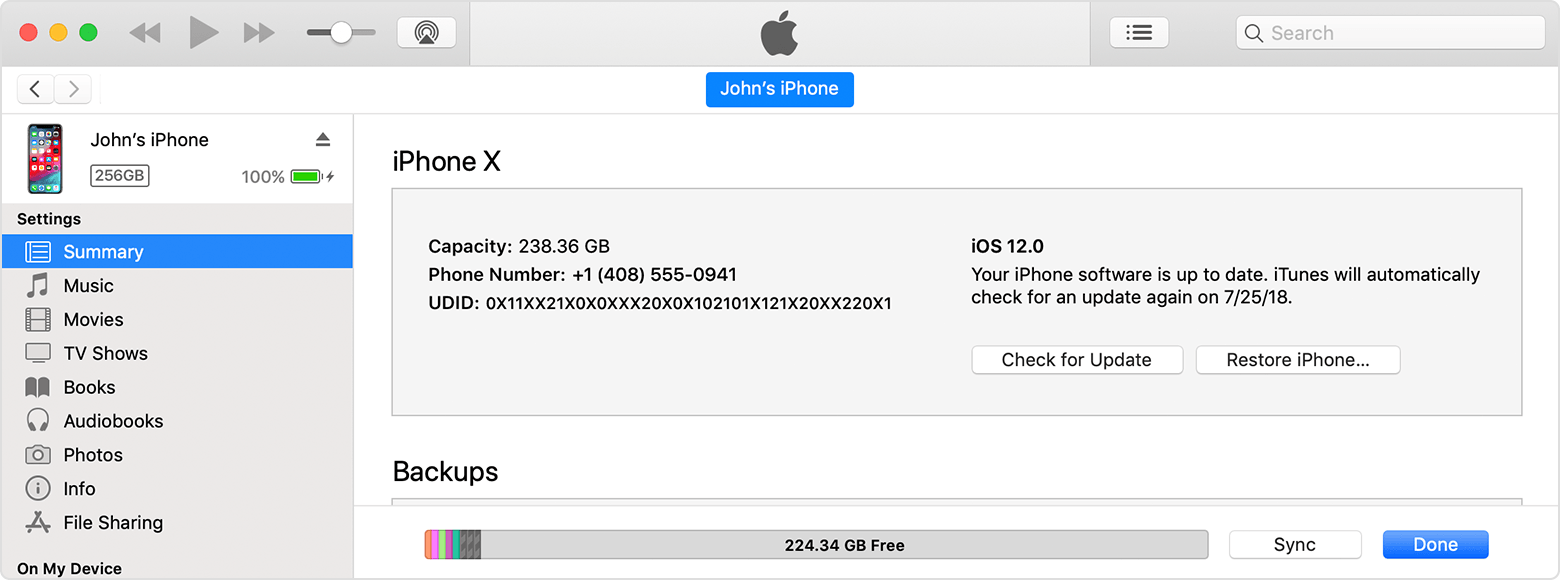
  1. Abre iTunes en una Mac con macOS Mojave o anterior o en una PC con Windows.
  2. Conecta el dispositivo a la computadora.
  3. Haz clic en el botón del dispositivo en la barra de herramientas de iTunes. Obtén información sobre qué hacer si la computadora no reconoce el dispositivo.
  4. En la pestaña Resumen, haz clic en Buscar actualización.
  5. Haz clic en Descargar y actualizar. Sigue las instrucciones que aparecen en pantalla para continuar.
  6. Si se te solicita, ingresa tu código. Obtén información sobre qué hacer si olvidaste el código.

Si aparecen mensajes de alerta en la computadora

Obtén ayuda si aparecen mensajes de alerta mientras actualizas el dispositivo con la computadora.

Si necesitas más espacio para la actualización

Si necesitas más espacio para la actualización, puedes eliminar contenido de tu dispositivo manualmente.


Cuéntanos, si tienes otra dudA

Aquí estaremos para orientarte


Este debate ha sido cerrado por el sistema o por el equipo de la Comunidad. Puedes votar por el contenido que consideres útil o buscar respuestas adicionales en la Comunidad.

Descargar iOS de iPhone desde MacBook

Bienvenido a la Comunidad de soporte de Apple
Un foro donde los clientes de Apple se ayudan entre sí con sus productos. Comienza con tu cuenta de Apple.