Como paso todo de mi Android a mi iPhone?
Tengo un Samsung s21 y cambie a un iPhone 14 ósea este, pero no e podido trasladar lo del otro teléfono a este nuevo que tengo que hacer gracias.
iPhone 14, iOS 16
Tengo un Samsung s21 y cambie a un iPhone 14 ósea este, pero no e podido trasladar lo del otro teléfono a este nuevo que tengo que hacer gracias.
iPhone 14, iOS 16
Hola
un saludo cordial
Obtén Trasladar a iOS en Google Play
Si no puedes usar Google Play, obtén información sobre cómo descargar Trasladar a iOS.
Antes de empezar

Primeros pasos en tu dispositivo Apple
Enciende tu nuevo dispositivo Apple y colócalo cerca de tu dispositivo Android.
En el dispositivo Apple, sigue las instrucciones de configuración en pantalla.
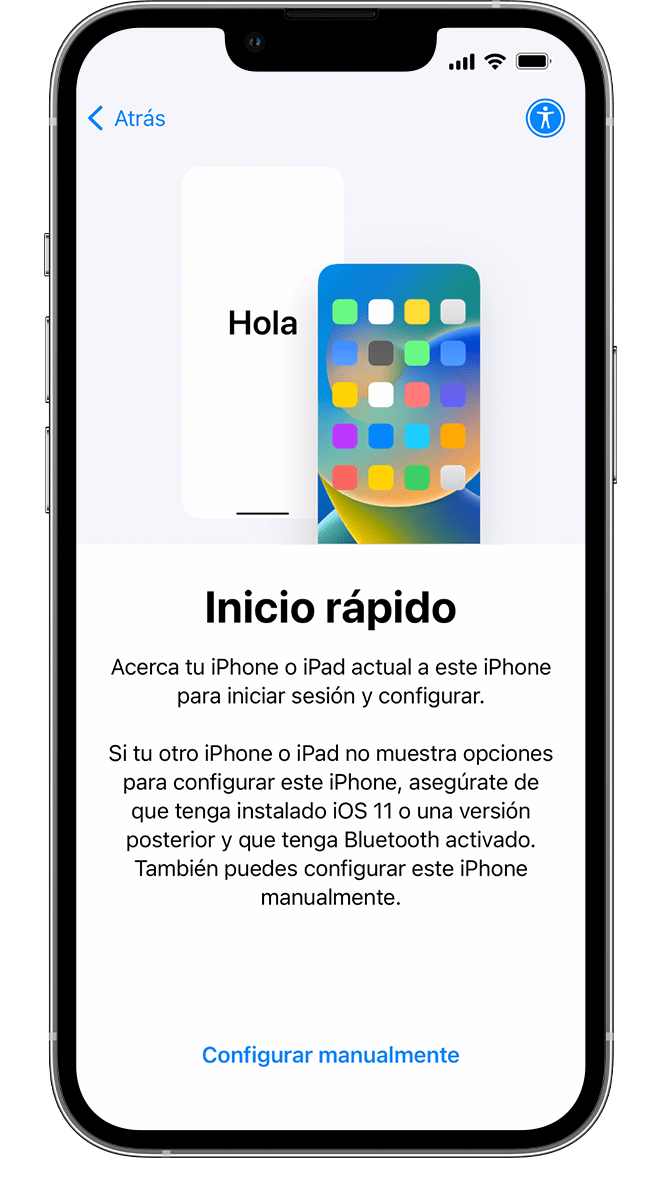
En la pantalla Inicio rápido, toca Configurar manualmente y, a continuación, sigue las instrucciones que aparecen en pantalla. Es posible que se te pida que actives la eSIM.
Tocar Trasladar datos desde Android
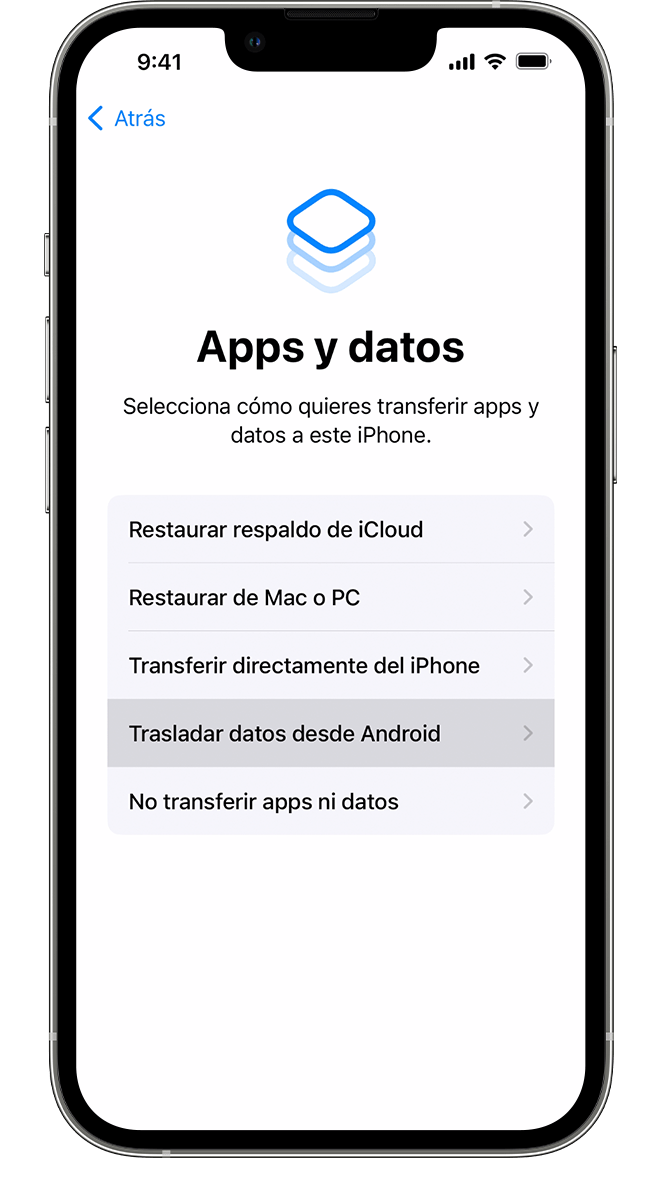
Busca la pantalla Apps y datos. Luego, toca Trasladar datos desde Android. (Si ya completaste la configuración, tendrás que borrar el contenido del dispositivo iOS y volver a empezar. En caso de que prefieras no borrar el contenido del dispositivo, puedes trasladarlo manualmente).
Abrir la app Trasladar a iOS
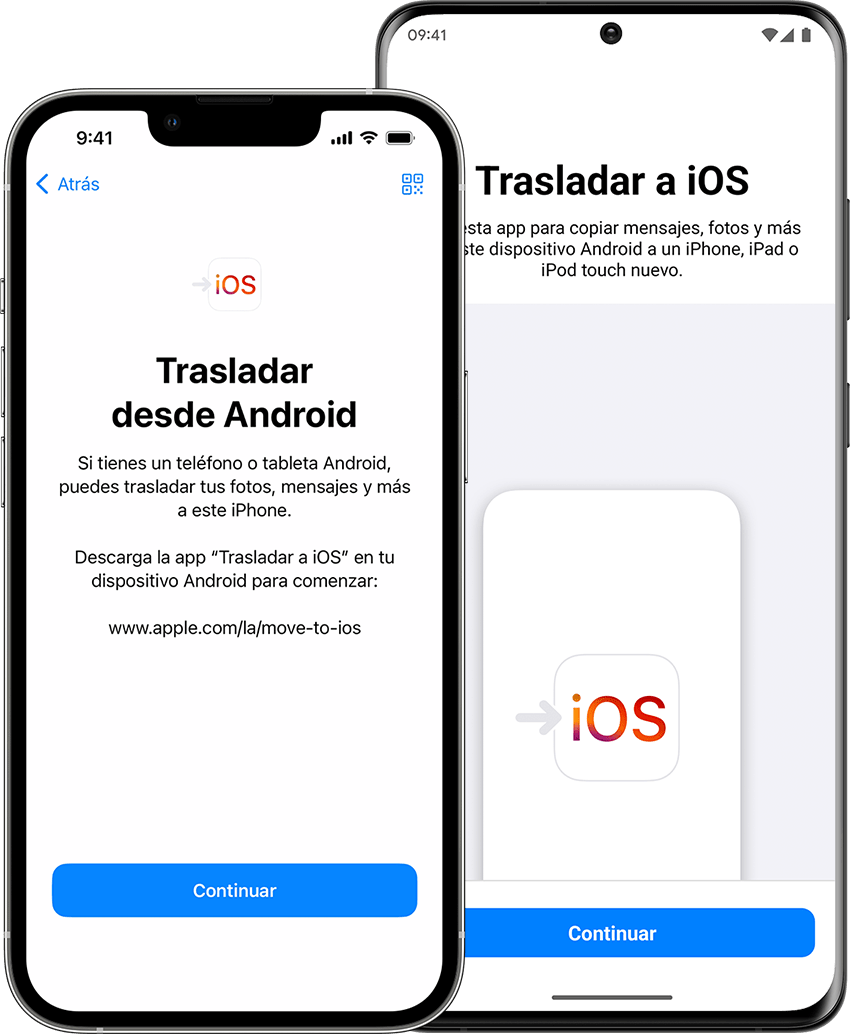
En el dispositivo Android, abre la app Trasladar a iOS. Si no tienes la app Trasladar a iOS, puedes tocar el botón de código QR en el nuevo dispositivo iOS y escanear el código con la cámara del dispositivo Android para abrir Google Play. Toca Continuar y lee los términos y condiciones que aparecen. Para continuar, toca Acepto.
Esperar hasta recibir un código
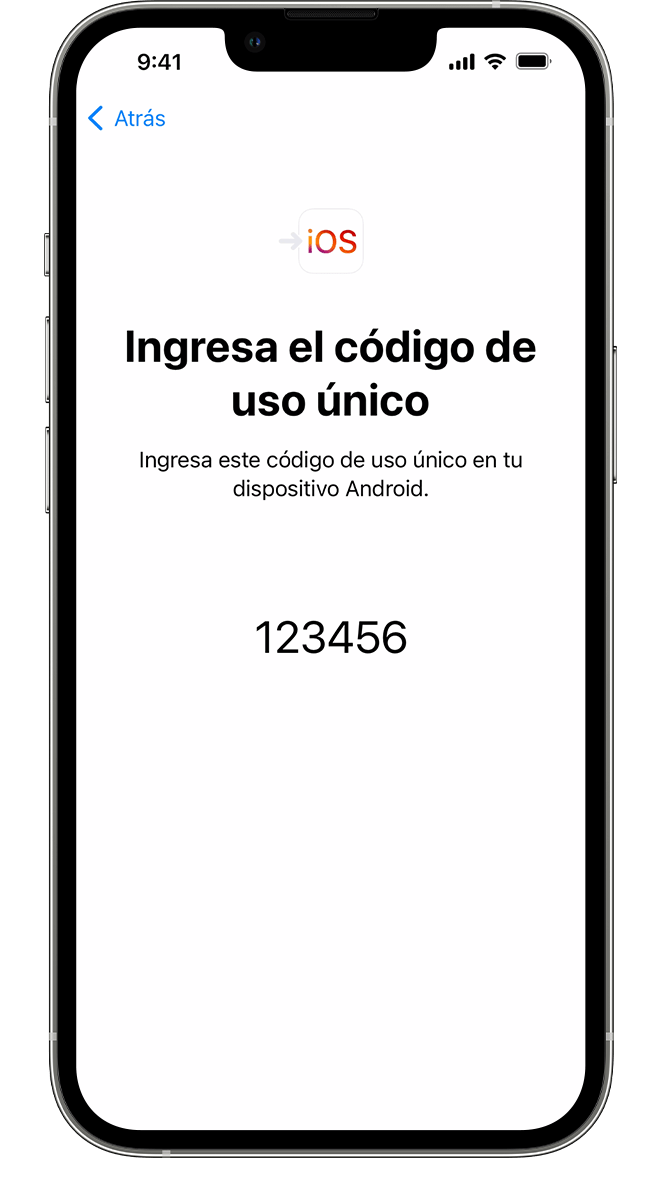
En el dispositivo iOS, toca Continuar cuando aparezca la pantalla Trasladar desde Android. Espera a que aparezca un código de diez o seis dígitos. Si en el dispositivo Android aparece una alerta sobre baja intensidad de la conexión a Internet, puedes ignorarla.
Usar el código
Ingresa el código en tu dispositivo Android.
Conectarse a una red Wi-Fi temporal
El dispositivo iOS creará una red Wi-Fi temporal. Cuando se te solicite, toca Conectar para unirte a esa red en el dispositivo Android. Luego, espera a que aparezca la pantalla Transferir datos.
Seleccionar el contenido y esperar
En el dispositivo Android, elige el contenido que quieras transferir y toca Continuar. Luego, incluso en el caso de que el dispositivo Android indique que el proceso finalizó, no realices ninguna otra acción hasta que la barra de progreso que aparece en el dispositivo iOS se haya completado. Mantén los dispositivos cerca entre sí y conectados a una fuente de alimentación hasta que se complete la transferencia. En función del contenido que vayas a trasladar, la transferencia puede llevar cierto tiempo.
Se transfiere lo siguiente: contactos, historial de mensajes, fotos y videos de la cámara, álbumes de fotos, archivos y carpetas, configuración de accesibilidad, configuración de pantalla, favoritos web, cuentas de correo electrónico, mensajes y archivos multimedia de WhatsApp, y calendarios. Algunas de tus apps gratuitas también se transferirán si están disponibles en Google Play y en App Store. Una vez finalizada la transferencia, podrás descargar las apps gratuitas asociadas de App Store.
Mira más información en el siguiente recurso
Trasladar contenido de Android a iPhone, iPad o iPod touch - cuéntanos, si tienes otra duda
Aquí estaremos para orientarte
Hola
un saludo cordial
Obtén Trasladar a iOS en Google Play
Si no puedes usar Google Play, obtén información sobre cómo descargar Trasladar a iOS.
Antes de empezar
Primeros pasos en tu dispositivo Apple
Enciende tu nuevo dispositivo Apple y colócalo cerca de tu dispositivo Android.
En el dispositivo Apple, sigue las instrucciones de configuración en pantalla.
En la pantalla Inicio rápido, toca Configurar manualmente y, a continuación, sigue las instrucciones que aparecen en pantalla. Es posible que se te pida que actives la eSIM.
Tocar Trasladar datos desde Android
Busca la pantalla Apps y datos. Luego, toca Trasladar datos desde Android. (Si ya completaste la configuración, tendrás que borrar el contenido del dispositivo iOS y volver a empezar. En caso de que prefieras no borrar el contenido del dispositivo, puedes trasladarlo manualmente).
Abrir la app Trasladar a iOS
En el dispositivo Android, abre la app Trasladar a iOS. Si no tienes la app Trasladar a iOS, puedes tocar el botón de código QR en el nuevo dispositivo iOS y escanear el código con la cámara del dispositivo Android para abrir Google Play. Toca Continuar y lee los términos y condiciones que aparecen. Para continuar, toca Acepto.
Esperar hasta recibir un código
En el dispositivo iOS, toca Continuar cuando aparezca la pantalla Trasladar desde Android. Espera a que aparezca un código de diez o seis dígitos. Si en el dispositivo Android aparece una alerta sobre baja intensidad de la conexión a Internet, puedes ignorarla.
Usar el código
Ingresa el código en tu dispositivo Android.
Conectarse a una red Wi-Fi temporal
El dispositivo iOS creará una red Wi-Fi temporal. Cuando se te solicite, toca Conectar para unirte a esa red en el dispositivo Android. Luego, espera a que aparezca la pantalla Transferir datos.
Seleccionar el contenido y esperar
En el dispositivo Android, elige el contenido que quieras transferir y toca Continuar. Luego, incluso en el caso de que el dispositivo Android indique que el proceso finalizó, no realices ninguna otra acción hasta que la barra de progreso que aparece en el dispositivo iOS se haya completado. Mantén los dispositivos cerca entre sí y conectados a una fuente de alimentación hasta que se complete la transferencia. En función del contenido que vayas a trasladar, la transferencia puede llevar cierto tiempo.
Se transfiere lo siguiente: contactos, historial de mensajes, fotos y videos de la cámara, álbumes de fotos, archivos y carpetas, configuración de accesibilidad, configuración de pantalla, favoritos web, cuentas de correo electrónico, mensajes y archivos multimedia de WhatsApp, y calendarios. Algunas de tus apps gratuitas también se transferirán si están disponibles en Google Play y en App Store. Una vez finalizada la transferencia, podrás descargar las apps gratuitas asociadas de App Store.
Mira más información en el siguiente recurso
Trasladar contenido de Android a iPhone, iPad o iPod touch - cuéntanos, si tienes otra duda
Aquí estaremos para orientarte
Como paso todo de mi Android a mi iPhone?