Repito notificaciones en Wallet son exclusivas con las tarjetas Apple Card no con cualquier tarjeta en cuanto a las de pase debe agregarlas
Agregar y usar pases en Wallet en el Apple Watch - Soporte técnico de Apple (CO)
Agregar y usar pases en Wallet en el Apple Watch
Usa la app Wallet  en tu Apple Watch para mantener tus pases de abordar, boletos para eventos, cupones, identificación estudiantil y más en un solo lugar para acceder a ellos fácilmente. Los pases de Wallet que estén en tu iPhone se sincronizan automáticamente con tu Apple Watch. Usa un pase en tu Apple Watch para hacer check-in en un vuelo, canjear un cupón o entrar al edificio de residencias estudiantiles.
Establecer opciones para los pases
- Abre la app Apple Watch en tu iPhone.
- Ve a Mi reloj > Wallet y Apple Pay.
Agregar un pase
Para agregar un pase, realiza una de las acciones siguientes:
- Sigue las instrucciones incluidas en el correo que envió el emisor.
- Abre la app del emisor del pase, si tiene una.
- Elige Agregar en la notificación.
- Toca un pase que hayas recibido en Mensajes.
Usar un pase
Puedes usar varios tipos de pases en tu Apple Watch.
- Si aparece la notificación de un pase en tu Apple Watch: toca la notificación para mostrar el pase. Quizá tengas que desplazar para obtener el código de barras.
- Si tienes un pase con un código de barras: presiona dos veces el botón lateral, desplázate al pase y luego presenta el código de barras en el escáner. También puedes abrir la app Wallet en el Apple Watch, seleccionar el pase y luego escanearlo.
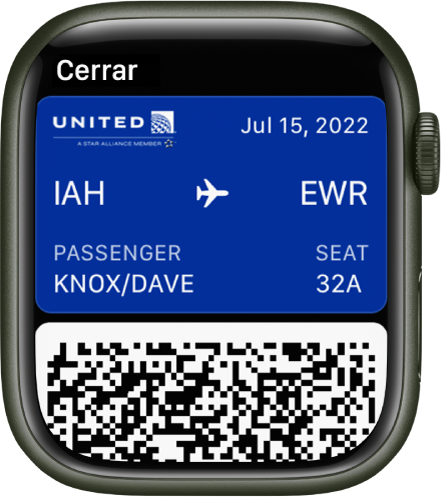
Si tu pase cambia (por ejemplo, la puerta de embarque de tu boleto de avión), el pase también se actualizará en el iPhone y en el Apple Watch.
Obtener la información del pase
Para obtener más información sobre un pase (como la hora de salida o llegada), realiza lo siguiente:
- Abre la app Wallet en tu Apple Watch.
- Selecciona un pase, desplázate hacia abajo y toca Información del pase.

