Hola buenas tardes tengo un iPhone XS Max que no le funcionan las cámaras ni el flash incluido el Face ID sola mente tubo una caída hace unos 5 o 6 meses pero me funcionaba bien
.
.
Hola
Un saludo cordial
Si las fotos se ven borrosas o la pantalla de la cámara está negra, esto es lo que debes hacer.
Retirar la funda, el accesorio o la película y realizar una prueba
 .
.Si el flash solo funciona a veces, abre la app Cámara y toca el botón del flash  para seleccionar una configuración diferente.
Un perfil de configuración, incluido un perfil de administración de dispositivos móviles (MDM), puede deshabilitar la cámara.
Comunícate con el Soporte técnico de Apple
Si la cámara o el flash siguen sin funcionar correctamente, comunícate con el Soporte técnico de Apple para ver las opciones de servicio.
Si quieres probar más pasos por tu cuenta
Si lo prefieres, estos son algunos pasos que puedes probar por tu cuenta en caso de que la cámara no funcione. Es posible que aún debas comunicarte con el Soporte técnico de Apple después de seguir estos pasos.
 .
.Si ves este mensaje en la pantalla de inicio o en Configuración, es posible que el iPhone o iPad necesite una actualización o servicio.
Es posible que veas el siguiente mensaje en el iPhone X o modelos posteriores, el iPad Pro de 12,9 pulgadas (tercera generación) o modelos posteriores, o el iPad Pro de 11 pulgadas (primera generación) o modelos posteriores:
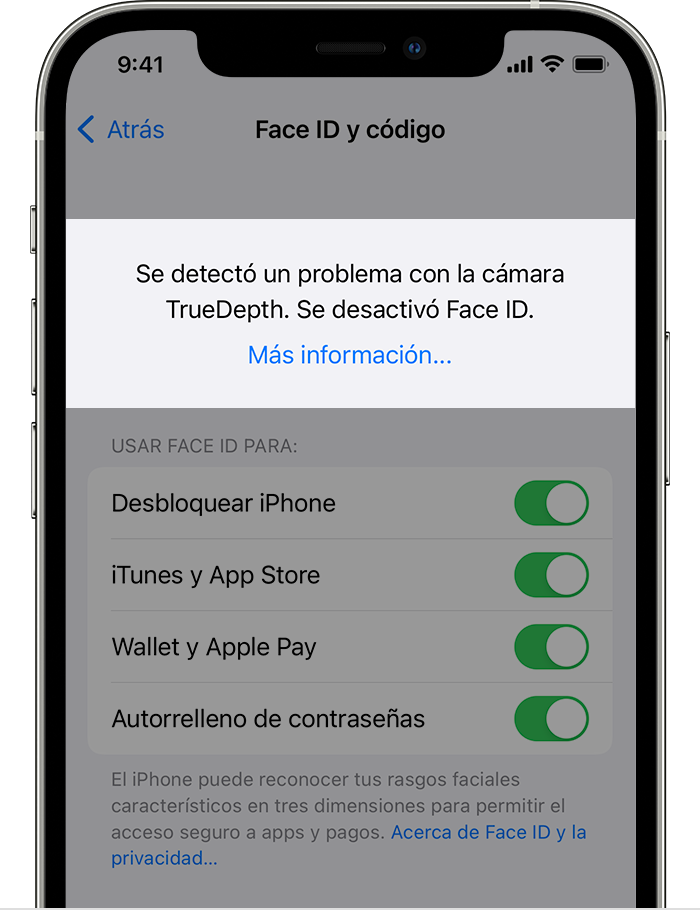
“Se detectó un problema con la cámara TrueDepth. Se desactivó Face ID”.
Qué hacer a continuación
Solo un técnico capacitado debe reparar el dispositivo. La reparación o la modificación incorrectas o el uso de componentes no originales de Apple en los sistemas láser pueden afectar el funcionamiento correcto de los mecanismos de seguridad y provocar una exposición peligrosa o lesiones en los ojos o la piel.
Qué significa el mensaje
Tras ejecutar pruebas de diagnóstico disponibles en iOS 14.6 o versiones posteriores, Apple detectó un problema con tu cámara TrueDepth que podría ocasionar que no funcione como corresponde. La cámara TrueDepth contiene rayos láser que se pueden desactivar por razones de seguridad si el dispositivo funciona mal o está dañado. Si bien este problema no impide usar el iPhone o iPad, es posible que no puedas usar Face ID, Animoji, Memoji ni otras funciones que usan la cámara frontal hasta que el dispositivo esté actualizado o reparado.
cuéntanos, si tienes otra duda
Aquí estaremos para orientarte
Hola
Un saludo cordial
Si las fotos se ven borrosas o la pantalla de la cámara está negra, esto es lo que debes hacer.
Retirar la funda, el accesorio o la película y realizar una prueba
.Si el flash solo funciona a veces, abre la app Cámara y toca el botón del flash para seleccionar una configuración diferente.
Un perfil de configuración, incluido un perfil de administración de dispositivos móviles (MDM), puede deshabilitar la cámara.
Comunícate con el Soporte técnico de Apple
Si la cámara o el flash siguen sin funcionar correctamente, comunícate con el Soporte técnico de Apple para ver las opciones de servicio.
Si quieres probar más pasos por tu cuenta
Si lo prefieres, estos son algunos pasos que puedes probar por tu cuenta en caso de que la cámara no funcione. Es posible que aún debas comunicarte con el Soporte técnico de Apple después de seguir estos pasos.
.Si ves este mensaje en la pantalla de inicio o en Configuración, es posible que el iPhone o iPad necesite una actualización o servicio.
Es posible que veas el siguiente mensaje en el iPhone X o modelos posteriores, el iPad Pro de 12,9 pulgadas (tercera generación) o modelos posteriores, o el iPad Pro de 11 pulgadas (primera generación) o modelos posteriores:
“Se detectó un problema con la cámara TrueDepth. Se desactivó Face ID”.
Qué hacer a continuación
Solo un técnico capacitado debe reparar el dispositivo. La reparación o la modificación incorrectas o el uso de componentes no originales de Apple en los sistemas láser pueden afectar el funcionamiento correcto de los mecanismos de seguridad y provocar una exposición peligrosa o lesiones en los ojos o la piel.
Qué significa el mensaje
Tras ejecutar pruebas de diagnóstico disponibles en iOS 14.6 o versiones posteriores, Apple detectó un problema con tu cámara TrueDepth que podría ocasionar que no funcione como corresponde. La cámara TrueDepth contiene rayos láser que se pueden desactivar por razones de seguridad si el dispositivo funciona mal o está dañado. Si bien este problema no impide usar el iPhone o iPad, es posible que no puedas usar Face ID, Animoji, Memoji ni otras funciones que usan la cámara frontal hasta que el dispositivo esté actualizado o reparado.
cuéntanos, si tienes otra duda
Aquí estaremos para orientarte
Hola buenas tardes tengo un iPhone XS Max que no le funcionan las cámaras ni el flash incluido el Face ID sola mente tubo una caída hace unos 5 o 6 meses pero me funcionaba bien